Installazione del router
Questa pagina descrive come i singoli modelli di router devono essere collegati alla rete Enterprise Connect (WAN) per poter successivamente eseguire l'attivazione.
Selezionare il modello di router corrispondente qui sotto che si desidera installare:
- AR657W
- AR6280
- AR8140
- Business Box
Installazione del modello di router AR657W
Se non diversamente specificato, la seguente descrizione dell'installazione del router si applica alle sedi EC-M, EC-L ed EC-XL. Per le sedi EC-XL, installare semplicemente due router seguendo queste istruzioni.
Se necessita di una descrizione per individuare le porte sul router, la trova nella panoramica del router.


1. Installazione fisica
Il router AR657W può essere utilizzato come dispositivo da tavolo o in un rack da 19". Le staffe di montaggio per l'installazione in rack sono incluse.
- Installare le staffe di montaggio per l'installazione in rack se necessario.
- Posizionare sempre il router AR657W in orizzontale.
Il router è dotato di una ventola. Le fessure di ventilazione laterali non devono essere coperte. Assicurarsi che vi siano almeno 5 cm di spazio libero attorno al router affinché il calore possa dissiparsi.
2. Collegamento dell'alimentazione
- Collegare l'alimentatore alla presa di corrente e al router (A). Il router si accende automaticamente dopo il collegamento dell'alimentatore.
- Fissare il cavo di alimentazione con il dispositivo di fissaggio fornito.
- Dopo l'accensione, sul router è visibile un lampeggiamento VELOCE del LED SYS verde (D). Attendere fino a quando lampeggia LENTAMENTE. Il router è quindi pronto per il funzionamento.
3. Collegamento WAN
Il collegamento WAN varia in base alla tecnologia di accesso disponibile per la sede.
EC-M: Collegamento FTTH
- In caso di collegamento FTTH, Swisscom ha installato una presa OTO.
- Inserire il modulo in fibra fornito nella porta GE9 (B) e collegare il cavo WAN al modulo inserito e alla presa OTO.
- Il LED GE9 (E) sulla parte anteriore del router si accende ora in verde o lampeggia in verde.
- Se il collegamento WAN utilizza una connessione xgsPON, eseguire l'accoppiamento xgsPON come descritto di seguito.
EC-M: Collegamento in rame
- In caso di collegamento in rame, Swisscom ha installato una presa in rame.
- Collegare la porta VDSL (C) del router alla presa in rame utilizzando il cavo di collegamento DSL fornito.
- Il LED VDSL (F) sulla parte anteriore del router si accende in verde o lampeggia in verde circa 6 minuti dopo l'attivazione della linea VDSL. Questo tempo è necessario per stabilire la connessione VDSL.
EC-L/XL: Collegamento FTTO
- Inserire l'SFP fornito nella porta GE9 (B).
- Per un collegamento in fibra ottica FTTO, non viene fornito alcun cavo in fibra ottica. Il cliente è responsabile dell'installazione domestica e pertanto un cavo in fibra ottica deve essere già disponibile presso la posizione del router.
- Collegare il cavo in fibra ottica alla porta GE9 (B) del router.
- Il LED GE9 (E) sulla parte anteriore del router si accende ora in verde o lampeggia in verde.
Mobile Access
- In caso di Mobile Access, eseguire i passaggi di installazione per Mobile Access.
Installazione del modello di router AR6280
Se non diversamente specificato, la seguente descrizione si applica all'installazione del router per le sedi EC-L ed EC-XL. Nel caso di sedi EC-XL, entrambi i router devono essere installati seguendo queste istruzioni.
Se necessita di una descrizione per individuare le porte sul router, la trova nella panoramica del router.
1. Installazione fisica
Il router AR6280 può essere utilizzato come dispositivo da tavolo o in un rack da 19".
- Installare il router in un rack da 19" se necessario.
- Posizionare sempre il router AR6280 in orizzontale.
Il router è dotato di una ventola. Le fessure di ventilazione laterali non devono essere coperte. Assicurarsi che vi siano almeno 5 cm di spazio libero attorno al router affinché il calore possa dissiparsi.
2. Collegamento dell'alimentazione
- Collegare i due alimentatori integrati nel router con i due cavi di alimentazione inclusi nella fornitura alle prese da 220V.
- Accendere il router premendo l'interruttore on/off sui due alimentatori integrati. Lo stato LED dei due alimentatori deve illuminarsi in verde.
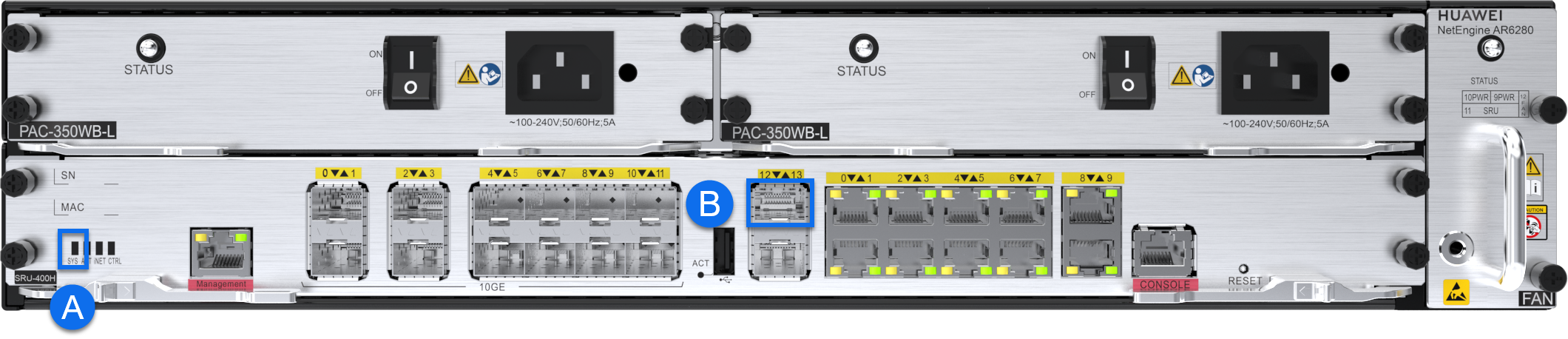
- Dopo l'accensione, sul router è visibile un lampeggiamento VELOCE del LED SYS verde (A). Attendere fino a quando lampeggia LENTAMENTE. Successivamente, il router è operativo.
3. Collegamento WAN
- Inserire l'SFP fornito nella porta 10G 13 (B).
- Per un collegamento in fibra ottica FTTO, non viene fornito alcun cavo in fibra ottica. Il cliente è responsabile dell'installazione domestica e pertanto un cavo in fibra ottica deve essere già disponibile presso la posizione del router.
- Collegare il cavo in fibra ottica per la connessione WAN (non incluso nella fornitura) al router sulla porta Ethernet 10G porta 13 (B).
- Il LED triangolare destro della porta 10G 13 deve illuminarsi in verde.
Installazione del modello di router AR8140
Il router AR8140 può essere utilizzato come dispositivo da tavolo o in un rack da 19".
Se non diversamente specificato, la seguente descrizione si applica all'installazione del router per le sedi EC-M, EC-L ed EC-XL. Nel caso di sedi EC-XL, entrambi i router devono essere installati seguendo queste istruzioni.
Se necessita di una descrizione per individuare le porte sul router, la trova nella panoramica del router.

1. Installazione fisica
Il router AR8140 può essere utilizzato come dispositivo da tavolo o in un rack da 19".
- Installare il router in un rack da 19" se necessario.
- Posizionare sempre il router AR8140 in orizzontale.
L'AR8140 utilizza un flusso d'aria laterale (da sinistra a destra). Le fessure di ventilazione laterali non devono essere coperte. Assicurarsi che vi siano almeno 5 cm di spazio libero attorno al router affinché il calore possa dissiparsi.
L'AR8140 non è specificamente progettato per i concetti di raffreddamento front-to-back dei data center. Quando si installa l'AR8140 in un ambiente a corridoio freddo, è necessario rispettare le seguenti distanze minime:
- Almeno 10 cm di spazio libero su entrambi i lati (sinistro e destro) del router.
- Almeno 1U di spazio libero sopra e sotto il router.
Queste distanze sono necessarie per garantire un flusso d'aria e una dissipazione del calore sufficienti.
2. Collegamento dell'alimentazione
- Collegare i due alimentatori integrati nel router con i due cavi di alimentazione inclusi nella fornitura alle prese da 220V.
- Dopo il collegamento degli alimentatori, il LED SYS verde (A) sul router lampeggia. Attendere fino a quando si illumina in modo continuo. Il router è quindi pronto per l'uso.
3. Collegamento WAN
Il collegamento WAN varia in base alla tecnologia di accesso disponibile per la sede.
EC-M: Collegamento FTTH
- In caso di collegamento FTTH, Swisscom ha installato una presa OTO.
- Inserire il modulo in fibra fornito nella porta 10GE9 (B) e collegare il cavo WAN al modulo inserito e alla presa OTO.
- Il LED 10GE9 sulla parte anteriore del router si accende ora in verde o lampeggia in verde.
- Se il collegamento WAN utilizza una connessione xgsPON, eseguire l'accoppiamento xgsPON come descritto di seguito.
EC-L/XL: Collegamento FTTO
- Inserire l'SFP fornito nella porta 10GE9 (B) (SFP da 1Gbps o 10Gbps).
- Per un collegamento in fibra ottica FTTO, non viene fornito alcun cavo in fibra ottica. Il cliente è responsabile dell'installazione domestica e pertanto un cavo in fibra ottica deve essere già disponibile presso la posizione del router.
- Collegare il cavo in fibra ottica alla porta 10GE9 (B) del router.
- Il LED GE9 sulla parte anteriore del router si accende ora in verde o lampeggia in verde.
Installazione della Business Box
Se non diversamente specificato, la seguente descrizione dell'installazione del router si applica alle sedi EC-M, EC-L ed EC-XL. Per le sedi EC-XL, installare semplicemente due router seguendo queste istruzioni.
Se necessita di una descrizione per individuare le porte sul router, la trova nella panoramica del router.
1. Installazione fisica
La Business Box può essere utilizzata come dispositivo da tavolo o in un rack da 19". Le staffe di montaggio per l'installazione in rack sono incluse.
- Applicare i piedini in gomma alla Business Box se necessario.
- Posizionare sempre la Business Box in orizzontale.
Il router è dotato di una ventola. Le fessure di ventilazione laterali non devono essere coperte. Assicurarsi che vi siano almeno 5 cm di spazio libero attorno al router affinché il calore possa dissiparsi.
2. Collegamento WAN
Il collegamento WAN varia in base alla tecnologia di accesso disponibile per la sede.
EC-M: Collegamento FTTH
- In caso di collegamento FTTH, Swisscom ha installato una presa OTO.
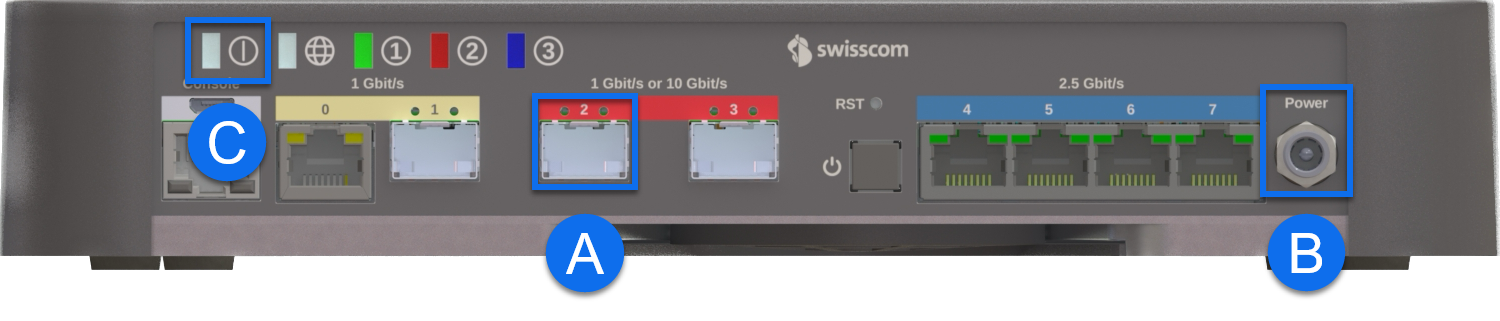
- Inserire il modulo in fibra fornito nella porta GE2 (A) e collegare il cavo WAN al modulo inserito e alla presa OTO.
- Se il collegamento WAN utilizza una connessione xgsPON, eseguire l'accoppiamento xgsPON come descritto di seguito.
EC-M: Collegamento in rame
- In caso di collegamento in rame, Swisscom ha installato una presa in rame.
- Inserire il modulo in rame fornito nella porta GE2 (A) e collegare il cavo WAN al modulo inserito e alla presa in rame.
- Dopo l'accensione del router, attendere circa 6 minuti dopo l'attivazione della linea VDSL. Questo tempo è necessario per stabilire la connessione VDSL.
EC-L/XL: Collegamento FTTO
- Inserire l'SFP fornito nella porta GE2 (A).
- Per un collegamento in fibra ottica FTTO, non viene fornito alcun cavo in fibra ottica. Il cliente è responsabile dell'installazione domestica e pertanto un cavo in fibra ottica deve essere già disponibile presso la posizione del router.
- Collegare il cavo in fibra ottica alla porta GE2 del router.
Mobile Access
- In caso di Mobile Access, eseguire i passaggi di installazione per Mobile Access.
3. Accensione
Dopo l'installazione del collegamento WAN, la Business Box può essere accesa.
- Collegare l'adattatore di alimentazione alla presa di corrente (B)
- Dopo l'accensione, il LED di sistema (C) lampeggia in arancione. Quando il LED di sistema lampeggia in rosso, è possibile procedere con l'attivazione del router.
Accoppiamento xgsPON
In caso di collegamento FTTH EC-M con xgsPON, è necessario eseguire i seguenti passaggi per l'accoppiamento.
Eseguire l'accoppiamento xgsPON nel Dashboard EC come segue:
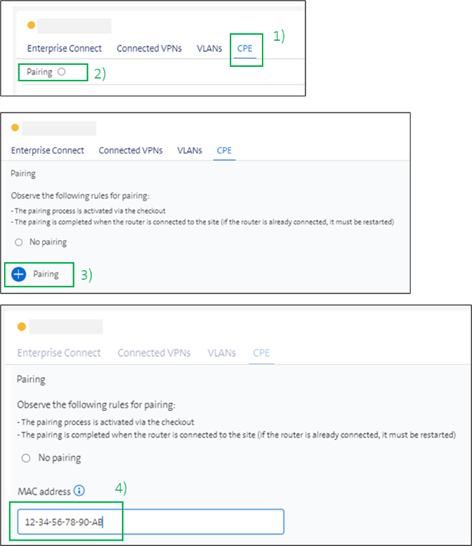
- Aprire l'accoppiamento al CPE sulla sede corrispondente (passaggi da 1 a 3)
- Inserire l'indirizzo MAC specificato sul router (passaggio 4)
- Confermare l'inserimento e inviare
- Dopo l'accoppiamento, attendere 2 minuti per attivare il router con ZTP. Nota: il LED della porta 9 sulla parte anteriore del router si illumina solo dopo il completamento del processo ZTP.
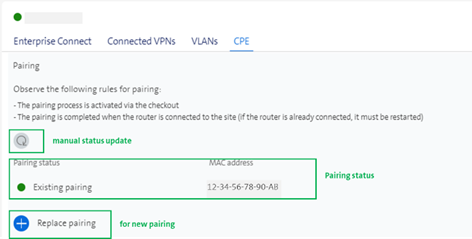
- Lo stato dell'accoppiamento viene visualizzato nella barra del Dashboard. Lo stato deve essere aggiornato manualmente.