Per le sedi EC-XL: Configurazione della ridondanza
A seconda del tipo di sede EC-XL ordinata, la ridondanza deve essere configurata in uno dei due modi seguenti:
-
Active-Active: In EC-XL con sync link, entrambi i collegamenti WAN sono in modalità active-active, quindi il traffico dati viene trasmesso su entrambi i collegamenti. Per abilitare ciò, entrambi i router devono essere interconnessi tramite collegamenti Ethernet chiamati sync link. Non solo il traffico di sincronizzazione dei dati viene trasmesso tramite i sync link, ma anche il traffico dati del cliente passa attraverso di essi. Oltre al funzionamento ridondante del router, questa configurazione consente l'utilizzo di entrambi i collegamenti WAN per ottenere larghezze di banda superiori.
-
Active-Passive: In EC-XL senza sync link, i collegamenti WAN sono in modalità active-passive, quindi il traffico dati viene trasmesso solo su un collegamento alla volta, mentre l'altro collegamento funge da backup. In questa configurazione i router non devono essere direttamente interconnessi, consentendo una maggiore flessibilità nel deployment.
La modifica della configurazione da sync-link a no-sync-link e viceversa richiede il riordino della sede e la ripetizione del Zero Touch Provisioning (ZTP) dei router.
Configurazione di EC-XL con sync link (active-active)
Per concludere l'installazione e attivare una sede EC-XL con sync link, entrambi i router devono essere collegati tra loro. Ciò garantisce il funzionamento ridondante del router e un'elevata disponibilità del servizio per la sede EC-XL.
I due router sono collegati con due connessioni Ethernet separate. Ciascuna di queste connessioni occupa due porte LAN. Queste non possono essere utilizzate per altri scopi.
Sono disponibili i seguenti tipi di connessione:
-
Connessione diretta del router (consigliata)
-
Connessione del router tramite switch
-
Connessione del router tra due sedi/posizioni
Nelle sezioni seguenti, selezionare il tipo di connessione che si desidera utilizzare.
A seconda del tipo di router, vengono forniti due cavi ottici o due cavi in rame per la connessione EC-XL del router. Se la connessione non può essere effettuata con questi cavi ed è necessaria un'installazione domestica, è necessario incaricare un elettricista di propria scelta. L'installazione domestica non viene eseguita da Swisscom.
Queste due connessioni Ethernet tra i router non devono guastarsi contemporaneamente e devono quindi essere configurate con alta disponibilità (ridondanza).
Connessione diretta del router
In questo tipo di connessione, entrambi i router sono collegati direttamente con due dei cavi Ethernet inclusi nella fornitura.
Selezionare il modello di router corrispondente qui sotto e collegare il router come descritto.
Questo tipo di connessione diretta del router lascia due dei cavi Ethernet della fornitura EC-XL del router liberi, che non sono più necessari per l'installazione.
Router AR657W
Per il modello di router AR657W, collegare le porte Ethernet GE6 di entrambi i router con uno dei cavi Ethernet forniti. Collegare ora anche le porte Ethernet GE7 dei due router con l'altro cavo Ethernet fornito (Figura 28).
È possibile utilizzare anche i propri cavi Ethernet. Tuttavia, la lunghezza del cavo Ethernet non deve superare i 100m (standard Ethernet). Per connessioni più lunghe, utilizzare switch Ethernet appropriati.
Quando entrambe le connessioni sono stabilite, i LED GE6 e GE7 sulla parte anteriore di entrambi i router devono ora lampeggiare.

Router AR6280
Per il modello di router AR6280, inserire prima i due moduli 10G SFP+ inclusi nella fornitura per router nelle porte 10GE 10 e 10GE 11. Quindi collegare le porte 10GE 10 dei due router con uno dei cavi in fibra ottica inclusi nella fornitura. Collegare ora anche le porte 10GE 11 dei due router con l'altro cavo in fibra ottica incluso nella fornitura.
Una volta create entrambe le connessioni, i LED LINK delle porte 10GE 10 e 10GE 11 di entrambi i router dovrebbero ora lampeggiare.

Router AR8140
Per il modello di router AR8140, inserire prima i due moduli 10G SFP+ inclusi nella fornitura per router nelle porte 10GE 6 e 10GE 7. Quindi collegare le porte 10GE 6 dei due router con uno dei cavi in fibra ottica inclusi nella fornitura. Collegare ora le porte 10GE 7 dei due router con l'altro cavo in fibra ottica incluso nella fornitura.

Invece di utilizzare i moduli SFP+ multi mode forniti, è anche possibile configurare il sync link utilizzando moduli SFP+ single mode. Questi possono essere acquistati separatamente tramite il portale Extranet di Swisscom.
Connessione del router tramite switch
Il servizio Enterprise Connect supporta solo la connessione diretta del router. Se le connessioni del router devono essere fornite tramite un'infrastruttura LAN o un'altra rete, ciò è sotto la Vostra responsabilità. Siete inoltre responsabili di garantire la disponibilità richiesta di questa connessione e vi occupate del funzionamento dell'infrastruttura. Naturalmente, Swisscom offre anche servizi aggiuntivi che vi supportano nella configurazione della Vostra infrastruttura.
Informazioni e condizioni importanti:
-
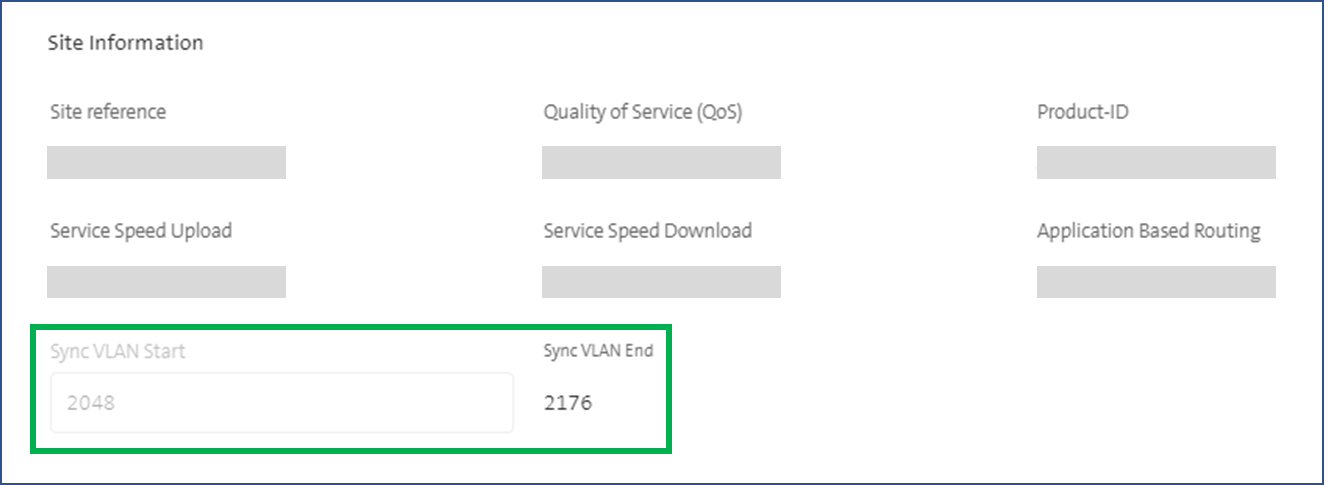
I VLAN-ID utilizzati per la connessione Ethernet sono visibili nel Dashboard EC (vedere la figura sotto) e devono essere trasmessi in modo trasparente tra i router. Tuttavia, è possibile modificare questi sync VLAN-ID prima della prima attivazione della sede. Se fosse necessario modificare i sync VLAN-ID, la sede deve prima essere disattivata. Successivamente, è possibile ridefinire i sync VLAN-ID e riattivare la sede. Tuttavia, sarà nuovamente necessario un ZTP.
-
Almeno 13 VLAN-ID devono essere configurati su entrambe le connessioni Ethernet
-
Entrambe le connessioni sono Trunk Ethernet e utilizzano VLAN-ID identici. Si prega di notare che entrambe le connessioni devono passare attraverso percorsi separati. Le porte GE6 e GE7 dell'AR657W, le porte 10GE 10 e 11 dell'AR6280 e le porte 10G 6 e 7 dell'AR8140 non devono essere collegate tra loro tramite layer 2.
-
Assicurarsi di configurare le porte dello switch a cui si collega il router esclusivamente con i "Sync VLAN-ID" secondo il Dashboard (vedere la figura sotto). La configurazione di altri VLAN-ID può causare loop e provocare lo spegnimento delle porte. Il risultato è che la ridondanza non può essere garantita.
-
Le connessioni Ethernet devono supportare almeno un MTU di 1996 byte.
-
La larghezza di banda sulla connessione Ethernet deve essere dimensionata per la massima larghezza di banda dell'interfaccia Ethernet utilizzata dal router (1Gbps o 10Gbps)
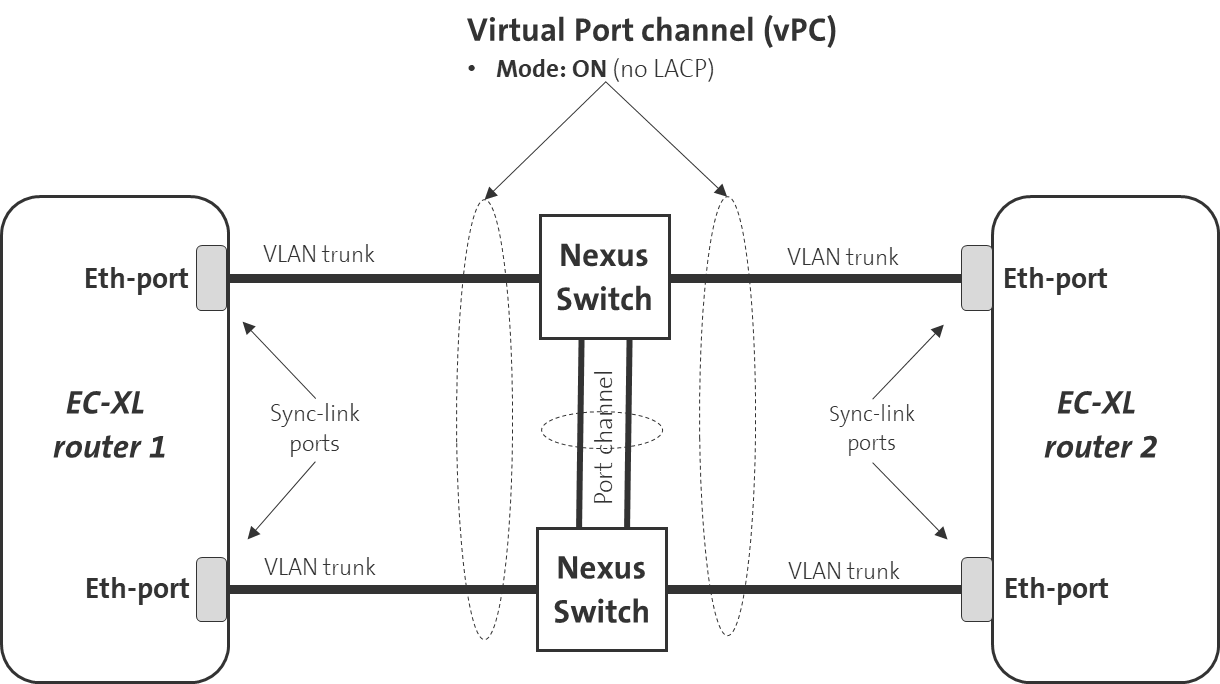
Esempio di implementazione: Sync-Link tramite switch Cisco Nexus
Come esempio, la figura seguente mostra come un'infrastruttura Cisco Nexus deve essere configurata affinché le due connessioni sync link possano essere create.
Questo esempio funge anche da riferimento per l'implementazione con altri fornitori di networking. Naturalmente, Swisscom offre anche servizi aggiuntivi che vi supportano nella configurazione della Vostra infrastruttura.
Per garantire l'alta disponibilità di EC-XL, le due connessioni Ethernet devono anche essere instradate tramite due switch Nexus. Se uno switch Nexus si guasta, la connessione tramite il secondo switch Nexus rimane disponibile. Un virtual port channel (vPC) deve essere configurato su entrambi gli switch Nexus per collegare entrambe le porte Ethernet dei router EC-XL.
La modalità channel per vPC deve essere configurata su ON. La modalità LACP non è supportata dai router EC-XL.
Per garantire l'alta disponibilità anche qui, dovrebbero essere utilizzate due connessioni con port channel anche tra gli switch Nexus. Se una connessione tra gli switch Nexus si guasta, la connettività tra gli switch Nexus rimane comunque disponibile.
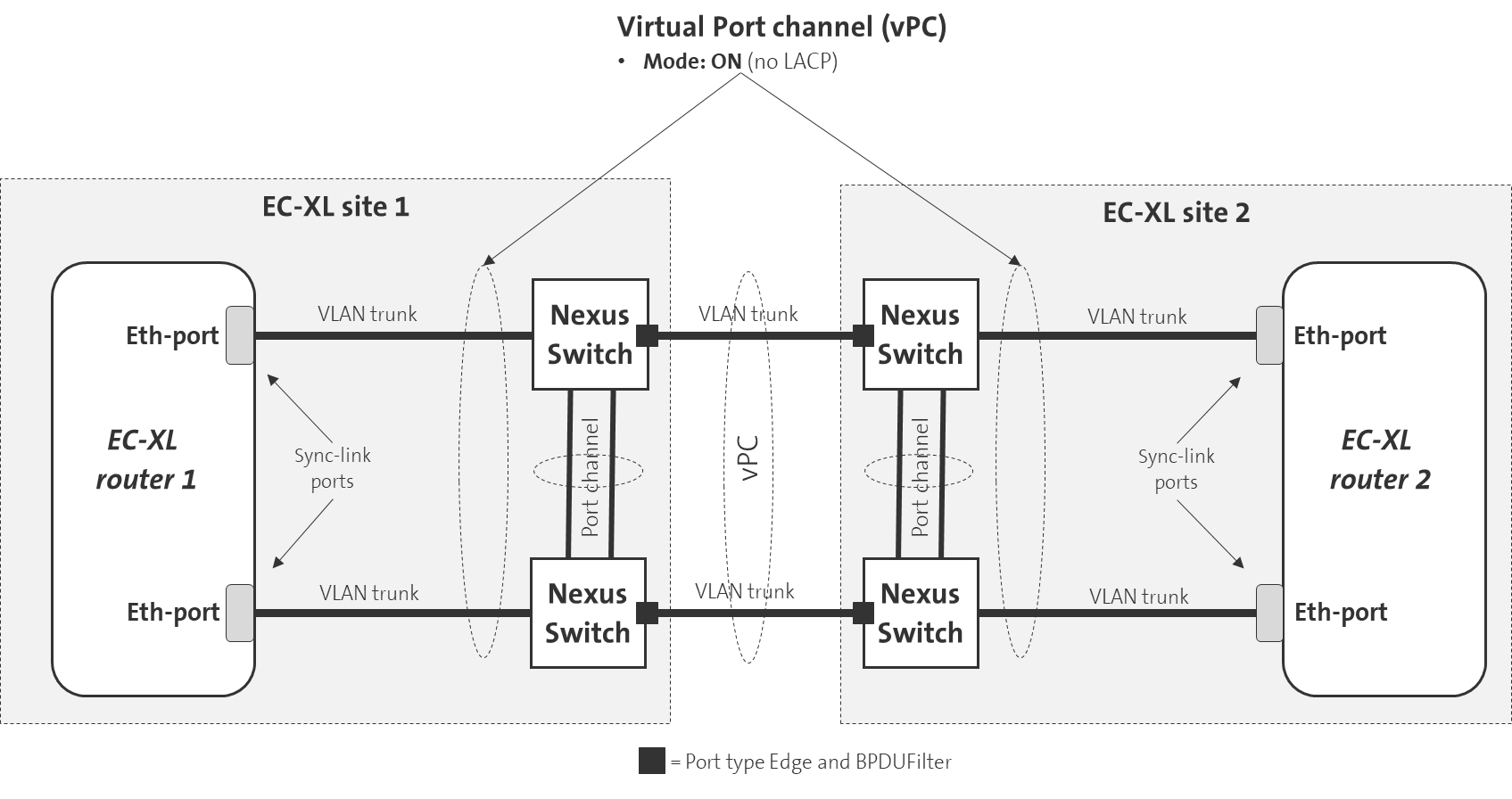
Connessione del router tra due sedi
I router EC-XL possono anche essere installati in sedi/posizioni diverse.
Nel caso dell'ordine EC-XL, sono state indicate anche due diverse sedi del router.
Due diverse sedi del router vengono quindi visualizzate di conseguenza nel Dashboard.
Seguendo l'esempio sopra, le due connessioni Ethernet devono anche essere collegate attraverso due switch Cisco Nexus in ciascuna sede. In caso di guasto di uno switch Nexus, la connessione attraverso il secondo switch Nexus rimarrà comunque disponibile. Un virtual port channel (vPC) deve essere configurato su entrambi gli switch Nexus in ciascuna sede per collegare entrambe le porte Ethernet dei router EC-XL.
La modalità channel per vPC deve essere configurata su ON. La modalità LACP non è supportata dai router EC-XL.
Dovrebbero essere utilizzate due connessioni con port channel anche tra gli switch Nexus in ciascuna sede per garantire l'alta disponibilità anche qui. Se una connessione tra gli switch Nexus si guasta, la connettività tra gli switch Nexus rimarrà comunque disponibile.
Un virtual port channel deve essere configurato anche tra gli switch Nexus presenti nelle due sedi. Le porte Ethernet nelle due sedi che collegano gli switch Nexus tra loro devono essere configurate come porte EDGE e deve essere configurato BPDUFilter.
Configurazione di EC-XL senza sync link (active-passive)
In EC-XL senza sync link, i collegamenti WAN sono in modalità active-passive, quindi il traffico dati viene trasmesso solo su un collegamento alla volta, mentre l'altro collegamento funge da backup. In questa configurazione i router non devono essere direttamente interconnessi, consentendo una maggiore flessibilità nel deployment.
I dual-gateway senza sync-link possono essere implementati utilizzando due configurazioni di routing LAN:
- Configurazioni basate su VRRP dove il failover dal CPE attivo a quello passivo viene effettuato utilizzando il protocollo VRRP.
- Opzioni di routing eBGP dove i prefissi e le regolazioni dell'AS-path gestiscono la prioritizzazione del traffico in caso di failover.
Configurazione della ridondanza tramite VRRP
Devono essere soddisfatti i seguenti prerequisiti:
- I router devono essere interconnessi a livello layer 2.
- Ciò può essere ottenuto tramite un'infrastruttura di switching locale o collegamenti Ethernet diretti.
- Un VPN è già assegnato alla sede EC-XL.
Per configurare la ridondanza tramite VRRP, seguire questi passaggi:
- Creare una VLAN campus-wide su entrambi i CPE per la subnet LAN locale. Questo stabilisce automaticamente un peering BGP infrastrutturale tra entrambi i router. Per ulteriori informazioni sulla configurazione VLAN, visitare questa pagina: VLAN e indirizzamento LAN-IP
- Abilitare VRRP e definire un IP VRRP da utilizzare come gateway. Per ulteriori informazioni sulla configurazione di VRRP, vedere: Configurazione VRRP
Configurazione in modalità BGP
Devono essere soddisfatti i seguenti prerequisiti:
- I router LAN supportano BGP
- Un VPN è già assegnato alla sede EC-XL.
Un'interconnessione tra i router a livello layer 2 o layer 3 è opzionale.
Per configurare la ridondanza tramite BGP, seguire questi passaggi:
- Configurare una VLAN su ciascun CPE da utilizzare come subnet di transito verso i router lato LAN
- Andare alla scheda routing e aggiungere un peer BGP per ciascuna VLAN creata in precedenza. Per ulteriori informazioni vedere: Configurazione BGP
- Configurare i router lato LAN per stabilire un peering BGP esterno verso il router EC-XL
- Configurare i router lato LAN in base ai requisiti individuali del design di rete.
È anche possibile configurare la ridondanza active-passive utilizzando una combinazione di VRRP e BGP.
Modifica della configurazione CPE attivo/standby
Per cambiare il CPE attivo e quello standby tramite il Dashboard, seguire i passaggi dettagliati di seguito:
- Navigare su Locations > Enterprise Connect.
- Sotto la selezione CPE, verificare i CPE attivo e standby attualmente configurati.
- Per cambiare la designazione attivo/standby, selezionare il CPE desiderato dal menu di selezione Choose Active CPE.
- Fare clic su Save per applicare le modifiche e aggiornare la configurazione.
Collegamento degli switch del cliente a EC-XL
Tutti i router EC-XL dispongono di uno switch layer 2 interno.
A titolo informativo, i seguenti parametri sono configurati su questo switch interno e non possono essere modificati:
-
Multiple Spanning Tree (MSTP) è abilitato per impostazione predefinita
-
Priorità bridge: 32.768
-
Priorità porta: 128
-
Forward delay time: 15 secondi
-
Hello time: 2 secondi
-
Max. age time: 20 secondi
Se due o più switch sono collegati a entrambi i dispositivi EC-XL, devono essere configurati nel modo seguente:
-
Multiple Spanning Tree (MSTP) o Rapid Spanning Tree deve essere abilitato
-
Tipo di porta spanning tree impostato su NORMAL
-
Verificare che i filtri BPDU siano disabilitati
-
Verificare che il BPDU guard sia disabilitato
-
Raccomandazione: priorità bridge inferiore a 32.768
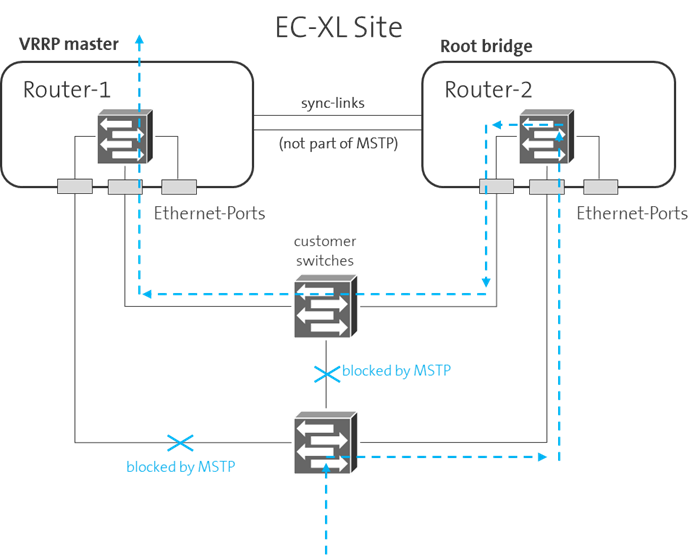
Si raccomanda che i dispositivi EC-XL non vengano eletti come root bridge dal protocollo spanning tree. Pertanto il valore di priorità bridge sugli switch del cliente dovrebbe essere inferiore a 32.768.
Questo non è obbligatorio, ma se la funzione root bridge è su un dispositivo EC-XL e lo stesso dispositivo non è VRRP master, allora il percorso ottimale e più breve attraverso la rete Layer 2 verso la WAN non può essere garantito per determinati flussi di dati (vedere la figura sotto come esempio)
Per una ridondanza ottimale con i router AR8140 o AR6280, si raccomanda di collegare le apparecchiature del cliente utilizzando un Link Aggregation Group (LAG). Questa configurazione migliora l'affidabilità combinando più connessioni in un singolo collegamento logico. Per istruzioni dettagliate sulla configurazione, fare riferimento alla documentazione Configurazione porte router.
Test di ridondanza EC-XL
Una sede EC-XL dispone di connessioni ridondanti alla rete EC-XL (WAN) e alla LAN per fornire una disponibilità del 99,99%. Se una porta WAN e/o una porta LAN viene interrotta, la connessione verso altre sedi e quindi il servizio WAN deve continuare a funzionare.
Verificare ciò eseguendo i seguenti test.
Il prerequisito è che il servizio WAN sia già stato configurato correttamente
sui router tramite il Dashboard EC.
-
Test di ridondanza WAN:
Interrompere una delle due connessioni WAN una dopo l'altra, ovvero almeno una connessione WAN rimane sempre attiva.
Un'interruzione massima del servizio di circa 30 secondi può essere il risultato. -
Test di ridondanza LAN:
Interrompere una delle due connessioni LAN una dopo l'altra, ovvero almeno una connessione LAN rimane sempre attiva.
Se la ridondanza è configurata sulla base di VRRP, l'interruzione del servizio dovrebbe essere solo di pochi secondi. Se la ridondanza LAN è basata su BGP, il tempo di convergenza dipende dai parametri BGP configurati. -
Test dei sync link (se EC-XL con sync link):
Interrompere la porta WAN del router VRRP master. Dopo che il servizio WAN è di nuovo funzionante, interrompere uno dei due sync link a turno. Si prega di notare che almeno un sync link deve sempre essere attivo. Il servizio WAN non dovrebbe essere interrotto.
Il test di ridondanza EC-XL può essere considerato riuscito se il servizio WAN ha sempre funzionato durante tutte le suddette interruzioni di connessione.
Il test di ridondanza EC-XL deve essere sempre ripetuto se è stata effettuata una modifica importante (configurazione) sul lato LAN o nelle Vostre applicazioni.