Order Management
Questa piattaforma è il vostro punto di riferimento unico per esplorare, selezionare e ordinare i prodotti, i servizi e i dispositivi desiderati. Tramite Order Management, potete espandere in modo efficiente le funzionalità della vostra suite Enterprise Connect esistente grazie al nostro processo di ordinazione semplificato e alla facile amministrazione dei prodotti. Iniziate subito e scoprite come migliorare la produttività e la crescita della vostra azienda.
Capitoli in Order Management
- Ordinare una nuova sede o servizi
- Sede Enterprise Connect
- Prodotti, servizi e apparecchiature
- Modificare / migrare sedi esistenti
Panoramica ordini
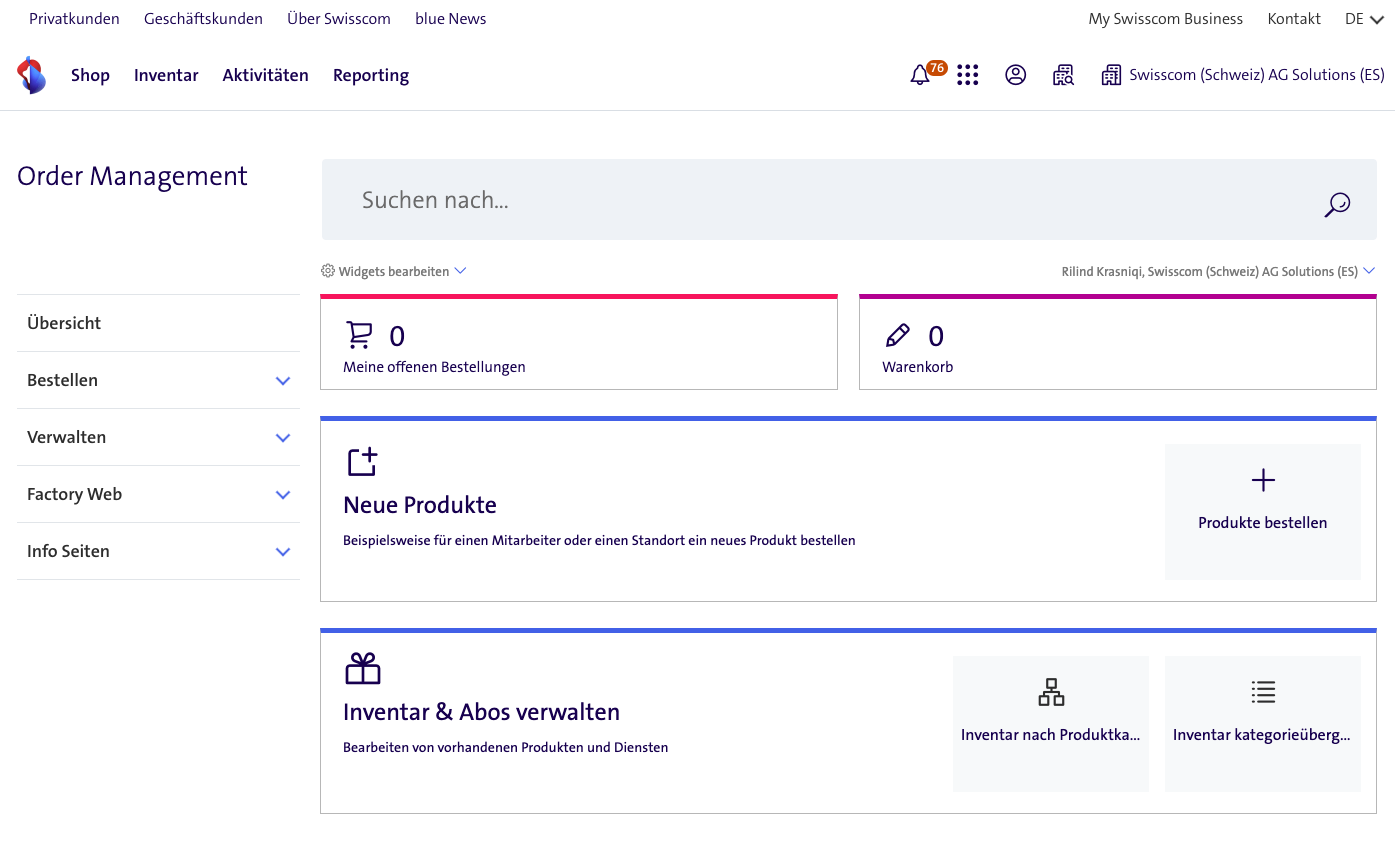
I seguenti argomenti verranno spiegati in questa guida:
- Autorizzare l'utente
- Applicazioni disponibili e requisiti
- Accedere al processo di ordinazione
- Ordinare la connessione Enterprise Connect (selezione sede)
- Ulteriori istruzioni (collegate)
Requisiti
- I lavori di configurazione e installazione per Enterprise Connect richiedono conoscenze specialistiche comprovate, esperienza e strumenti (ad es. All IP Tester) nell'ambito delle reti, IT e telecomunicazioni.
- Potete commissionare a Swisscom i servizi aggiuntivi per l'ordinazione, la configurazione, l'installazione e la messa in servizio nel portale online.
Autorizzare l'utente
- Le seguenti istruzioni mostrano quali autorizzazioni sono necessarie per Enterprise Connect e dove possono essere assegnate:
- Assegnazione dei permessi agli utenti (Enterprise Connect) Applicazioni disponibili e requisiti
- In My Swisscom Business potete: Nel menu dell'applicazione Order Management:
- Ordinare una nuova connessione per Enterprise Connect con o senza telefonia.
- Apportare modifiche a una connessione esistente con Enterprise Connect.
- Ordinare o restituire apparecchiature LAN management se avete attivato il servizio LAN.
- Ordinare o restituire numeri di telefono.
Nel menu dell'applicazione Enterprise Connect Dashboard:
rete tecnica - configurare e apportare modifiche. telefonia tecnica - configurare e apportare modifiche. Accedere al processo di ordinazione
-
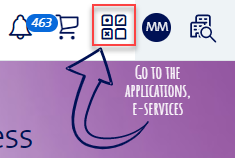
Tramite My Swisscom Business "Vai alle applicazioni" verranno elencate le applicazioni:
-
Selezionate "Order Management"

-
Selezionate "Ordinare prodotti"

-
Selezionate l'accordo appropriato (Enterprise Connect 1/2/3..) in cui la nuova sede deve essere ordinata:

- Selezionate la versione (XS/S/M/L) della vostra nuova sede Il processo di ordinazione è lo stesso per tutte le versioni di Enterprise Connect.
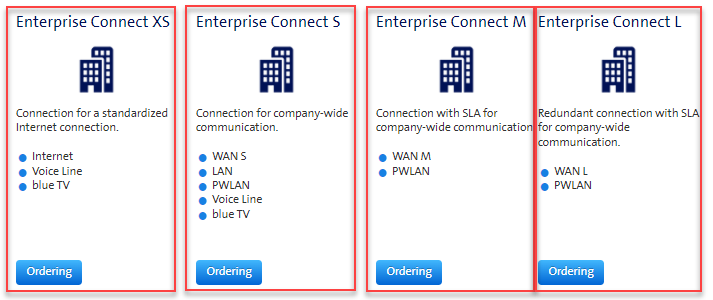
Nota: Potete verificare i prezzi contrattuali nell'elenco seguente:
Ordinare la connessione Enterprise Connect (selezione sede)
Dopo aver preso familiarità con le istruzioni sopra riportate per iniziare il processo di ordinazione, potete procedere con il vostro ordine qui. Una volta completata la verifica della sede, potete continuare con le istruzioni avanzate in fondo a questa pagina.
Verifica della sede:
-
Per la sede della vostra nuova Enterprise Connect, inserite un indirizzo oppure, per una sede LAN-I esistente che desiderate rilevare, un'etichetta del router.
-
Dopodiché, cliccando su Verifica disponibilità avviate la verifica della sede.
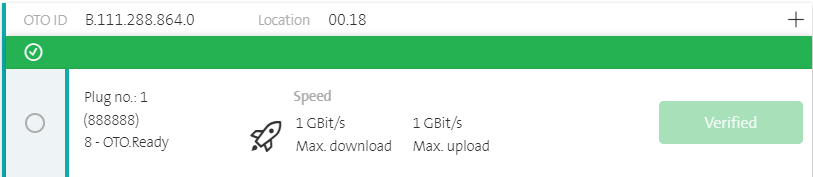
- L'indicatore verde "Verificato" indica che Swisscom è stata in grado di assegnare la sede alla vostra azienda.
-
Cliccando su Avanti verrete portati al passo successivo della verifica della sede.
-
Se Swisscom non riesce ad assegnare l'indirizzo/etichetta del router alla vostra azienda, il sistema visualizzerà un messaggio di errore.
- Potete ora correggere l'inserimento e ripetere la verifica della sede.
- Se ritenete che l'inserimento sia corretto, potete annullare l'ordine e segnalarci l'indirizzo mancante sotto Avvia la risoluzione dei problemi.
- Cliccando su Richiedi aiuto inviate un messaggio di errore generale a Swisscom.
-
Selezionando Aggiungi un nuovo accesso e cliccando su Avanti, verrete portati al passo successivo della verifica della sede.
- Potete sempre accettare una porta LAN-I esistente (Office Access) nella sede per una porta Enterprise Connect.
- In linea di principio, sono possibili tre tipi di nuove connessioni:
Fibra ottica / Fiber Rame Connessioni mobili
- Le opzioni di connessione visualizzate nella vostra sede dipendono dallo standard di espansione della sede e dalle linee libere esistenti.
- Una connessione mobile è sempre possibile in qualsiasi sede Enterprise Connect XS e S e viene sempre visualizzata.
-
Per le connessioni in rame o fibra ottica, il passo successivo è verificare la presenza di linee libere nella sede selezionata.
-
Per configurare una porta mobile, selezionatela e cliccate su Avanti.
- Verrete portati direttamente all'inserimento dell'ordine.
- Una verifica di disponibilità non è necessaria.
- Se avete dubbi sulla copertura sufficiente nella vostra sede, potete utilizzare un'app per testare la copertura. (ad es. Network Cell Info Lite per Android)
-
Potete sempre segnalare informazioni mancanti o errate a Swisscom compilando il relativo modulo.
- Non trovo il mio OTO-ID nell'elenco -> Richiedi aiuto
- Non conosco il mio OTO ID -> Richiedi aiuto
- Non ho una presa in fibra ottica (OTO) -> Richiedi aiuto
- Ho un problema/richiesta generale -> Richiedi aiuto
Informazioni sull'ordine
Il risultato della verifica del punto di connessione è indicato da colori e suggerimenti.
Verde: Se sia il testo della nota è verde sia Verificato appare in verde, è tutto a posto e potete cliccare su Avanti per andare all'inserimento dell'ordine.
Arancione con testo: "Attenzione! Un servizio è già stato attivato in questo punto di connessione. Se non ne avete più bisogno dopo l'installazione di Enterprise Connect, potete proseguire con il vostro ordine." Cliccate su "Avanti" solo se effettivamente non avete più bisogno dei servizi esistenti.

Arancione con testo: Problema di infrastruttura Selezionate una porta diversa o contattate Swisscom tramite Avvia la risoluzione dei problemi.

Ulteriori istruzioni
- Migrare un accesso LAN-I esistente (Enterprise Connect)
- Ordinare Enterprise Connect XS
- Ordinare Enterprise Connect S
- Ordinare Enterprise Connect M/L
- Ordinare Enterprise Connect XL
Pagina di panoramica
- Nella pagina di panoramica vedrete il riepilogo del vostro ordine.

- Avete diverse opzioni:
Inviare l'ordine
- Questo completa il vostro ordine.
- Non sono più possibili modifiche dopo questo passaggio.
- Riceverete una conferma d'ordine via e-mail entro pochi minuti.
Aggiungere al carrello
- L'ordine appare nella pagina principale di Order Management sotto I miei ordini salvati.
- Potete modificare (cambiare, inviare, eliminare) l'ordine lì in un secondo momento.

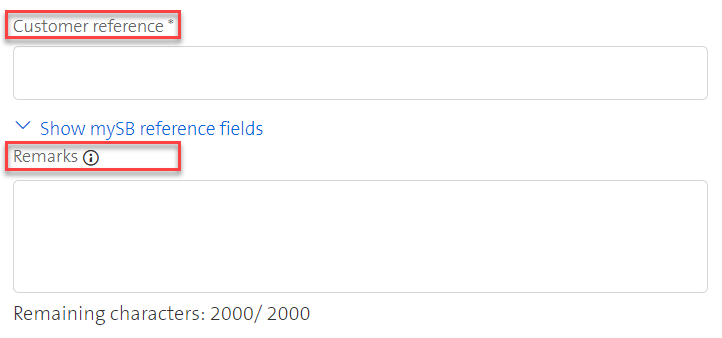
Riferimento cliente:
- Questa informazione appare nell'oggetto dell'e-mail.
- Questa informazione non influisce sul processo di ordinazione.
Note
- Potete aggiungere informazioni personali all'ordine.
- Le troverete successivamente nell'ordine corrispondente in Order Management sotto Ordinazione > Traccia ordini.
- Questa informazione non influenza l'avanzamento dell'ordine.
Modifiche e ordini tramite carrello
Modifiche commerciali
- Enterprise Connect distingue tra opzioni commercialmente rilevanti e opzioni puramente tecniche.
- Le opzioni commercialmente rilevanti sono tutte le opzioni il cui ordine iniziale o la cui modifica influiscono sul prezzo del servizio.
- Potete gestire queste opzioni tramite «Enterprise Connect Dashboard» > «Order Management».
Modifiche tecniche
- Le opzioni puramente tecniche sono tutte quelle opzioni che possono essere configurate direttamente e le cui attivazioni o disattivazioni tecniche non influiscono sul prezzo del servizio.
- Potete configurare queste opzioni direttamente tramite «Enterprise Connect Dashboard».
- Entrambe le applicazioni vengono avviate da Enterprise My Swisscom Business.
- Per la migliore esperienza con il Dashboard Enterprise Connect, si raccomanda il browser Chrome.
- Non potete annullare determinate opzioni in Order Management finché tutte le configurazioni tecniche correlate non sono state disabilitate nel Dashboard Enterprise Connect (ad es. gli indirizzi IP pubblici fissi non devono più essere assegnati a un server o DMZ, oppure uno switch LAN non deve più essere accoppiato).
Carrello e funzionalità
Utilizzo del carrello
- Le modifiche di configurazione effettuate non vengono eseguite immediatamente.
- Potete effettuare diverse configurazioni e poi inviarle con un singolo ordine tramite il carrello per l'esecuzione (analogamente a un negozio web, inoltro dell'ordine).
- Eccezione: Riavvio/reset del Centro Business CPE viene eseguito direttamente.
- Quando avviate il processo di checkout, il sistema visualizza nuovamente i dettagli dell'ordine.
- Prima di poter inviare l'ordine, dovete inserire dati aggiuntivi come il titolo dell'ordine, il creatore dell'ordine e il committente, in modo da poter tracciare chi ha eseguito una modifica, quando e perché.
- Di norma, l'elaborazione dell'ordine richiede meno di 10 minuti.
- Nota: Durante l'esecuzione dell'ordine, non potete continuare a utilizzare il Dashboard Enterprise Connect.
- Durante questo periodo, anche altri utenti non possono avviare un nuovo ordine.
- Il Dashboard rimane bloccato fino al completamento dell'ordine, anche se l'utente si disconnette e si riconnette durante l'esecuzione dell'ordine.
Raccolta e invio degli ordini tramite carrello
- Cliccate sull'icona del carrello in alto a destra. Il carrello contiene tutti gli ordini.

- Cliccate su 'Panoramica ordine' per avviare il processo di checkout oppure su 'Elimina configurazione'. Nota: Le sedi con una modifica aperta sono evidenziate in arancione.
Procedura operativa
- Le modifiche di configurazione effettuate non vengono eseguite immediatamente.
- Potete effettuare più configurazioni e poi inviarle per l'esecuzione con un singolo ordine tramite il carrello (analogamente a un negozio web, inoltro dell'ordine).
- Eccezione: Il riavvio / reset dei Centro Business CPE viene eseguito direttamente.
- Quando avviate il processo di checkout, i dettagli dell'ordine vengono visualizzati nuovamente.
- Prima di poter inviare l'ordine, dovete inserire dati aggiuntivi come il titolo dell'ordine, il responsabile dell'ordine e il committente, in modo da poter tracciare chi ha eseguito una modifica, quando e perché.
- L'elaborazione di un ordine richiede di solito meno di 10 minuti.
- Il Dashboard Enterprise Connect non può essere utilizzato durante l'esecuzione dell'ordine.
- Inoltre, nessun altro utente può avviare un nuovo ordine durante questo periodo.
- Il Dashboard rimane bloccato fino al completamento dell'ordine, anche se l'utente si disconnette e si riconnette durante l'esecuzione dell'ordine.
Note
- Per ulteriori domande sul Dashboard Enterprise Connect, potete contattarci in qualsiasi momento.
- Il modulo di contatto si trova in My Swisscom Business cliccando sul punto interrogativo, poi su 'Contatto'.
- I lavori di configurazione e installazione per Enterprise Connect richiedono competenze comprovate, esperienza e strumenti (ad es. All IP Tester) nel campo delle reti, dell'informatica e delle telecomunicazioni.
- Swisscom può essere incaricata della configurazione, dell'installazione e della messa in servizio.
- Per farlo, ordinate il servizio corrispondente tramite 'My Swisscom Business' in 'Order Management' sotto 'Ordinazione', 'Ordinare prodotti' e 'Servizi aggiuntivi'.