Attivazione del router (ZTP)
L'attivazione (il cosiddetto Zero Touch Provisioning, ZTP) comporta la registrazione del router nella rete e il collegamento della sede.
Dopo un ZTP completato con successo, il router può essere configurato nel Dashboard Enterprise Connect. Se una configurazione è già stata preparata precedentemente per questa sede nel Dashboard, viene adottata automaticamente dopo il completamento del ZTP.
Nelle sedi EC-XL, il processo ZTP deve essere eseguito separatamente per entrambi i router.
Le illustrazioni che mostrano il Dashboard di seguito potrebbero differire dalla versione attuale del Dashboard.
Per attivare il router è necessario il seguente equipaggiamento:
-
Un personal computer (PC) con connessione Ethernet e browser web Mozilla Firefox, Google Chrome o Microsoft Edge installato
-
Cavo Ethernet con connettore RJ45 per il router
Attivazione della sede EC-M/L/XL
Se la sede è già stata attivata nel Dashboard EC, è possibile saltare questa sezione.
L'attivazione della sede EC-M/L/XL avviene nel Dashboard Enterprise Connect. Questo fa parte del portale web "My Swisscom Business".
È possibile attivare la sede non appena si riceve la notifica di conclusione dell'ordine. Da quel momento, la sede è visibile nel Dashboard EC. L'attivazione della sede può essere eseguita prima dell'installazione del router (consigliato). Si prega di notare che l'attivazione della sede può richiedere fino a 30 minuti.
Procedere come segue per l'attivazione della sede EC-M/L/XL:
-
Aprire il portale web "My Swisscom Business" in un browser Internet all'indirizzo https://extranet.swisscom.ch ed effettuare l'accesso. Le credenziali di accesso sono state ricevute dal Suo master user. Se non conosce questa persona, contattare Swisscom al numero 0800 800 900.
-
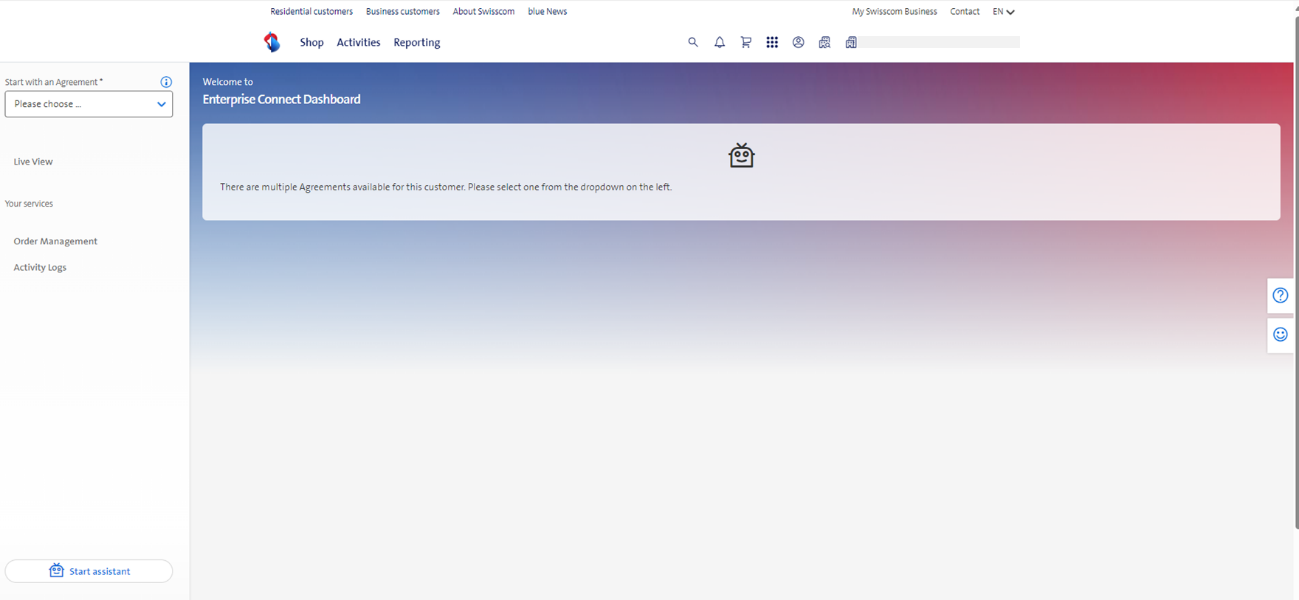
Selezionare l'applicazione Dashboard Enterprise Connect sulla homepage del portale My Swisscom Business.

Si viene indirizzati alla seguente pagina:
-
Selezionare la rete / il contratto per il quale è stato effettuato l'ordine e dove si desidera attivare la sede
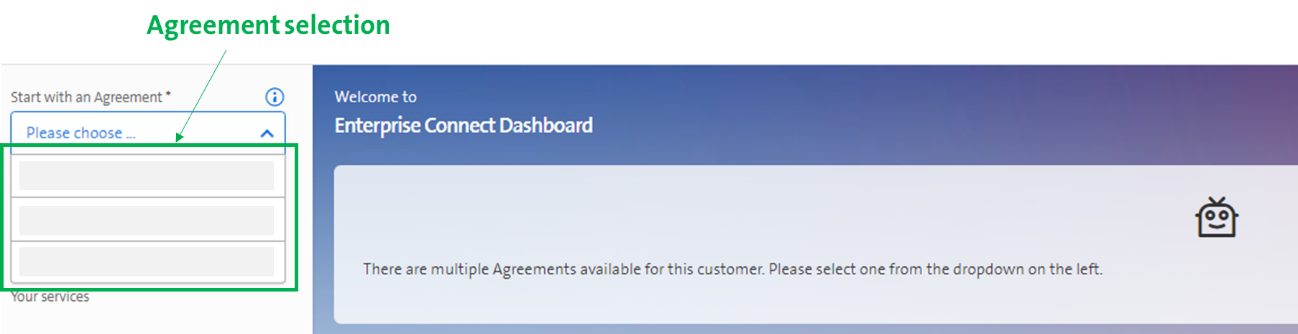
Il numero di sedi che possono essere caricate simultaneamente nel Dashboard Enterprise Connect è limitato a 100. Questo per evitare lunghi tempi di attesa. Di conseguenza, se una rete/contratto include più di 100 sedi, le sedi da caricare devono essere selezionate specificamente tramite il filtro sotto "Select sites".
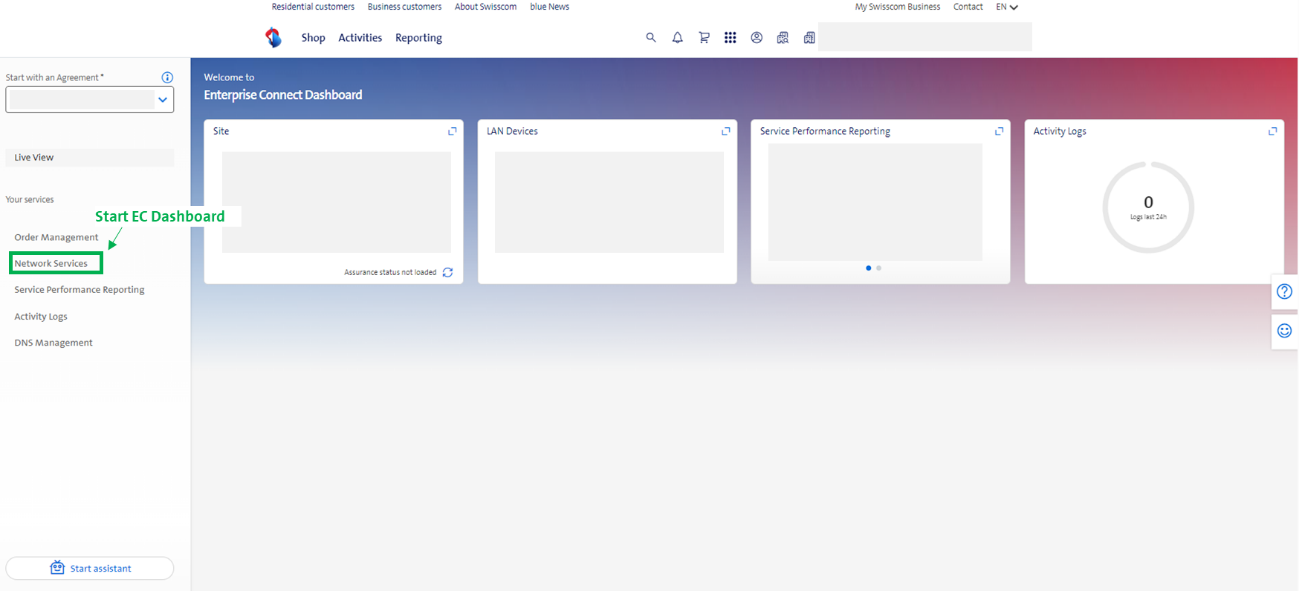
- Avviare il Dashboard EC facendo clic su "Network Services".
- Fare clic nel Dashboard EC sulla sede EC-M, EC-L o EC-XL desiderata che si desidera mettere in funzione. Si apre la pagina della sede corrispondente e quindi si attiva la sede spostando il controllo della sede su ON. Completare poi le configurazioni nel carrello (in alto a destra).
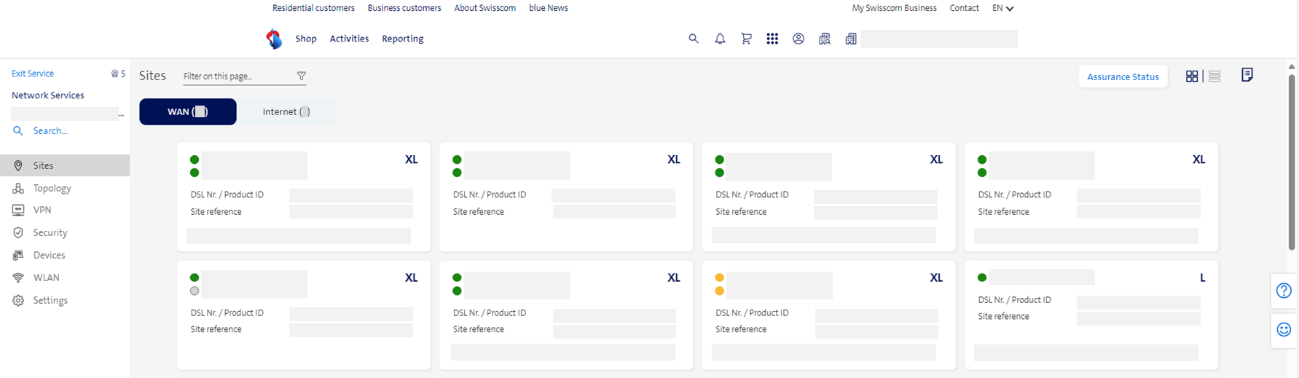
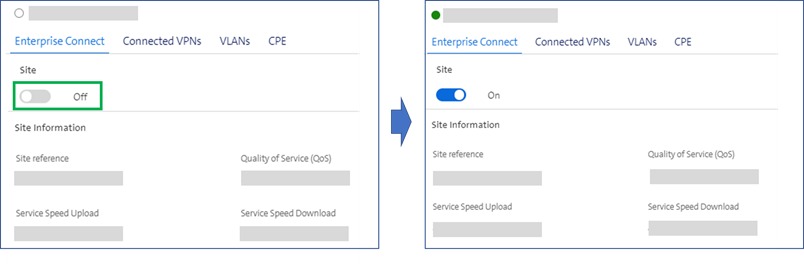
- La sede EC-M, EC-L o EC-XL è ora attivata; questa operazione può richiedere fino a 30 minuti. Lo stato del router è ancora UNKNOWN. Ciò è normale fino a quando il processo di attivazione (ZTP) non è stato eseguito per questo router.
Generazione dell'URL o del token ZTP
Se si è già in possesso dell'URL o del token ZTP per il router, è possibile saltare questa sezione.
Nel caso dei modelli di router Huawei, è necessario un URL per l'attivazione del router (ZTP). Nel caso della Business Box, è richiesto un token ZTP al posto dell'URL. Entrambi vengono creati nel Dashboard Enterprise Connect per il router che si desidera attivare nella sede.
Procedere come segue per la generazione:
-
Accedere al Dashboard EC come descritto in precedenza. Aprire la sede nel contratto corrispondente dove si desidera eseguire l'attivazione del router.
-
Per i modelli di router Huawei: Fare clic su "Generate ZTP URL" e inserire una password per la crittografia dell'URL.
warningSi prega di ricordare la password inserita, poiché non verrà più visualizzata nel Dashboard.
Questa password sarà necessaria nuovamente in seguito durante l'installazione.L'URL viene visualizzato nel campo "URL".
Per le sedi EC-XL sono visibili due router. Questi possono essere differenziati in base all'etichetta tecnica lì indicata. È possibile determinare e modificare il contenuto dell'etichetta tecnica nel Dashboard in qualsiasi momento. Selezionare quindi il router corrispondente per il quale si necessita dell'URL. Il Dashboard genera URL diversi per entrambi i router.
Per la Business Box: Fare clic su "Show token". Se non è disponibile alcun token, fare clic su "Generate new token" per crearne uno nuovo.
-
Copiare l'URL generato o il token ZTP facendo clic sul simbolo di copia. L'URL / il token viene copiato negli appunti del PC.
Attivazione del router
Avviare l'attivazione del router (ZTP) con un collegamento in rame (VDSL) solo quando il LED "VDSL" sul router si illumina in verde in modo continuo. Il LED VDSL si illumina in verde in modo continuo circa 6 minuti dopo l'accensione. Questo tempo è necessario per stabilire la connessione VDSL.
Per attivare il router, procedere come segue:
-
Collegare il PC con il cavo Ethernet alla porta di gestione del modello di router corrispondente:
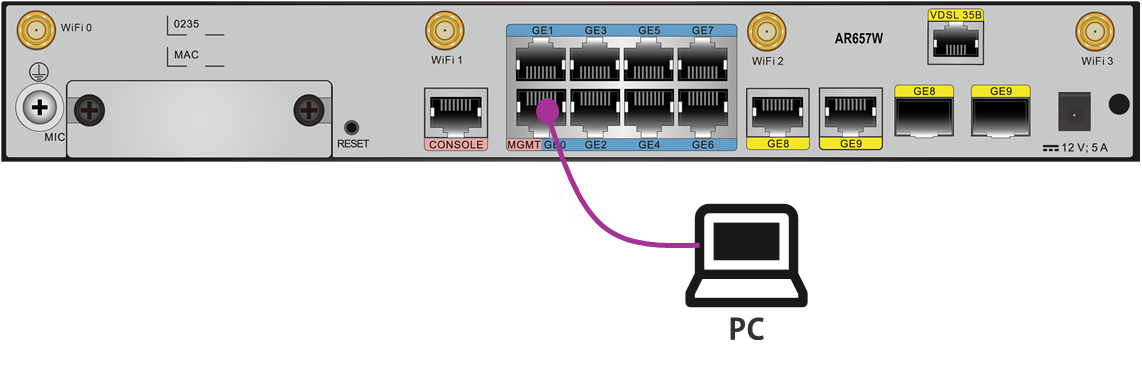
- Con il router AR657W, collegare il PC alla porta "MGMT/GE0". Il PC riceverà automaticamente un indirizzo IP dal server DHCP nel router.
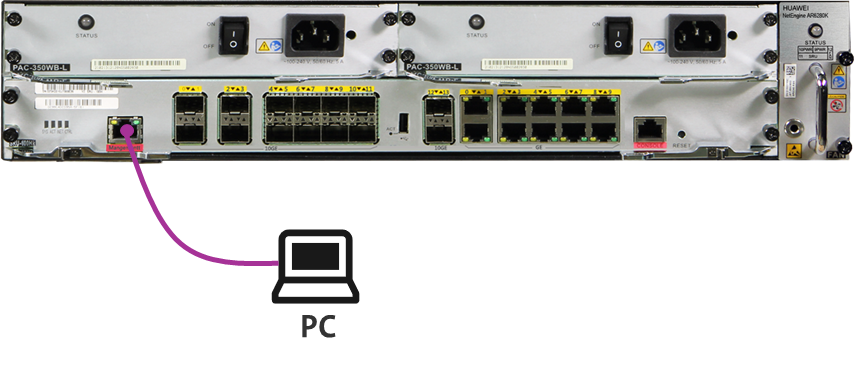
- Per il router AR6280, collegare il PC alla porta contrassegnata
"MGMT" in basso a sinistra.
Il PC riceve automaticamente un indirizzo IP dal server DHCP nel router.
- Per il router AR8140, collegare il PC alla porta contrassegnata "MGMT" in basso a destra. Il PC riceve automaticamente un indirizzo IP dal server DHCP nel router.
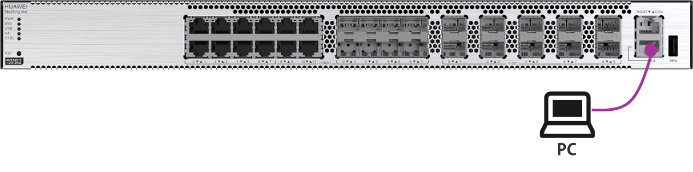
- Per la Business Box, collegare il PC alla porta 7 (A). Il PC riceve automaticamente un indirizzo IP dal server DHCP nel router.

-
Per i modelli di router Huawei: L'URL e la password menzionati in precedenza sono ora necessari per l'attivazione. Aprire una finestra del browser web sul PC e copiare questo URL nella barra degli indirizzi. Apparirà quindi una finestra che chiede di inserire la password.
Dopo aver inserito correttamente la password, fare clic su "Confirm Deployment" per confermare l'attivazione. L'attivazione richiede alcuni minuti per il completamento.
Per la Business Box: Aprire una finestra del browser web sul PC e accedere al seguente URL:
https://192.168.1.1:3131Inserire il token copiato dal Dashboard EC e fare clic su "Send token". L'attivazione richiede alcuni minuti per il completamento.
Verifica dell'attivazione del router
Dopo un'attivazione (ZTP) riuscita, il LED CRTL o Service status sul router deve illuminarsi in verde.
Il router viene visualizzato nel Dashboard Enterprise Connect con lo stato ONLINE. Inoltre, il numero di serie a 20 cifre del router appare sotto "Serial ESN". Per una sede EC-XL, entrambi i router devono avere lo stato ONLINE ed entrambi i numeri di serie devono essere visualizzati.
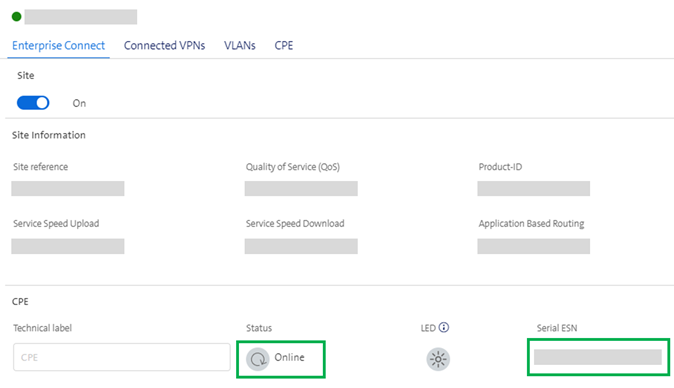
Lo stato del router non viene aggiornato automaticamente nel Dashboard. Dopo un ZTP riuscito, è necessario aggiornare lo stato del router nel Dashboard premendo il pulsante di aggiornamento dello stato.