Configurare PWLAN
-
Come accedere al processo di ordinazione: Order Management
-
L'opzione PWLAN consente di configurare un accesso Internet per ospiti tramite WiFi.
-
Prima di tutto, in Order Management, acquistare il numero richiesto di licenze PWLAN standard/advanced per sede.
-
Il numero di licenze si riferisce al numero di access point su cui PWLAN deve essere attivato in una sede.
-
I dispositivi collegati tramite PWLAN non vengono visualizzati alla voce Dispositivi nel Dashboard.
-
Se si desidera utilizzare una DMZ e PWLAN, lo switch sul Centro Business 2.0 non può essere inserito sulla porta 1.
-
PWLAN standard supporta attualmente un massimo di 256 dispositivi connessi simultaneamente per SSID (SSID modificabile, ad es. Free_Guest e Swisscom_Auto_Login).
-
I dispositivi collegati tramite PWLAN non vengono visualizzati alla voce Dispositivi nel Dashboard.
Creare/registrare la rete PWLAN
- È possibile attivare il WiFi PWLAN alla voce WLAN
- Fare clic su Crea nuova WLAN pubblica
- Inserire il nome di rete desiderato
- Il nome di rete può essere modificato in qualsiasi momento.
- Non appena è stato impostato il nome della rete PWLAN, appare anche il SSID Swisscom_Auto_Login.
- Se si desidera modificare il nome della rete PWLAN, fare clic sulla propria rete PWLAN e inserire il nome di rete.
- Il tag VLAN può essere regolato anche per PWLAN e Swisscom Auto Login.
- Istruzioni: Access Point: configurare porte, supporto, impostazioni di fabbrica
- Istruzioni: Creare e assegnare template WLAN
Configurare la rete PWLAN (su Enterprise Connect LAN)
Dopo aver creato la rete PWLAN, è necessario attivare PWLAN sull'access point desiderato nella rispettiva sede.
- A tale scopo, selezionare la sede desiderata alla voce Sedi.
- Fare clic su Access Point.
- Attivare PWLAN sull'access point.
- Fare clic su Aggiungi WLAN Broadcast e selezionare il nome della propria rete PWLAN.
- Aggiungendo il PWLAN broadcast, viene creato automaticamente anche Swisscom_Auto_Login.
- Se si utilizza la propria LAN aziendale, vedere sotto
Configurare i gruppi in connessione con PWLAN
- Per PWLAN, sullo switch deve essere sempre selezionato Trunk con VLAN corp 1.
- Istruzioni: Configurazione degli switch LAN (pairing/supporto/reset switch)
- Non è possibile assegnare altri gruppi per PWLAN.
- L'uplink del rispettivo switch verso il Centro Business deve essere configurato su Trunk su entrambi i lati.
- Non è necessaria alcuna configurazione del port mapping sull'access point stesso.
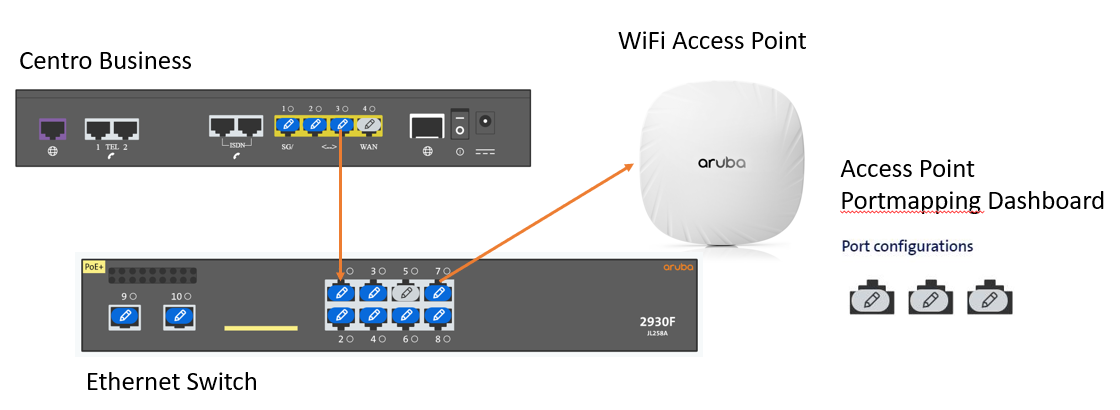
Configurare la rete PWLAN (su apparecchiatura propria / senza Enterprise Connect LAN)
Dopo aver creato la rete PWLAN, è necessario attivare PWLAN nella sede desiderata.
- A tale scopo, selezionare la sede desiderata alla voce Sedi.
- Attivare PWLAN su apparecchiatura propria.