Access Points
Configurare un Access Point
- Come accedere al processo di ordine: Gestione ordini
- È possibile collegare gli Access Points direttamente a uno switch o direttamente al Centro Business (Router).
- Gli Access Points collegati vengono visualizzati nel Dashboard sotto sedi > Access Points.
- Per gli Access Points è disponibile anche un grafico di utilizzo come quello per i LAN Switches.
- Fare clic sulla sede desiderata
- Fare clic su Access Points
- Salvare la configurazione
- Attivare la configurazione inviando il carrello
Porte dell'Access Point
- Se si configurano le porte sull'Access Point, questa configurazione viene applicata anche per altri Access Points sulla stessa connessione.
- Ciò vale anche per altri tipi di Access Point.
- Porta Uplink verso lo Switch
- Porta Looped (PT a E0/PT)
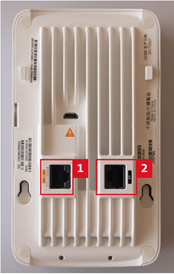
- Porta Looped (E0/PT a PT)
- Porte configurabili (E1 corrisponde alla Porta 1 nel Dashboard, E2 corrisponde alla Porta 2 nel Dashboard)
- Porta configurabile con PoE (E3 corrisponde alla Porta 3 nel Dashboard)
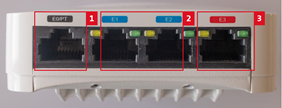
- Porte configurabili senza PoE (1 corrisponde alla Porta E1, 2 corrisponde alla Porta E2)
- Porta configurabile con PoE (corrisponde alla porta E3 sull'Access Point)

Potenza di trasmissione dell'Access Point
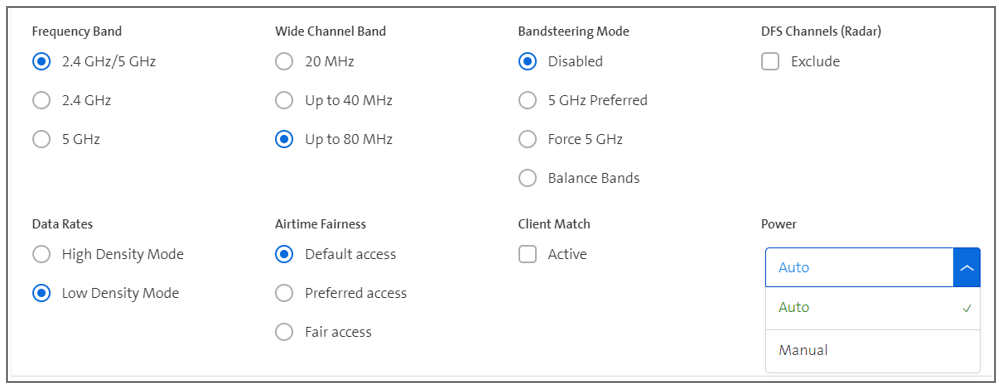
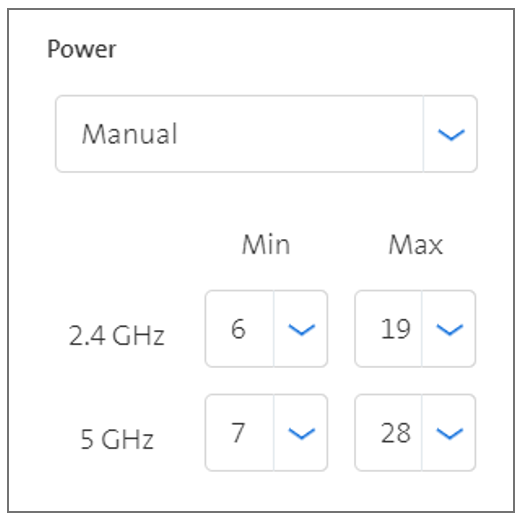
- Nei gruppi Access Point, è possibile selezionare la potenza Min/Max sulla rete WiFi a 2,4 GHz e/o 5 GHz.
- Per impostazione predefinita è selezionato Auto.
- In alcuni casi, è possibile ottenere migliori prestazioni WiFi con valori manuali.
Supporto per gli Access Points
Se si desidera spostare un Access Point in un'altra sede, si prega di seguire la seguente sequenza:
- Disconnettere l'Access Point
- Eliminare l'Access Point dalla vecchia sede nel Dashboard (possibile solo da 5 a 15 minuti dopo la disconnessione dell'Access Point)
- Ripristinare l'Access Point alle impostazioni di fabbrica
- Avviare l'Access Point nella nuova sede
- Se si desidera collegare gli Access Points direttamente al Centro Business o a uno switch senza PoE, è necessario garantire un'alimentazione elettrica per gli Access Points (la consegna non include un alimentatore).
- Non configurare Access Points gestiti con lo stesso SSID di Access Points non gestiti (incluso il WIFI del Centro Business).
- Non posizionare gli Access Points troppo vicini al Centro Business se il wifi del Centro Business è abilitato. Ciò può causare interferenze wifi.
- Gli Access Points devono essere collegati a una porta configurata come Trunk con VLAN corp 1 non taggato.
Configurazione dei LAN Switches (pairing/supporto/reset dello switch)
- Se si ordinano Access Points tramite canali diversi da Swisscom, il processo di onboarding non funzionerà. È possibile utilizzarli normalmente come Access Points nella rete, ma non è possibile configurarli tramite il Dashboard.
- Non verniciare gli Access Points (ad es. per dargli lo stesso colore del soffitto) poiché ciò riduce la qualità del wifi.
- È possibile collegare un massimo di 128 Access Points a uno switch (specifica del produttore).
- Informazioni di supporto generale e domande frequenti su Access Points e Switch sono disponibili qui: FAQ
Ripristino dell'Access Point alle impostazioni di fabbrica
Access Point 207
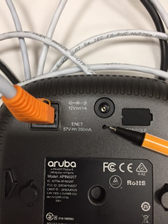
Procedere come segue per ripristinare un Access Point 207 alle impostazioni di fabbrica:
- Rimuovere il cavo Ethernet dall'Access Point.
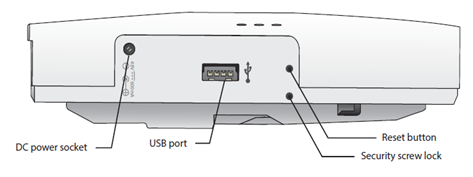
- Premere il pulsante Reset con una graffetta e tenerlo premuto.
- Ricollegare il cavo Ethernet.
- Attendere 10 secondi fino a quando il LED lampeggia rapidamente.
- Rilasciare il pulsante Reset. Il dispositivo viene quindi ripristinato alle impostazioni di fabbrica.
Access Point 228
Procedere come segue per ripristinare un Access Point 228 alle impostazioni di fabbrica:
- Rimuovere il cavo Ethernet dall'Access Point.
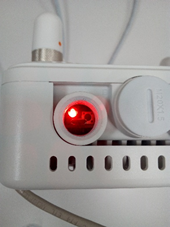
- La copertura in plastica trasparente sul LED deve essere rimossa con una chiave a brugola (8mm).
- Il pulsante Reset si trova a destra del LED. Utilizzare una graffetta per premerlo e tenerlo premuto.
- Ricollegare il cavo Ethernet.
- Il LED inizia a lampeggiare, lampeggia più lentamente e dopo alcuni secondi lampeggia di nuovo rapidamente. Non appena ciò accade, rilasciare il pulsante Reset.
- Il dispositivo viene ripristinato alle impostazioni di fabbrica.
Aruba Access Point 303H Hospitality
Procedere come segue per ripristinare un Aruba Access Point 303H Hospitality alle impostazioni di fabbrica:
- Scollegare l'Access Point dall'alimentazione.
- Utilizzare una graffetta per premere il pulsante Reset e tenerlo premuto.
- Ricollegare l'alimentazione senza rilasciare il pulsante. Il LED lampeggia entro 5-15 secondi.
- Quando il LED inizia a lampeggiare rapidamente, rilasciare il pulsante Reset.
- Il LED di stato del sistema lampeggia nuovamente entro 15 secondi e indica che il reset è completato. L'Access Point si avvierà ora con le impostazioni di fabbrica.