Order Management
Cette plateforme est votre guichet unique pour explorer, sélectionner et commander les produits, services et appareils souhaités. Grâce à Order Management, vous pouvez étendre efficacement les capacités de votre suite Enterprise Connect existante via notre processus de commande simplifié et notre administration de produits facile. Plongez directement et découvrez comment améliorer la productivité et la croissance de votre entreprise.
Chapitres dans Order Management
- Commander un nouveau site ou des services
- Enterprise Connect Site
- Produits, services et équipements
- Modifier / migrer des sites existants
Vue d'ensemble des commandes
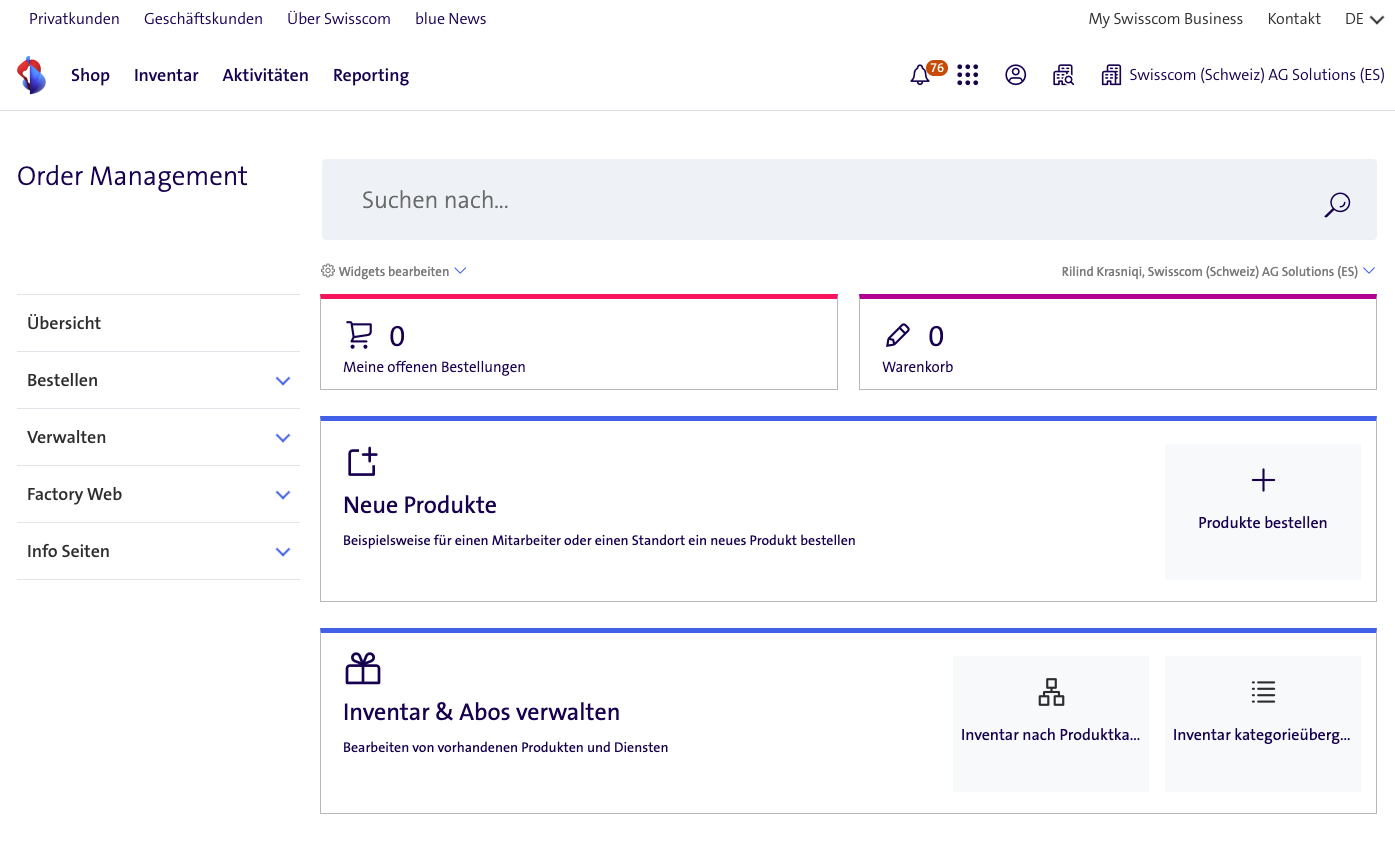
Les sujets suivants sont expliqués dans ce guide :
- Autoriser un utilisateur
- Applications disponibles et prérequis
- Accéder au processus de commande
- Commander une connexion Enterprise Connect (sélection du site)
- Instructions complémentaires (liens)
Prérequis
- Les travaux de configuration et d'installation pour Enterprise Connect nécessitent des connaissances spécialisées avérées, de l'expérience et des outils (par ex. All IP Tester) dans le domaine des réseaux, de l'informatique et des télécommunications.
- Vous êtes invité à mandater Swisscom avec des services supplémentaires pour la commande, la configuration, l'installation et la mise en service dans le portail en ligne.
Autoriser un utilisateur
- Les instructions suivantes vous montrent quelles autorisations sont nécessaires pour Enterprise Connect et où elles peuvent être attribuées :
- Attribution des autorisations aux utilisateurs (Enterprise Connect) Applications disponibles et prérequis
- Dans le My Swisscom Business, vous pouvez : Dans le menu de l'application Order Management :
- Commander une nouvelle connexion pour Enterprise Connect avec ou sans téléphonie.
- Apporter des modifications à une connexion existante avec Enterprise Connect.
- Commander ou restituer des équipements de gestion LAN si vous avez activé le service LAN.
- Commander ou restituer des numéros de téléphone.
Dans le menu de l'application Enterprise Connect Dashboard :
réseau technique Configurer et apporter des modifications. téléphonie technique Configurer et apporter des modifications. Accéder au processus de commande
-
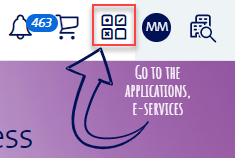
Via My Swisscom Business « Accéder aux applications », les applications sont listées :
-
Sélectionnez « Order Management »

-
Sélectionnez « Commander des produits »

-
Sélectionnez le contrat approprié (Enterprise Connect 1/2/3..) dans lequel le nouveau site doit être commandé :

- Sélectionnez la version (XS/S/M/L) de votre nouveau site Le processus de commande est le même pour toutes les versions Enterprise Connect.
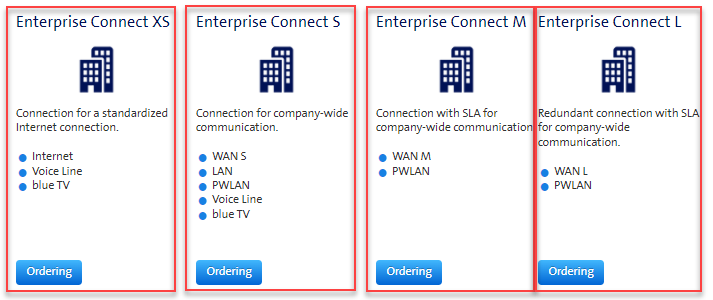
Remarque : Vous pouvez consulter les prix contractuels dans la liste ci-dessous :
Commander une connexion Enterprise Connect (sélection du site)
Après vous être familiarisé avec les instructions ci-dessus pour accéder au processus de commande, vous pouvez poursuivre votre commande ici. Une fois la vérification du site terminée, vous pouvez continuer avec les instructions avancées en bas de cette page.
Vérification du site :
-
Pour le site de votre nouveau Enterprise Connect, saisissez soit une adresse, soit, pour un site LAN-I existant que vous souhaitez reprendre, un label de routeur.
-
Ensuite, en cliquant sur Vérifier la disponibilité, vous déclenchez la vérification du site.
- L'indicateur vert « Vérifié » indique que Swisscom a pu attribuer le site à votre entreprise.
-
En cliquant sur Suivant, vous accédez à l'étape suivante de la vérification du site.
-
Si Swisscom ne peut pas attribuer l'adresse/le label de routeur à votre entreprise, le système vous affiche un message d'erreur.
- Vous pouvez maintenant corriger la saisie et répéter la vérification du site.
- Si vous pensez que la saisie est correcte, vous pouvez annuler la commande et nous signaler l'adresse manquante sous Initier le dépannage.
- En cliquant sur Obtenir de l'aide, vous déclenchez un message d'erreur général vers Swisscom.
-
En sélectionnant Ajouter un nouvel accès et en cliquant sur Suivant, vous accédez à l'étape suivante de la vérification du site.
- Vous pouvez toujours reprendre un port LAN-I existant (Office Access) sur le site pour un port Enterprise Connect.
- En principe, trois types de nouvelles connexions sont possibles :
Fibre optique / Fibre Cuivre Connexions mobiles
- Les options de connexion affichées à votre site dépendent du standard d'extension du site et des lignes libres existantes.
- Une connexion mobile est toujours possible à tout site Enterprise Connect XS et S et est toujours affichée.
-
Pour les connexions cuivre ou fibre optique, l'étape suivante consiste à vérifier la présence de lignes libres au site sélectionné.
-
Pour configurer un port mobile, sélectionnez-le et cliquez sur Suivant.
- Vous êtes dirigé directement vers la saisie de commande.
- Une vérification de disponibilité n'est pas nécessaire.
- Si vous n'êtes pas sûr que la couverture est suffisante à votre site, vous pouvez utiliser une application pour tester la couverture. (par ex. Network Cell Info Lite pour Android)
-
Vous pouvez toujours signaler des informations manquantes ou incorrectes à Swisscom en remplissant le formulaire correspondant.
- Je ne trouve pas mon OTO-ID dans la liste -> Obtenir de l'aide
- Je ne connais pas mon OTO ID -> Obtenir de l'aide
- Je n'ai pas de prise fibre (OTO) -> Obtenir de l'aide
- J'ai un problème/une demande générale -> Obtenir de l'aide
Informations de commande
Le résultat de la vérification du point de connexion est indiqué par des couleurs et des indications.
Vert : Si le texte d'information est vert et que Vérifié apparaît en vert, tout est en ordre et vous pouvez cliquer sur Suivant et accéder à la saisie de commande.
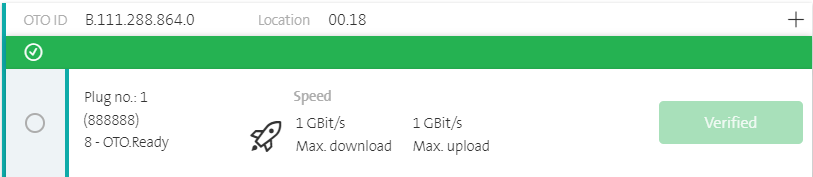
Orange avec texte : « Attention ! Un service a déjà été activé à ce point de connexion. Si vous n'en avez plus besoin après l'installation d'Enterprise Connect, vous pouvez poursuivre votre commande. » Ne cliquez sur « Suivant » que si vous n'avez effectivement plus besoin des services existants.

Orange avec texte : Problème d'infrastructure Sélectionnez un port différent ou contactez Swisscom via Initier le dépannage.

Instructions complémentaires
- Migrer un accès LAN-I existant (Enterprise Connect)
- Commander Enterprise Connect XS
- Commander Enterprise Connect S
- Commander Enterprise Connect M/L
- Commander Enterprise Connect XL
Page de synthèse
- Sur la page de synthèse, vous verrez le résumé de votre commande.

- Vous disposez de différentes options :
Envoyer la commande
- Cela finalise votre commande.
- Aucune modification n'est possible après cette étape.
- Vous recevrez une confirmation de commande par e-mail dans quelques minutes.
Ajouter au panier
- La commande apparaît sur la page principale de Order Management sous Mes commandes enregistrées.
- Vous pouvez modifier (changer, envoyer, supprimer) la commande ultérieurement.

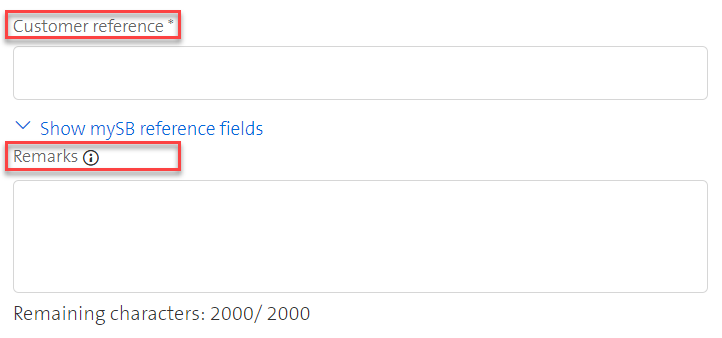
Référence client :
- Cette information apparaît dans l'objet de l'e-mail.
- Cette information n'affecte pas le processus de commande.
Remarques
- Vous pouvez ajouter des informations personnelles à la commande.
- Vous les retrouverez plus tard dans la commande correspondante dans Order Management sous Commandes > Suivi des commandes.
- Cette information n'influence pas le déroulement de la commande.
Modifications et commandes via le panier
Modifications commerciales
- Enterprise Connect distingue entre les options commercialement pertinentes et les options purement techniques.
- Les options commercialement pertinentes sont toutes les options dont la commande initiale ou la modification affecte le prix du service.
- Vous pouvez gérer ces options via « Enterprise Connect Dashboard » > « Order Management ».
Modifications techniques
- Les options purement techniques sont toutes les options qui peuvent être configurées directement et dont les activations ou désactivations techniques n'affectent pas le prix du service.
- Vous pouvez configurer ces options directement via « Enterprise Connect Dashboard ».
- Les deux applications sont lancées depuis le Enterprise My Swisscom Business.
- Pour une meilleure expérience avec le Enterprise Connect Dashboard, le navigateur Chrome est recommandé.
- Vous ne pouvez pas annuler certaines options dans Order Management tant que toutes les configurations techniques associées n'ont pas été désactivées dans le Enterprise Connect Dashboard (par ex. les adresses IP publiques fixes ne doivent plus être attribuées à un serveur ou une DMZ, ou un switch LAN ne doit plus être apparié).
Panier et fonctionnalités
Utilisation du panier
- Les ajustements de configuration effectués ne sont pas exécutés immédiatement.
- Vous pouvez effectuer plusieurs configurations puis les envoyer en une seule commande via le panier pour exécution (analogue à une boutique en ligne, passer la commande).
- Exception : Le redémarrage/la réinitialisation du CPE Centro Business est exécuté directement.
- Lorsque vous démarrez le processus de paiement, le système affiche à nouveau les détails de la commande.
- Avant de pouvoir soumettre la commande, vous devez saisir des données de commande supplémentaires telles que le titre de la commande, le créateur de la commande et le donneur d'ordre afin qu'il soit possible de retracer qui a exécuté une modification, quand et pourquoi.
- En règle générale, le traitement de la commande prend moins de 10 minutes.
- Remarque : Pendant l'exécution de la commande, vous ne pouvez pas continuer à utiliser le Enterprise Connect Dashboard.
- Pendant ce temps, les autres utilisateurs ne peuvent pas non plus démarrer une nouvelle commande.
- Le Dashboard reste verrouillé jusqu'à ce que la commande soit terminée, même si l'utilisateur se déconnecte et se reconnecte pendant l'exécution de la commande.
Collecter et soumettre des commandes via le panier
- Cliquez sur l'icône du panier en haut à droite. Le panier contient toutes les commandes.

- Cliquez sur « Vue d'ensemble de la commande » pour démarrer le processus de paiement ou sur « Annuler la configuration ». Remarque : Les sites avec une modification en cours sont surlignés en orange.
Procédure opérationnelle
- Les ajustements de configuration effectués ne sont pas exécutés immédiatement.
- Vous pouvez effectuer plusieurs configurations puis les envoyer pour exécution en une seule commande via le panier (similaire à une boutique en ligne, passer la commande).
- Exception : Le redémarrage / la réinitialisation des CPE Centro Business est exécuté directement.
- Lorsque vous démarrez le processus de paiement, les détails de la commande sont à nouveau affichés.
- Avant de pouvoir soumettre la commande, vous devez saisir des données de commande supplémentaires telles que le titre de la commande, le responsable de la commande et le donneur d'ordre afin qu'il soit possible de retracer qui a exécuté une modification, quand et pourquoi.
- Le traitement d'une commande prend généralement moins de 10 minutes.
- Le Enterprise Connect Dashboard ne peut pas être utilisé pendant l'exécution de la commande.
- De même, aucun autre utilisateur ne peut démarrer une nouvelle commande pendant ce temps.
- Le Dashboard reste verrouillé jusqu'à ce que la commande soit terminée, même si l'utilisateur se déconnecte et se reconnecte pendant l'exécution de la commande.
Remarques
- Si vous avez d'autres questions concernant le Enterprise Connect Dashboard, vous pouvez nous contacter à tout moment.
- Le formulaire de contact se trouve dans My Swisscom Business via le point d'interrogation, puis « Contact ».
- Les travaux de configuration et d'installation pour Enterprise Connect nécessitent une expertise avérée, de l'expérience et des outils (par ex. All IP Tester) dans le domaine des réseaux, de l'informatique et des télécommunications.
- Swisscom peut être mandaté pour la configuration, l'installation et la mise en service.
- Pour cela, commandez le service correspondant via « My Swisscom Business » dans « Order Management » sous « Commande », « Commander des produits » et « Services supplémentaires ».