Installation des Routers
Diese Seite beschreibt, wie die einzelnen Routermodelle an das Enterprise Connect Netzwerk (WAN) angeschlossen werden müssen, um anschliessend die Aktivierung durchzuführen.
Bitte wählen Sie unten das entsprechende Routermodell aus, das Sie installieren möchten:
- AR657W
- AR6280
- AR8140
- Business Box
Installation des Routermodells AR657W
Sofern nicht anders angegeben, gilt die folgende Beschreibung der Routerinstallation für EC-M, EC-L und EC-XL Standorte. Für EC-XL Standorte installieren Sie einfach zwei Router gemäss dieser Anleitung.
Wenn Sie eine Beschreibung zur Lokalisierung der Ports am Router benötigen, finden Sie diese in der Routerübersicht.


1. Physische Installation
Der AR657W Router kann als Tischgerät oder in einem 19"-Rack betrieben werden. Die Montagewinkel für die Rack-Installation sind im Lieferumfang enthalten.
- Installieren Sie bei Bedarf die Montagewinkel für die Rack-Installation.
- Positionieren Sie den AR657W Router immer horizontal.
Der Router verfügt über einen Lüfter. Die seitlichen Lüftungsschlitze dürfen nicht abgedeckt werden. Bitte stellen Sie sicher, dass rund um den Router mindestens 5 cm freier Platz vorhanden ist, damit die Wärme abgeführt werden kann.
2. Stromanschluss
- Stecken Sie das Netzteil in die Steckdose und in den Router (A). Der Router schaltet sich nach dem Anschliessen des Netzteils automatisch ein.
- Sichern Sie das Stromkabel mit der mitgelieferten Kabelklemme.
- Nach dem Einschalten ist ein SCHNELLES Blinken der grünen SYS-LED (D) am Router sichtbar. Bitte warten Sie, bis sie LANGSAM blinkt. Der Router ist dann betriebsbereit.
3. WAN-Anschluss
Der WAN-Anschluss unterscheidet sich je nach der am Standort verfügbaren Zugangstechnologie.
EC-M: FTTH-Anschluss
- Bei einem FTTH-Anschluss hat Swisscom eine OTO-Dose installiert.
- Stecken Sie das mitgelieferte Glasfasermodul in Port GE9 (B) und verbinden Sie das WAN-Kabel mit dem eingesetzten Modul und der OTO-Dose.
- Die GE9-LED (E) an der Vorderseite des Routers leuchtet nun grün oder blinkt grün.
- Falls der WAN-Link eine xgsPON-Verbindung verwendet, führen Sie das xgsPON-Pairing wie unten beschrieben durch.
EC-M: Kupferanschluss
- Bei einem Kupferanschluss hat Swisscom eine Kupferdose installiert.
- Verbinden Sie den VDSL-Port (C) des Routers mit der Kupferdose unter Verwendung des mitgelieferten DSL-Anschlusskabels.
- Die VDSL-LED (F) an der Vorderseite des Routers leuchtet grün oder blinkt grün, ca. 6 Minuten nachdem die VDSL-Leitung eingeschaltet wurde. Diese Zeit wird benötigt, um die VDSL-Verbindung aufzubauen.
EC-L/XL: FTTO-Anschluss
- Setzen Sie das mitgelieferte SFP in Port GE9 (B) ein.
- Für einen FTTO-Glasfaseranschluss wird kein Glasfaserkabel mitgeliefert. Der Kunde ist für die Hausinstallation verantwortlich und daher muss ein Glasfaserkabel am Routerstandort bereits vorhanden sein.
- Stecken Sie das Glasfaserkabel in Port GE9 (B) des Routers.
- Die GE9-LED (E) an der Vorderseite des Routers leuchtet nun grün oder blinkt grün.
Mobile Access
- Bei Mobile Access führen Sie bitte die Installationsschritte für Mobile Access durch.
Installation des Routermodells AR6280
Sofern nicht anders angegeben, gilt die folgende Beschreibung für die Routerinstallation bei EC-L und EC-XL Standorten. Bei EC-XL Standorten müssen beide Router gemäss dieser Anleitung installiert werden.
Wenn Sie eine Beschreibung zur Lokalisierung der Ports am Router benötigen, finden Sie diese in der Routerübersicht.
1. Physische Installation
Der AR6280 Router kann als Tischgerät oder in einem 19"-Rack betrieben werden.
- Installieren Sie den Router bei Bedarf in einem 19"-Rack.
- Positionieren Sie den AR6280 Router immer horizontal.
Der Router verfügt über einen Lüfter. Die seitlichen Lüftungsschlitze dürfen nicht abgedeckt werden. Bitte stellen Sie sicher, dass rund um den Router mindestens 5 cm freier Platz vorhanden ist, damit die Wärme abgeführt werden kann.
2. Stromanschluss
- Schliessen Sie die beiden im Router eingebauten Netzteile mit den beiden mitgelieferten Stromkabeln an die 220V-Steckdosen an.
- Schalten Sie den Router ein, indem Sie den Ein-/Ausschalter an den beiden eingebauten Netzteilen betätigen. Der LED-Status der beiden Netzteile muss grün leuchten.
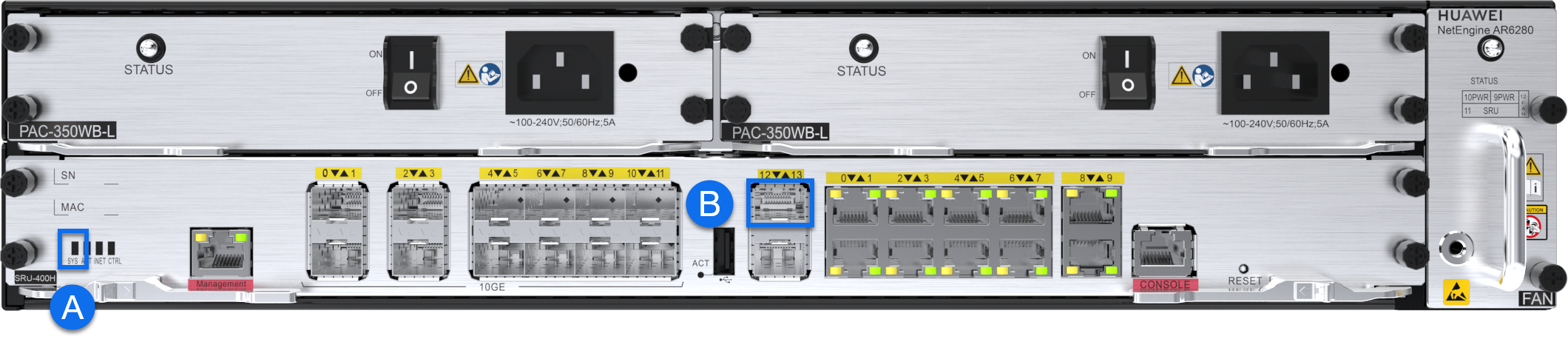
- Nach dem Einschalten ist ein SCHNELLES Blinken der grünen SYS-LED (A) am Router sichtbar. Bitte warten Sie, bis sie LANGSAM blinkt. Danach ist der Router betriebsbereit.
3. WAN-Anschluss
- Setzen Sie das mitgelieferte SFP in den 10G-Port 13 (B) ein.
- Für einen FTTO-Glasfaseranschluss wird kein Glasfaserkabel mitgeliefert. Der Kunde ist für die Hausinstallation verantwortlich und daher muss ein Glasfaserkabel am Routerstandort bereits vorhanden sein.
- Schliessen Sie das Glasfaserkabel für den WAN-Anschluss (nicht im Lieferumfang enthalten) am Router an den Ethernet-Port 10G-Port 13 (B) an.
- Die rechte dreieckige LED des 10G-Ports 13 muss grün leuchten.
Installation des Routermodells AR8140
Der AR8140 Router kann als Tischgerät oder in einem 19"-Rack betrieben werden.
Sofern nicht anders angegeben, gilt die folgende Beschreibung für die Routerinstallation bei EC-M, EC-L und EC-XL Standorten. Bei EC-XL Standorten müssen beide Router gemäss dieser Anleitung installiert werden.
Wenn Sie eine Beschreibung zur Lokalisierung der Ports am Router benötigen, finden Sie diese in der Routerübersicht.

1. Physische Installation
Der AR8140 Router kann als Tischgerät oder in einem 19"-Rack betrieben werden.
- Installieren Sie den Router bei Bedarf in einem 19"-Rack.
- Positionieren Sie den AR8140 Router immer horizontal.
Der AR8140 verwendet einen seitlichen Luftstrom (von links nach rechts). Die seitlichen Lüftungsschlitze dürfen nicht abgedeckt werden. Bitte stellen Sie sicher, dass rund um den Router mindestens 5 cm freier Platz vorhanden ist, damit die Wärme abgeführt werden kann.
Der AR8140 ist nicht speziell für Front-to-Back-Kühlkonzepte in Rechenzentren ausgelegt. Bei der Installation des AR8140 in einer Kaltgang-Umgebung müssen folgende Mindestabstände eingehalten werden:
- Mindestens 10 cm freier Platz auf der linken und rechten Seite des Routers.
- Mindestens 1U freier Platz ober- und unterhalb des Routers.
Diese Abstände sind erforderlich, um eine ausreichende Luftzirkulation und Wärmeabführung zu gewährleisten.
2. Stromanschluss
- Schliessen Sie die beiden im Router eingebauten Netzteile mit den beiden mitgelieferten Stromkabeln an die 220V-Steckdosen an.
- Nach dem Anschliessen der Netzteile blinkt die grüne SYS-LED (A) am Router. Bitte warten Sie, bis sie dauerhaft leuchtet. Der Router ist dann betriebsbereit.
3. WAN-Anschluss
Der WAN-Anschluss unterscheidet sich je nach der am Standort verfügbaren Zugangstechnologie.
EC-M: FTTH-Anschluss
- Bei einem FTTH-Anschluss hat Swisscom eine OTO-Dose installiert.
- Stecken Sie das mitgelieferte Glasfasermodul in Port 10GE9 (B) und verbinden Sie das WAN-Kabel mit dem eingesetzten Modul und der OTO-Dose.
- Die 10GE9-LED an der Vorderseite des Routers leuchtet nun grün oder blinkt grün.
- Falls der WAN-Link eine xgsPON-Verbindung verwendet, führen Sie das xgsPON-Pairing wie unten beschrieben durch.
EC-L/XL: FTTO-Anschluss
- Setzen Sie das mitgelieferte SFP in Port 10GE9 (B) ein (1Gbps oder 10Gbps SFP).
- Für einen FTTO-Glasfaseranschluss wird kein Glasfaserkabel mitgeliefert. Der Kunde ist für die Hausinstallation verantwortlich und daher muss ein Glasfaserkabel am Routerstandort bereits vorhanden sein.
- Stecken Sie das Glasfaserkabel in Port 10GE9 (B) des Routers.
- Die GE9-LED an der Vorderseite des Routers leuchtet nun grün oder blinkt grün.
Installation der Business Box
Sofern nicht anders angegeben, gilt die folgende Beschreibung der Routerinstallation für EC-M, EC-L und EC-XL Standorte. Für EC-XL Standorte installieren Sie einfach zwei Router gemäss dieser Anleitung.
Wenn Sie eine Beschreibung zur Lokalisierung der Ports am Router benötigen, finden Sie diese in der Routerübersicht.
1. Physische Installation
Die Business Box kann als Tischgerät oder in einem 19"-Rack betrieben werden. Die Montagewinkel für die Rack-Installation sind im Lieferumfang enthalten.
- Kleben Sie bei Bedarf die Gummifüsse an die Business Box.
- Positionieren Sie die Business Box immer horizontal.
Der Router verfügt über einen Lüfter. Die seitlichen Lüftungsschlitze dürfen nicht abgedeckt werden. Bitte stellen Sie sicher, dass rund um den Router mindestens 5 cm freier Platz vorhanden ist, damit die Wärme abgeführt werden kann.
2. WAN-Anschluss
Der WAN-Anschluss unterscheidet sich je nach der am Standort verfügbaren Zugangstechnologie.
EC-M: FTTH-Anschluss
- Bei einem FTTH-Anschluss hat Swisscom eine OTO-Dose installiert.
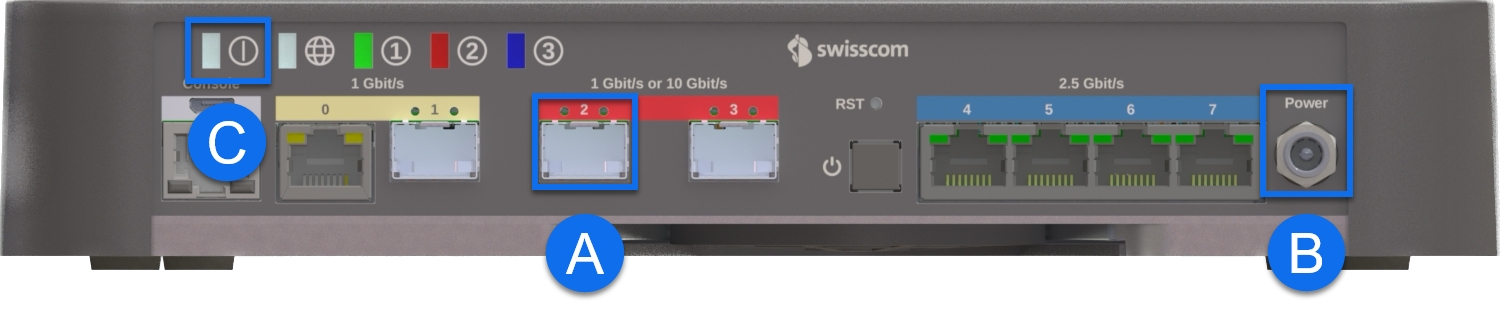
- Stecken Sie das mitgelieferte Glasfasermodul in Port GE2 (A) und verbinden Sie das WAN-Kabel mit dem eingesetzten Modul und der OTO-Dose.
- Falls der WAN-Link eine xgsPON-Verbindung verwendet, führen Sie das xgsPON-Pairing wie unten beschrieben durch.
EC-M: Kupferanschluss
- Bei einem Kupferanschluss hat Swisscom eine Kupferdose installiert.
- Stecken Sie das mitgelieferte Kupfermodul in Port GE2 (A) und verbinden Sie das WAN-Kabel mit dem eingesetzten Modul und der Kupferdose.
- Warten Sie nach dem Einschalten des Routers ca. 6 Minuten, nachdem die VDSL-Leitung eingeschaltet wurde. Diese Zeit wird benötigt, um die VDSL-Verbindung aufzubauen.
EC-L/XL: FTTO-Anschluss
- Setzen Sie das mitgelieferte SFP in Port GE2 (A) ein.
- Für einen FTTO-Glasfaseranschluss wird kein Glasfaserkabel mitgeliefert. Der Kunde ist für die Hausinstallation verantwortlich und daher muss ein Glasfaserkabel am Routerstandort bereits vorhanden sein.
- Stecken Sie das Glasfaserkabel in Port GE2 des Routers.
Mobile Access
- Bei Mobile Access führen Sie bitte die Installationsschritte für Mobile Access durch.
3. Einschalten
Nach der Installation des WAN-Anschlusses kann die Business Box eingeschaltet werden.
- Befestigen Sie den Netzadapter am Stromanschluss (B)
- Nach dem Einschalten blinkt die System-LED (C) orange. Wenn die System-LED rot blinkt, können Sie mit der Routeraktivierung fortfahren.
xgsPON-Pairing
Bei einem EC-M FTTH-Anschluss mit xgsPON müssen die folgenden Schritte für das Pairing durchgeführt werden.
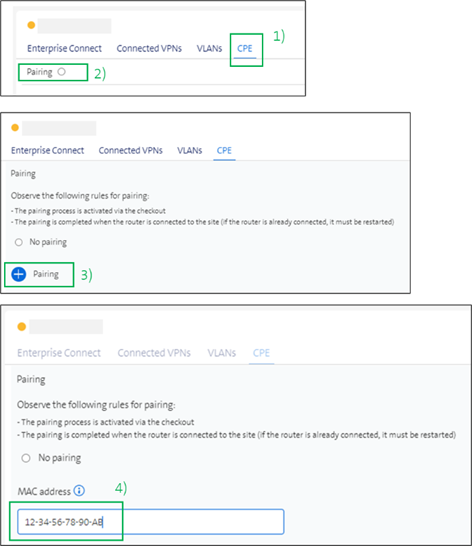
Führen Sie das xgsPON-Pairing im EC Dashboard wie folgt durch:
- Öffnen Sie das Pairing unter CPE am entsprechenden Standort (Schritte 1 bis 3)
- Geben Sie die auf dem Router angegebene MAC-Adresse ein (Schritt 4)
- Bestätigen Sie Ihre Eingabe und senden Sie ab
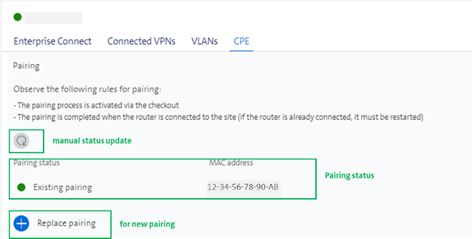
- Warten Sie nach dem Pairing 2 Minuten, um den Router mit ZTP zu aktivieren. Hinweis: Die LED von Port 9 an der Vorderseite des Routers leuchtet erst nach Abschluss des ZTP-Prozesses.
- Der Status des Pairings wird in der Dashbar angezeigt. Die Statusanzeige muss manuell aktualisiert werden.