Aktivierung des Routers (ZTP)
Die Aktivierung (das sogenannte Zero Touch Provisioning, ZTP) bewirkt, dass sich der Router im Netzwerk anmeldet und der Standort verbunden wird.
Nach erfolgreichem ZTP kann der Router im Enterprise Connect Dashboard konfiguriert werden. Wurde zuvor bereits eine Konfiguration für diesen Standort im Dashboard vorbereitet, wird diese nach erfolgreichem ZTP automatisch übernommen.
Bei EC-XL Standorten muss der ZTP-Prozess für beide Router separat durchgeführt werden.
Die unten gezeigten Abbildungen des Dashboards können von der aktuellen Version des Dashboards abweichen.
Sie benötigen folgende Ausrüstung zur Aktivierung des Routers:
-
Einen Personal Computer (PC) mit Ethernet-Anschluss und installiertem Mozilla Firefox, Google Chrome oder Microsoft Edge Webbrowser
-
Ethernet-Kabel mit RJ-45-Anschluss zum Router
Aktivierung des EC-M/L/XL Standorts
Wenn Sie den Standort bereits im EC Dashboard aktiviert haben, können Sie diesen Abschnitt überspringen.
Die Aktivierung des EC-M/L/XL Standorts erfolgt im Enterprise Connect Dashboard. Dieses ist Teil des Webportals "My Swisscom Business".
Sie können den Standort aktivieren, sobald Sie die Benachrichtigung über den Abschluss der Bestellung erhalten haben. Ab dann ist der Standort im EC Dashboard sichtbar. Sie können die Standortaktivierung vor der Installation des Routers durchführen (empfohlen). Bitte beachten Sie, dass die Standortaktivierung bis zu 30 Minuten dauern kann.
Gehen Sie für die Aktivierung des EC-M/L/XL Standorts wie folgt vor:
-
Öffnen Sie das Webportal "My Swisscom Business" in einem Internetbrowser unter https://extranet.swisscom.ch und melden Sie sich an. Die Zugangsdaten dafür haben Sie von Ihrem Master- Benutzer erhalten. Falls Sie diese Person nicht kennen, kontaktieren Sie bitte Swisscom unter 0800 800 900.
-
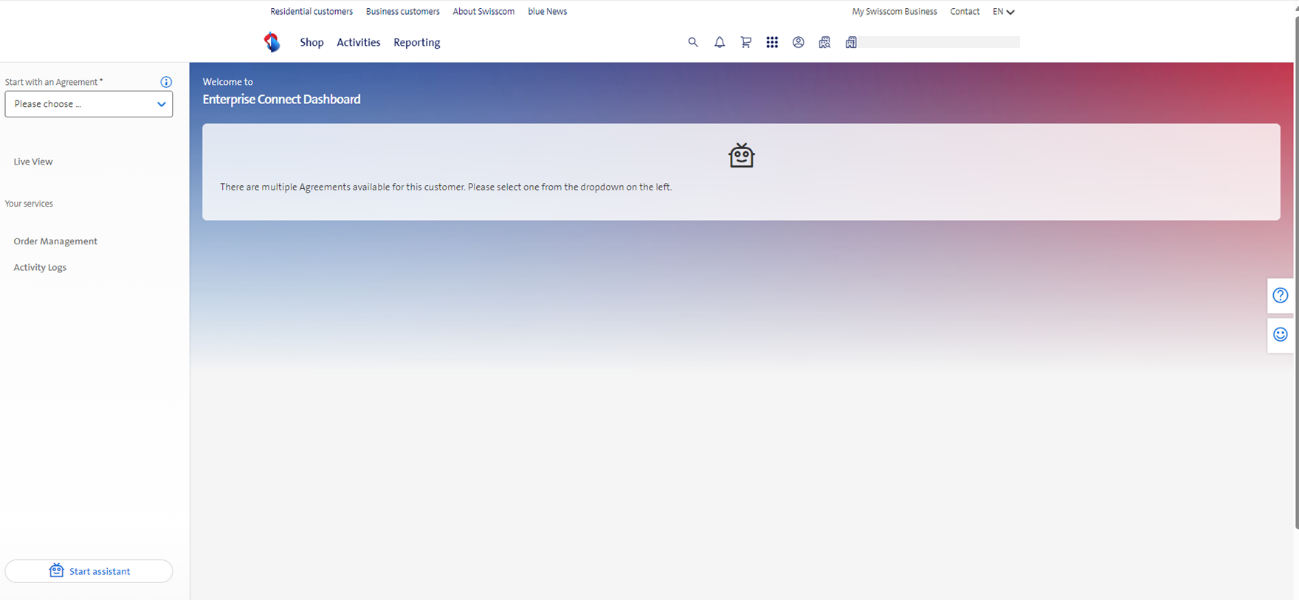
Wählen Sie die Enterprise Connect Dashboard Applikation auf der Startseite des My Swisscom Business Portals.

Sie gelangen auf die folgende Seite:
-
Bitte wählen Sie das Netzwerk / den Vertrag, für den Sie die Bestellung aufgegeben haben und an dem Sie den Standort aktivieren möchten
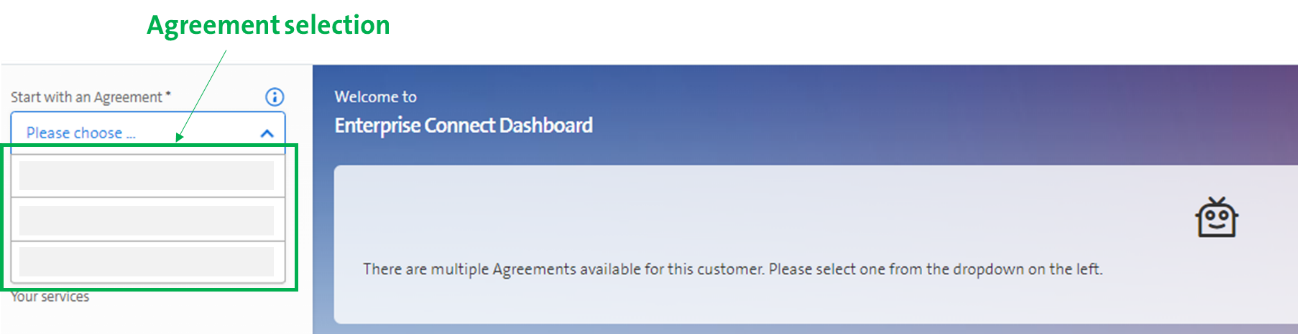
Die Anzahl der Standorte, die gleichzeitig im Enterprise Connect Dashboard geladen werden können, ist auf 100 begrenzt. Dies dient der Vermeidung langer Wartezeiten. Wenn ein Netzwerk/Vertrag mehr als 100 Standorte umfasst, müssen die zu ladenden Standorte über den Filter unter «Standorte auswählen» gezielt ausgewählt werden.
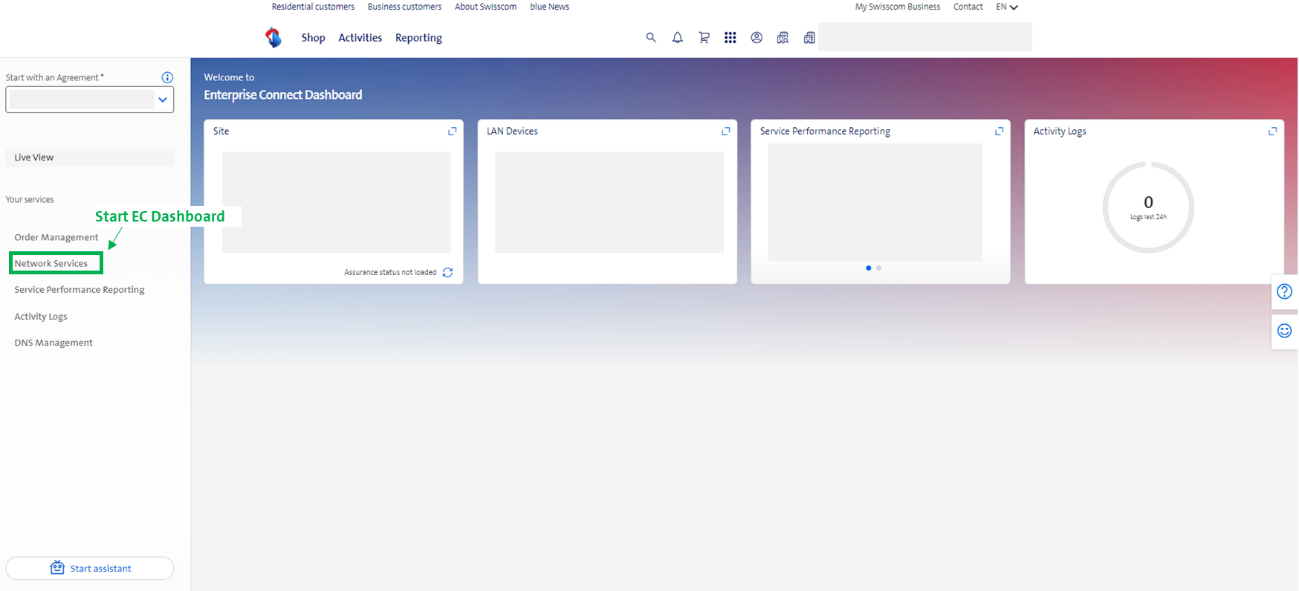
- Starten Sie das EC-Dashboard durch Klicken auf «Network Services».
- Klicken Sie dann im EC Dashboard auf den gewünschten EC-M, EC-L oder EC-XL Standort, den Sie in Betrieb nehmen möchten. Die entsprechende Standortseite öffnet sich und Sie aktivieren den Standort, indem Sie den Standort- Schalter auf EIN stellen. Schliessen Sie nun die Konfigurationen im Warenkorb ab (oben rechts).
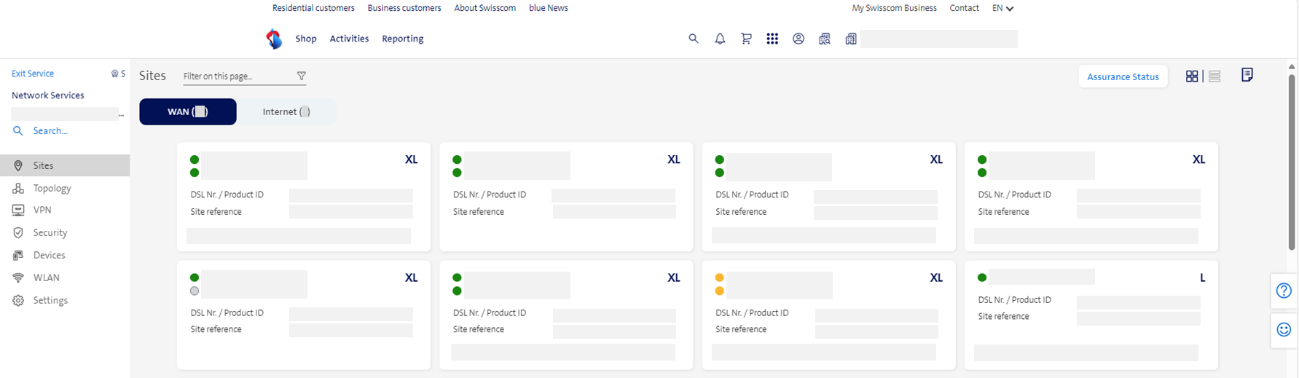
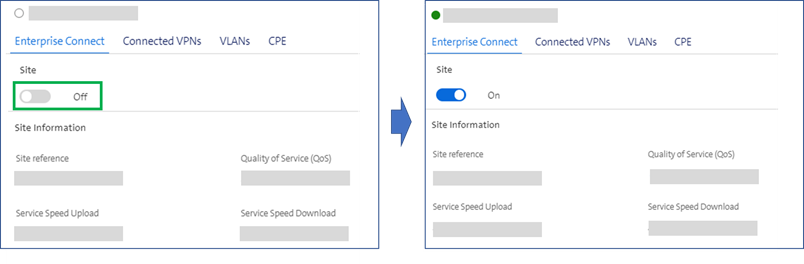
- Der EC-M, EC-L oder EC-XL Standort wird nun aktiviert, was bis zu 30 Minuten dauern kann. Der Router-Status ist noch UNKNOWN. Dies ist normal, bis der Aktivierungsprozess (ZTP) für diesen Router durchgeführt wurde.
URL oder ZTP-Token generieren
Wenn Sie bereits die URL oder den ZTP-Token für den Router besitzen, können Sie diesen Abschnitt überspringen.
Bei Huawei Routermodellen wird eine URL für die Routeraktivierung (ZTP) benötigt. Bei der Business Box wird anstelle der URL ein ZTP-Token benötigt. Beides wird im Enterprise Connect Dashboard für den Router erstellt, den Sie am Standort aktivieren möchten.
Gehen Sie für die Generierung wie folgt vor:
-
Melden Sie sich wie zuvor beschrieben im EC Dashboard an. Öffnen Sie den Standort im entsprechenden Vertrag, an dem Sie die Routeraktivierung durchführen möchten.
-
Für die Huawei Routermodelle: Klicken Sie auf «ZTP-URL generieren» und geben Sie ein Passwort für die Verschlüsselung der URL ein.
warnungBitte merken Sie sich das eingegebene Passwort, da es im Dashboard nicht mehr angezeigt wird.
Sie benötigen dieses Passwort später bei der Installation erneut.Die URL wird im Feld «URL» angezeigt.
Bei EC-XL Standorten sind zwei Router sichtbar. Diese können anhand des dort aufgeführten technischen Labels unterschieden werden. Sie können den Inhalt des technischen Labels im Dashboard jederzeit selbst bestimmen und ändern. Bitte wählen Sie dann den entsprechenden Router aus, für den Sie die URL benötigen. Das Dashboard generiert unterschiedliche URLs für beide Router.
Für die Business Box: Klicken Sie auf «Token anzeigen». Falls kein Token verfügbar ist, klicken Sie auf «Neuen Token generieren», um einen neuen Token zu erstellen.
-
Kopieren Sie die generierte URL oder den ZTP-Token durch Klicken auf das Kopiersymbol. Die URL / der Token wird in die Zwischenablage Ihres PCs kopiert.
Router aktivieren
Bitte starten Sie die Aktivierung des Routers (ZTP) bei einer Kupfer- verbindung (VDSL) erst, wenn die «VDSL»-LED am Router dauerhaft grün leuchtet. Die VDSL-LED leuchtet ca. 6 Minuten nach dem Einschalten dauerhaft grün. Diese Zeit wird benötigt, um die VDSL- Verbindung aufzubauen.
Um den Router zu aktivieren, gehen Sie bitte wie folgt vor:
-
Schliessen Sie Ihren PC mit dem Ethernet-Kabel an den Management-Port des entsprechenden Routermodells an:
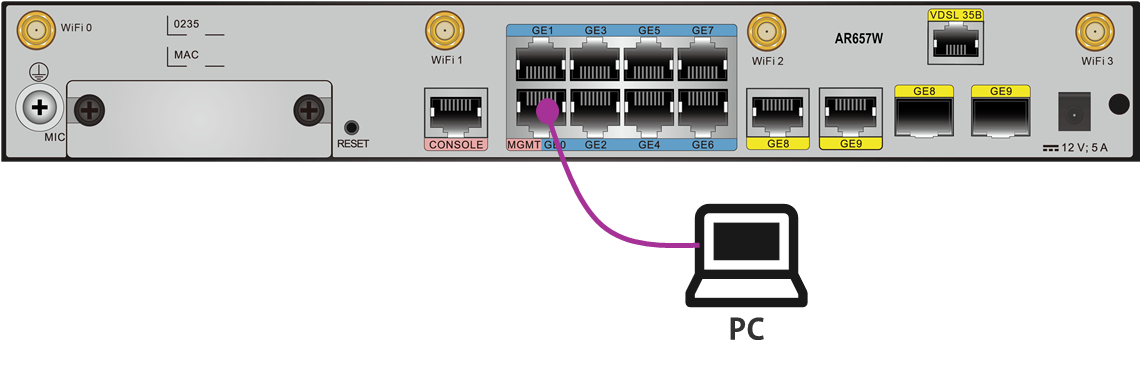
- Beim Router AR657W schliessen Sie den PC bitte an den Port «MGMT/GE0» an. Der PC erhält dann automatisch eine IP- Adresse vom DHCP-Server im Router.
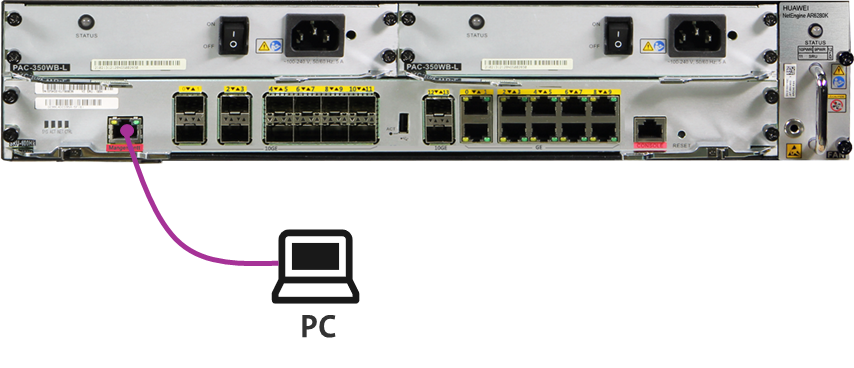
- Beim Router AR6280 schliessen Sie den PC bitte an den mit
«MGMT» gekennzeichneten Port unten links an.
Der PC erhält dann automatisch eine IP-Adresse vom DHCP- Server im Router.
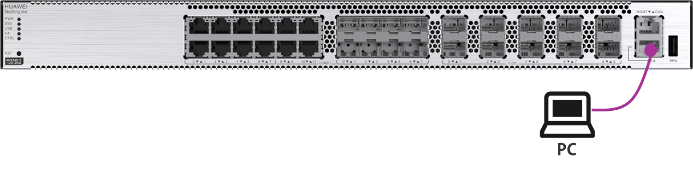
- Beim Router AR8140 schliessen Sie den PC bitte an den mit «MGMT» gekennzeichneten Port unten rechts an. Der PC erhält dann automatisch eine IP-Adresse vom DHCP-Server im Router.
- Bei der Business Box schliessen Sie den PC bitte an Port 7 (A) an. Der PC erhält dann automatisch eine IP-Adresse vom DHCP-Server im Router.

-
Für die Huawei Routermodelle: Die zuvor erwähnte URL und das Passwort werden nun für die Aktivierung benötigt. Öffnen Sie ein Webbrowser-Fenster auf dem PC und kopieren Sie diese URL in die Adresszeile. Es erscheint dann ein Fenster, in dem Sie das Passwort eingeben müssen.
Nach korrekter Eingabe des Passworts klicken Sie auf «Confirm Deployment», um die Aktivierung zu bestätigen. Die Aktivierung dauert einige Minuten.
Für die Business Box: Öffnen Sie ein Webbrowser-Fenster auf dem PC und rufen Sie folgende URL auf:
https://192.168.1.1:3131Geben Sie den aus dem EC Dashboard kopierten Token ein und klicken Sie auf «Send token». Die Aktivierung dauert einige Minuten.
Routeraktivierung überprüfen
Nach erfolgreicher Aktivierung (ZTP) muss die CRTL- oder Service-Status-LED am Router grün leuchten.
Der Router wird im Enterprise Connect Dashboard mit dem Status ONLINE angezeigt. Zusätzlich erscheint die 20-stellige Seriennummer des Routers unter «Serial ESN». Bei einem EC-XL Standort sollten beide Router den Status ONLINE haben und beide Seriennummern angezeigt werden.
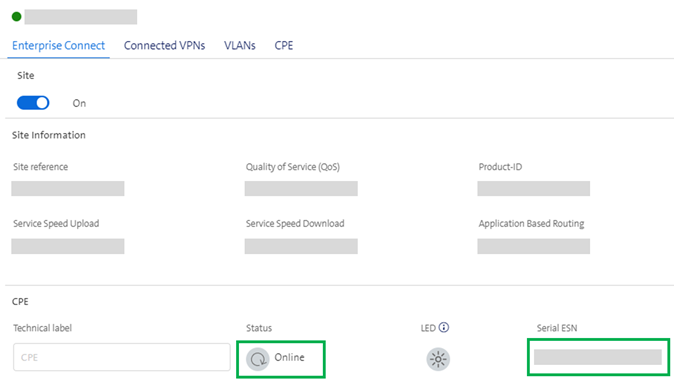
Der Router-Status wird im Dashboard nicht automatisch aktualisiert. Nach erfolgreichem ZTP müssen Sie den Router-Status im Dashboard durch Drücken der Statusaktualisierungsschaltfläche aktualisieren.