Für EC-XL Standorte: Redundanz einrichten
Je nach Art des bestellten EC-XL Standorts muss die Redundanz auf eine von zwei Arten eingerichtet werden:
-
Active-Active: Bei EC-XL mit Sync-Link sind beide WAN-Links in einem Active-Active-Modus, sodass der Datenverkehr über beide Links übertragen wird. Um dies zu ermöglichen, müssen beide Router über Ethernet-Verbindungen, sogenannte Sync-Links, miteinander verbunden werden. Über die Sync-Links wird nicht nur der Datensynchronisationsverkehr übertragen, sondern auch der Kundendatenverkehr läuft darüber. Neben dem redundanten Routerbetrieb ermöglicht dieses Setup die Nutzung beider WAN-Links, um höhere Bandbreiten zu erreichen.
-
Active-Passive: Bei EC-XL ohne Sync-Link sind die WAN-Links in einem Active-Passive-Modus, sodass der Datenverkehr jeweils nur über einen Link übertragen wird, während der andere Link als Backup dient. Bei diesem Setup müssen die Router nicht direkt miteinander verbunden sein, was mehr Flexibilität bei der Bereitstellung ermöglicht.
Ein Wechsel der Konfiguration von Sync-Link zu ohne Sync-Link und umgekehrt erfordert eine Neubestellung des Standorts und ein erneutes Zero-Touch-Provisioning (ZTP) der Router.
Einrichtung von EC-XL mit Sync-Link (Active-Active)
Um die Installation abzuschliessen und einen EC-XL Standort mit Sync-Link zu aktivieren, müssen beide Router miteinander verbunden werden. Dies ermöglicht einen redundanten Router- betrieb und garantiert eine hohe Serviceverfügbarkeit für den EC-XL Standort.
Die beiden Router werden mit zwei separaten Ethernet-Verbindungen verbunden. Jede dieser Verbindungen belegt zwei LAN-Ports. Diese können nicht anderweitig verwendet werden.
Folgende Verbindungsarten stehen zur Verfügung:
-
Direkte Routerverbindung (empfohlen)
-
Routerverbindung über Switch
-
Routerverbindung zwischen zwei Standorten
In den folgenden Abschnitten wählen Sie bitte die Art der Verbindung, die Sie verwenden möchten.
Je nach Routertyp werden zwei optische oder zwei Kupferkabel für die EC-XL Routerverbindung mitgeliefert. Falls die Verbindung nicht mit diesen Kabeln hergestellt werden kann und eine Hausinstallation erforderlich ist, müssen Sie einen Elektriker Ihrer Wahl damit beauftragen. Die Haus- installation wird nicht von Swisscom durchgeführt.
Diese beiden Ethernet-Verbindungen zwischen den Routern dürfen nicht gleichzeitig ausfallen und müssen daher mit hoher Verfügbarkeit (redundant) eingerichtet werden.
Direkte Routerverbindung
Bei dieser Verbindungsart werden beide Router direkt mit zwei der im Lieferumfang enthaltenen Ethernet-Kabel verbunden.
Bitte wählen Sie unten das entsprechende Routermodell und verbinden Sie den Router wie beschrieben.
Bei dieser Art der direkten Routerverbindung bleiben zwei der Ethernet-Kabel aus der EC-XL Routerlieferung frei, die für die Installation nicht mehr benötigt werden.
Router AR657W
Beim Routermodell AR657W verbinden Sie die Ethernet-Ports GE6 beider Router mit einem der mitgelieferten Ethernet-Kabel. Verbinden Sie nun auch die Ethernet-Ports GE7 der beiden Router mit dem anderen mitgelieferten Ethernet-Kabel (Abbildung 28).
Sie können auch eigene Ethernet-Kabel verwenden. Die Länge Ihres Ethernet-Kabels darf jedoch 100m nicht überschreiten (Ethernet-Standard). Für längere Verbindungen verwenden Sie bitte geeignete Ethernet-Switches.
Wenn beide Verbindungen hergestellt sind, müssen die LEDs GE6 und GE7 an der Vorderseite beider Router nun blinken.

Router AR6280
Beim Routermodell AR6280 setzen Sie zunächst die beiden mitgelieferten 10G SFP+ Module pro Router in die 10GE-Ports 10 und 10GE-Ports 11 ein. Verbinden Sie dann die 10GE-Ports 10 der beiden Router mit einem der mitgelieferten Glasfaserkabel. Verbinden Sie nun auch die 10GE- Ports 11 der beiden Router mit dem anderen mitgelieferten Glasfaserkabel.
Wenn beide Verbindungen hergestellt sind, sollten die LINK-LEDs der 10GE-Ports 10 und 10GE-Ports 11 beider Router nun blinken.

Router AR8140
Beim Routermodell AR8140 setzen Sie zunächst die beiden mitgelieferten 10G SFP+ Module pro Router in die 10GE-Ports 6 und 10GE-Ports 7 ein. Verbinden Sie dann die 10GE-Ports 6 der beiden Router mit einem der mitgelieferten Glasfaserkabel. Verbinden Sie nun die 10GE-Ports 7 der beiden Router mit dem anderen mitgelieferten Glasfaserkabel.

Anstelle der mitgelieferten Multimode-SFP+-Module ist es auch möglich, den Sync-Link mit Singlemode-SFP+-Modulen einzurichten. Diese können separat über das Swisscom Extranet Portal bestellt werden.
Routerverbindung über Switch
Der Enterprise Connect Service unterstützt ausschliesslich die direkte Routerverbindung. Falls die Routerverbindungen über eine LAN-Infrastruktur oder ein anderes Netzwerk bereitgestellt werden müssen, liegt dies in Ihrer Verantwortung. Sie sind dann auch dafür verantwortlich, dass die erforderliche Verfügbarkeit dieser Verbindung gewährleistet ist und Sie den Betrieb der Infrastruktur sicherstellen. Selbstverständlich bietet Swisscom auch zusätzliche Services an, die Sie bei der Konfiguration Ihrer Infrastruktur unterstützen.
Wichtige Informationen und Bedingungen:
-
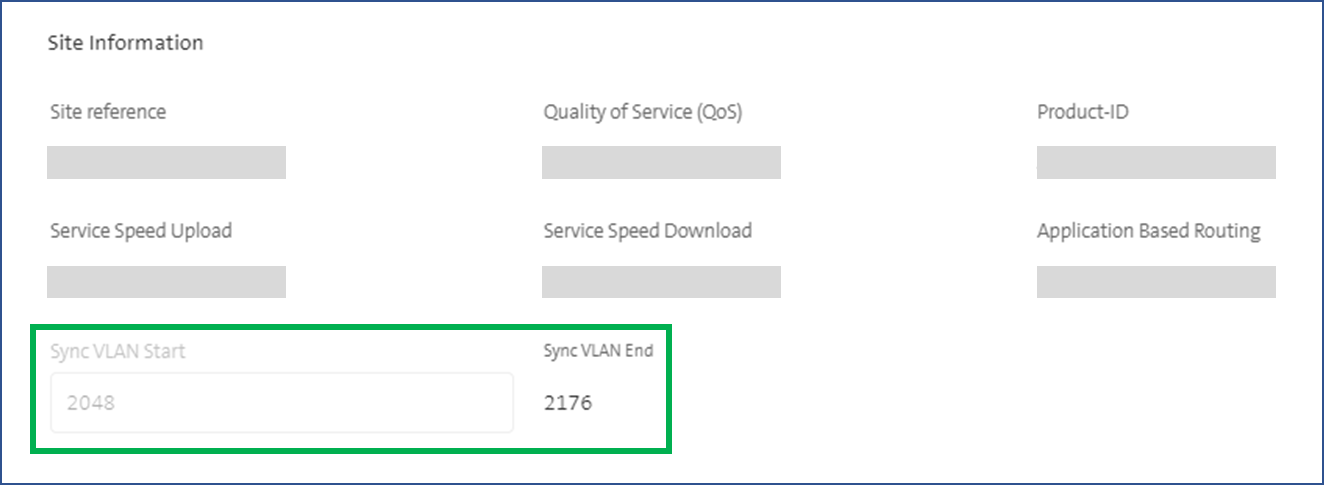
Die für die Ethernet-Verbindung verwendeten VLAN-IDs sind im EC Dashboard ersichtlich (siehe Abbildung unten) und müssen transparent zwischen den Routern übertragen werden. Sie können diese Sync-VLAN-IDs jedoch vor der ersten Aktivierung des Standorts ändern. Falls Sie die Sync- VLAN-IDs ändern müssen, muss der Standort zuerst deaktiviert werden. Danach können Sie die Sync-VLAN-IDs neu definieren und den Standort reaktivieren. Allerdings ist dann ein erneutes ZTP erforderlich.
-
Auf beiden Ethernet-Verbindungen müssen mindestens 13 VLAN-IDs konfiguriert sein
-
Beide Verbindungen sind Ethernet-Trunks und verwenden identische VLAN-IDs. Bitte beachten Sie, dass beide Verbindungen über separate Pfade laufen müssen. Die Ports GE6 und GE7 des AR657W, die 10GE-Ports 10 und 11 des AR6280 und die 10G-Ports 6 und 7 des AR8140 dürfen nicht über Layer 2 miteinander verbunden werden.
-
Bitte stellen Sie sicher, dass Sie Ihre Switch-Ports, an denen Sie den Router anschliessen, ausschliesslich mit den «Sync-VLAN-IDs» gemäss Dashboard konfigurieren (siehe Abbildung unten). Die Konfiguration anderer VLAN-IDs kann zu Loops führen und Port-Shutdowns zur Folge haben. Das Ergebnis ist, dass die Redundanz nicht gewährleistet werden kann.
-
Die Ethernet-Verbindungen müssen mindestens eine MTU von 1996 Bytes unterstützen.
-
Die Bandbreite auf der Ethernet-Verbindung muss für die maximale Bandbreite der vom Router verwendeten Ethernet-Schnittstelle ausgelegt sein (1Gbps oder 10Gbps)
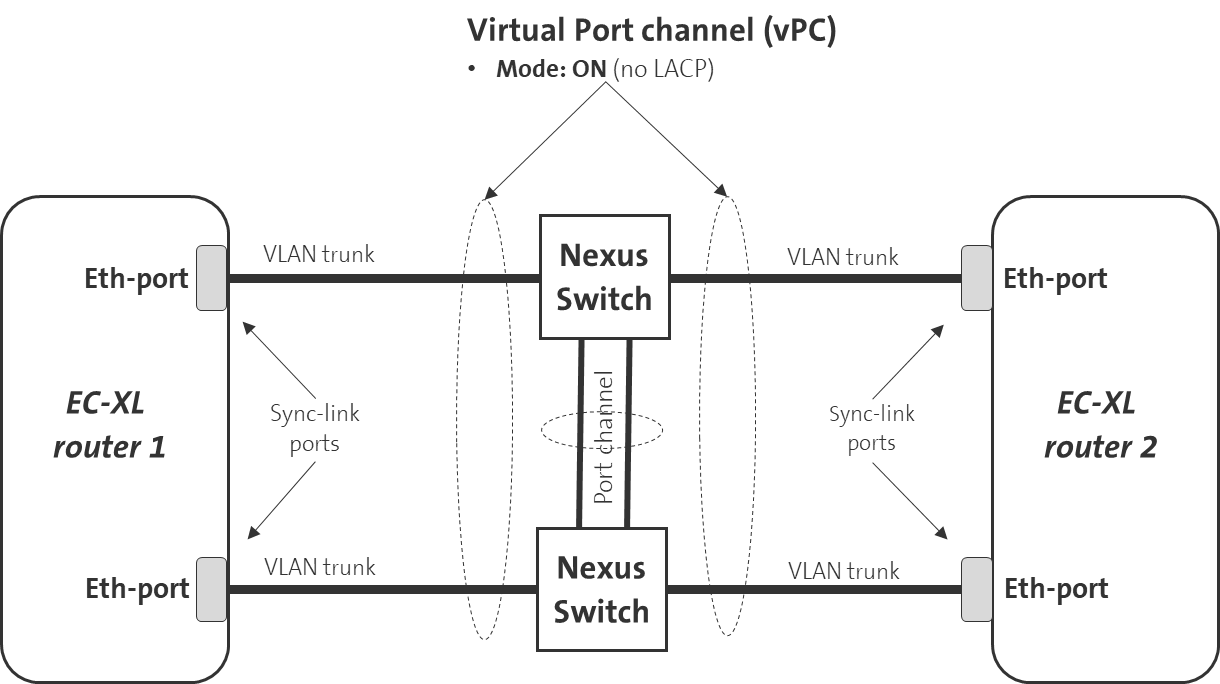
Implementierungsbeispiel: Sync-Links über Cisco Nexus Switches
Als Beispiel zeigt die folgende Abbildung, wie eine Cisco Nexus Infrastruktur konfiguriert werden muss, damit die beiden Sync-Link-Verbindungen erstellt werden können.
Dieses Beispiel dient auch als Referenz für die Implementierung mit anderen Netzwerkherstellern. Selbstverständlich bietet Swisscom auch zusätzliche Services an, die Sie bei der Konfiguration Ihrer Infrastruktur unterstützen.
Um die hohe Verfügbarkeit von EC-XL zu gewährleisten, müssen die beiden Ethernet-Verbindungen ebenfalls über zwei Nexus Switches geführt werden. Wenn ein Nexus Switch ausfällt, bleibt die Verbindung über den zweiten Nexus Switch verfügbar. Ein Virtual Port Channel (vPC) muss auf beiden Nexus Switches konfiguriert werden, um beide Ethernet-Ports der EC-XL Router zu verbinden.
Der Channel-Modus für vPC muss auf ON konfiguriert werden. Der LACP-Modus wird von den EC-XL Routern nicht unterstützt.
Um auch hier eine hohe Verfügbarkeit zu gewährleisten, sollten zwischen den Nexus Switches ebenfalls zwei Verbindungen mit Port Channels verwendet werden. Wenn eine Verbindung zwischen den Nexus Switches ausfällt, bleibt die Konnektivität zwischen den Nexus Switches weiterhin verfügbar.
Routerverbindung zwischen zwei Standorten
Die EC-XL Router können auch an verschiedenen Standorten installiert werden.
Bei der EC-XL Bestellung wurden auch zwei unterschiedliche Router-Standorte angegeben.
Zwei unterschiedliche Router-Standorte werden dann auch entsprechend im Dashboard angezeigt.
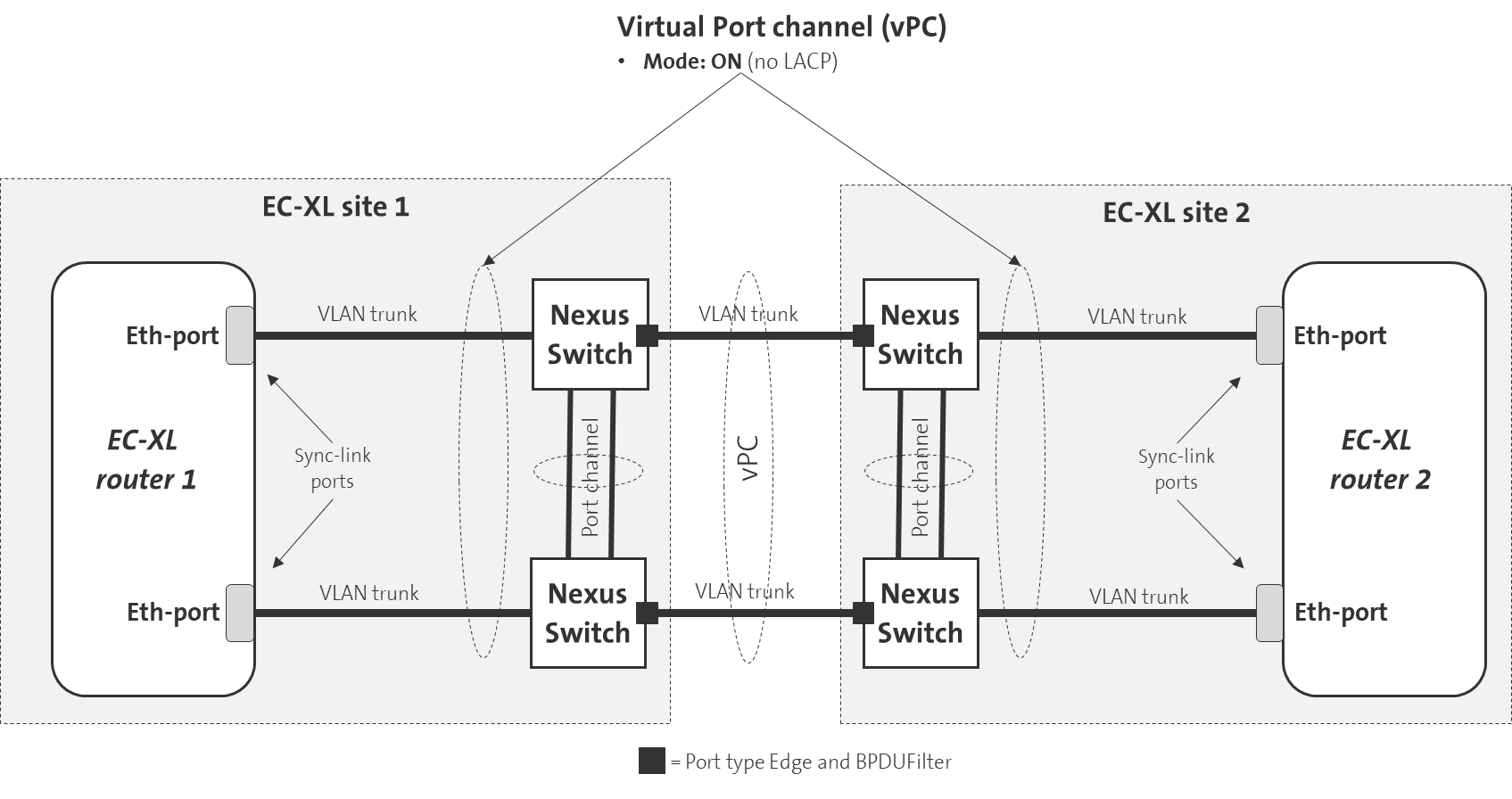
Gemäss dem obigen Beispiel müssen die beiden Ethernet-Verbindungen ebenfalls über zwei Cisco Nexus Switches an jedem Standort verbunden werden. Bei einem Ausfall eines Nexus Switches bleibt die Verbindung über den zweiten Nexus Switch weiterhin verfügbar. Ein Virtual Port Channel (vPC) muss auf beiden Nexus Switches an jedem Standort konfiguriert werden, um beide Ethernet- Ports der EC-XL Router zu verbinden.
Der Channel-Modus für vPC muss auf ON konfiguriert werden. Der LACP-Modus wird von den EC-XL Routern nicht unterstützt.
Zwischen den Nexus Switches an jedem Standort sollten ebenfalls zwei Verbindungen mit Port Channels verwendet werden, um auch hier eine hohe Verfügbarkeit zu gewährleisten. Wenn eine Verbindung zwischen den Nexus Switches ausfällt, bleibt die Konnektivität zwischen den Nexus Switches weiterhin verfügbar.
Zwischen den Nexus Switches an den beiden Standorten muss ebenfalls ein Virtual Port Channel konfiguriert werden. Die Ethernet-Ports an den beiden Standorten, die die Nexus Switches miteinander verbinden, müssen als EDGE-Ports konfiguriert sein und BPDUFilter muss konfiguriert werden.
Einrichtung von EC-XL ohne Sync-Link (Active-Passive)
Bei EC-XL ohne Sync-Link sind die WAN-Links in einem Active-Passive-Modus, sodass der Datenverkehr jeweils nur über einen Link übertragen wird, während der andere Link als Backup dient. Bei diesem Setup müssen die Router nicht direkt miteinander verbunden sein, was mehr Flexibilität bei der Bereitstellung ermöglicht.
Dual-Gateways ohne Sync-Link können mit zwei LAN-Routing-Konfigurationen bereitgestellt werden:
- VRRP-basierte Setups, bei denen das Failover vom aktiven zum passiven CPE über das VRRP-Protokoll erfolgt.
- eBGP-Routing-Optionen, bei denen Präfixe und AS-Path-Anpassungen die Verkehrspriorisierung im Failover-Fall steuern.
Redundanz mit VRRP einrichten
Die folgenden Voraussetzungen müssen erfüllt sein:
- Die Router müssen auf Layer 2 miteinander verbunden sein.
- Dies kann entweder über eine lokale Switching-Infrastruktur oder direkte Ethernet-Verbindungen erreicht werden.
- Ein VPN ist dem EC-XL Standort bereits zugewiesen.
Um die Redundanz mit VRRP zu konfigurieren, führen Sie folgende Schritte durch:
- Erstellen Sie ein Campus-weites VLAN auf beiden CPEs für das lokale LAN-Subnetz. Dies erstellt automatisch ein Infrastruktur-BGP-Peering zwischen beiden Routern. Weitere Informationen zur VLAN-Konfiguration finden Sie auf dieser Seite: VLANs und LAN-IP-Adressierung
- Aktivieren Sie VRRP und definieren Sie eine VRRP-IP als Gateway. Weitere Informationen zur Konfiguration von VRRP finden Sie unter: VRRP konfigurieren
Einrichtung im BGP-Modus
Die folgenden Voraussetzungen müssen erfüllt sein:
- Die LAN-Router unterstützen BGP
- Ein VPN ist dem EC-XL Standort bereits zugewiesen.
Eine Verbindung zwischen den Routern auf Layer 2 oder Layer 3 ist optional.
Um die Redundanz mit BGP zu konfigurieren, führen Sie folgende Schritte durch:
- Konfigurieren Sie ein VLAN auf jedem CPE als Transit-Subnetz Richtung LAN-seitige Router
- Gehen Sie zum Routing-Tab und fügen Sie einen BGP-Peer für jedes zuvor erstellte VLAN hinzu. Weitere Informationen finden Sie unter: BGP konfigurieren
- Konfigurieren Sie die LAN-seitigen Router, um ein externes BGP-Peering zum EC-XL Router aufzubauen
- Konfigurieren Sie die LAN-seitigen Router gemäss den individuellen Anforderungen des Netzwerkdesigns.
Es ist auch möglich, die Active-Passive-Redundanz mit einer Kombination aus VRRP und BGP einzurichten.
Active/Standby-CPE-Konfiguration ändern
Um das aktive und das Standby-CPE über das Dashboard umzuschalten, führen Sie bitte die folgenden Schritte durch:
- Navigieren Sie zu Locations > Enterprise Connect.
- Überprüfen Sie unter CPE-Auswahl die derzeit konfigurierten aktiven und Standby-CPEs.
- Um die Active/Standby-Zuweisung umzuschalten, wählen Sie das gewünschte CPE aus dem Auswahlmenü «Choose Active CPE».
- Klicken Sie auf Speichern, um die Änderungen zu übernehmen und die Konfiguration zu aktualisieren.
Kunden-Switches an EC-XL anschliessen
Alle EC-XL Router verfügen über einen internen Layer-2-Switch.
Zur Information: Die folgenden Parameter sind auf diesem internen Switch konfiguriert und können nicht geändert werden:
-
Multiple Spanning Tree (MSTP) ist standardmässig aktiviert
-
Bridge-Priorität: 32'768
-
Port-Priorität: 128
-
Forward Delay Time: 15 Sekunden
-
Hello Time: 2 Sekunden
-
Max. Age Time: 20 Sekunden
Wenn zwei oder mehr Switches an beide EC-XL Geräte angeschlossen werden, müssen diese wie folgt konfiguriert werden:
-
Multiple Spanning Tree (MSTP) oder Rapid Spanning Tree muss aktiviert sein
-
Spanning-Tree-Porttyp auf NORMAL gesetzt
-
Stellen Sie sicher, dass BPDU-Filter deaktiviert sind
-
Stellen Sie sicher, dass BPDU Guard deaktiviert ist
-
Empfehlung: Bridge-Priorität kleiner als 32'768
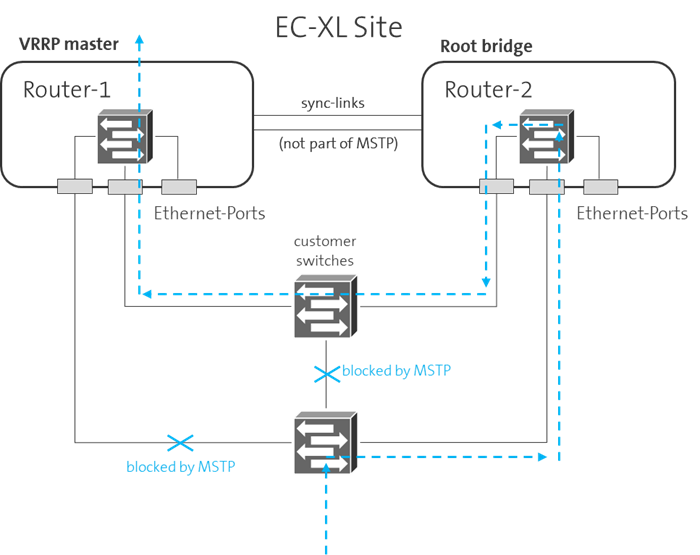
Es wird empfohlen, dass die EC-XL-Geräte nicht als Root Bridge vom Spanning-Tree-Protokoll gewählt werden. Daher sollte der Wert der Bridge- Priorität bei den Kunden-Switches kleiner als 32'768 sein.
Dies ist keine zwingende Anforderung, aber wenn die Root-Bridge-Funktion auf einem EC-XL-Gerät liegt und dasselbe Gerät nicht VRRP-Master ist, kann der optimale, kürzeste Pfad durch das Layer-2-Netzwerk Richtung WAN für bestimmte Datenströme nicht garantiert werden (siehe Abbildung unten als Beispiel)
Für eine optimale Redundanz mit Routern AR8140 oder AR6280 wird empfohlen, Kundengeräte über eine Link Aggregation Group (LAG) anzuschliessen. Dieses Setup erhöht die Zuverlässigkeit, indem mehrere Verbindungen zu einem einzelnen logischen Link zusammengefasst werden. Detaillierte Konfigurationsanweisungen finden Sie in der Dokumentation Router-Ports einrichten.
EC-XL Redundanztest
Ein EC-XL Standort verfügt über redundante Verbindungen zum EC-XL Netzwerk (WAN) und zum LAN, um eine Verfügbarkeit von 99,99% zu gewährleisten. Wenn eine WAN- und/oder eine LAN-Verbindung unterbrochen wird, muss die Verbindung zu anderen Standorten und damit der WAN-Service weiterhin funktionieren.
Bitte überprüfen Sie dies durch Durchführung der folgenden Tests.
Voraussetzung ist, dass der WAN-Service bereits korrekt
auf den Routern über das EC Dashboard konfiguriert wurde.
-
WAN-Redundanztest:
Unterbrechen Sie eine der beiden WAN-Verbindungen nacheinander, d.h. mindestens eine WAN-Verbindung bleibt immer aktiv.
Eine maximale Serviceunterbrechung von ca. 30 Sekunden kann die Folge sein. -
LAN-Redundanztest:
Unterbrechen Sie eine der beiden LAN-Verbindungen nacheinander, d.h. mindestens eine LAN-Verbindung bleibt immer aktiv.
Wenn die Redundanz auf VRRP basiert, sollte die Service- unterbrechung nur wenige Sekunden betragen. Wenn die LAN-Redundanz auf BGP basiert, hängt die Konvergenzzeit von den konfigurierten BGP- Parametern ab. -
Sync-Links testen (falls EC-XL mit Sync-Link):
Unterbrechen Sie den WAN-Port des VRRP-Master-Routers. Nachdem der WAN- Service wieder funktioniert, unterbrechen Sie einen der beiden Sync-Links nacheinander. Bitte beachten Sie, dass immer mindestens ein Sync-Link aktiv sein muss. Der WAN-Service sollte nicht unterbrochen werden.
Der EC-XL Redundanztest kann als erfolgreich betrachtet werden, wenn der WAN- Service bei allen oben genannten Verbindungsunterbrechungen immer funktioniert hat.
Der EC-XL Redundanztest muss immer wiederholt werden, wenn eine grössere Änderung (Konfiguration) auf der LAN-Seite oder in Ihren Applikationen vorgenommen wurde.