PWLAN konfigurieren
-
So gelangen Sie in den Bestellprozess: Auftragsverwaltung
-
Die PWLAN-Option ermöglicht es Ihnen, einen Gast-Internetzugang über WLAN einzurichten.
-
Erwerben Sie zunächst in der Auftragsverwaltung die erforderliche Anzahl PWLAN Standard-/Advanced-Lizenzen pro Standort.
-
Die Anzahl der Lizenzen bezieht sich auf die Anzahl der Access Points, auf denen PWLAN an einem Standort aktiviert werden soll.
-
Über PWLAN verbundene Geräte werden im Dashboard unter «Geräte» nicht angezeigt.
-
Wenn Sie eine DMZ und PWLAN verwenden möchten, darf der Switch am Centro Business 2.0 nicht auf Port 1 eingesteckt werden.
-
PWLAN Standard unterstützt derzeit maximal 256 gleichzeitig verbundene Geräte pro SSID (editierbare SSID z. B. Free_Guest und Swisscom_Auto_Login).
-
Über PWLAN verbundene Geräte werden im Dashboard unter Geräte nicht angezeigt.
PWLAN-Netzwerk erstellen/registrieren
- Sie können das PWLAN-WLAN unter WLAN aktivieren
- Klicken Sie auf Neues Public WLAN erstellen
- Geben Sie den gewünschten Netzwerknamen ein
- Der Netzwerkname kann jederzeit geändert werden.
- Sobald Sie den PWLAN-Netzwerknamen festgelegt haben, erscheint auch die Swisscom_Auto_Login SSID.
- Wenn Sie Ihren PWLAN-Netzwerknamen ändern möchten, klicken Sie auf Ihr PWLAN-Netzwerk und geben Sie den Netzwerknamen ein.
- Der VLAN-Tag kann auch für PWLAN und Swisscom Auto Login angepasst werden.
- Anleitung: Access Points: Ports einrichten, Hilfe, Werkseinstellungen
- Anleitung: WLAN-Vorlage erstellen und zuweisen
PWLAN-Netzwerk einrichten (auf Enterprise Connect LAN)
Nachdem Sie das PWLAN-Netzwerk erstellt haben, müssen Sie nun PWLAN am gewünschten Access Point am jeweiligen Standort aktivieren.
- Wählen Sie dazu den gewünschten Standort unter «Standorte» aus.
- Klicken Sie auf «Access Points».
- Aktivieren Sie PWLAN auf dem Access Point.
- Klicken Sie auf «WLAN Broadcast hinzufügen» und wählen Sie Ihren PWLAN-Netzwerknamen aus.
- Durch das Hinzufügen des PWLAN-Broadcasts wird Swisscom_Auto_Login ebenfalls automatisch erstellt.
- Wenn Sie Ihr Firmen-LAN verwenden, siehe unten
Gruppen in Verbindung mit PWLAN konfigurieren
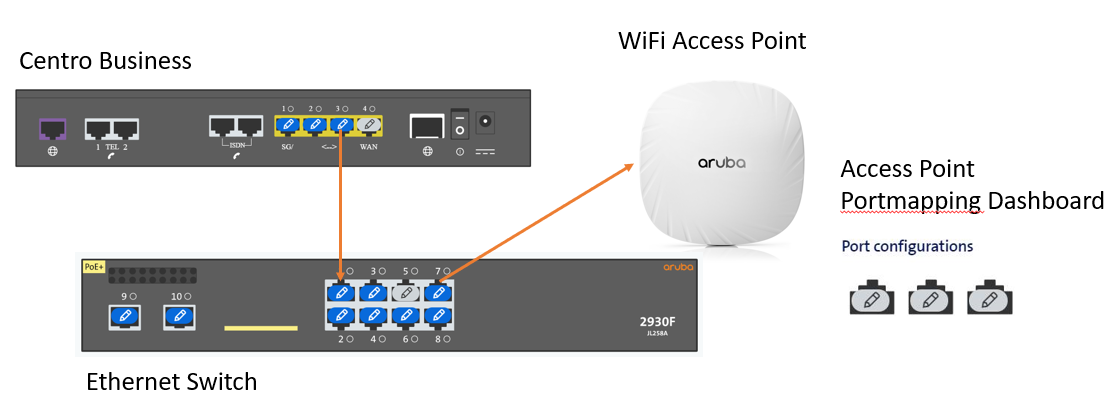
- Für PWLAN muss am Switch immer «Trunk con VLAN corp 1» ausgewählt werden.
- Anleitung: LAN-Switches einrichten (Pairing/Hilfe/Switch zurücksetzen)
- Für PWLAN können keine anderen Gruppen zugewiesen werden.
- Der Uplink des jeweiligen Switches zum Centro Business muss ebenfalls auf beiden Seiten als Trunk konfiguriert werden.
- Am Access Point selbst ist keine Port-Mapping-Konfiguration erforderlich.
PWLAN-Netzwerk einrichten (auf eigener Ausrüstung / ohne Enterprise Connect LAN)
Nachdem Sie das PWLAN-Netzwerk erstellt haben, müssen Sie nun PWLAN am gewünschten Standort aktivieren.
- Wählen Sie dazu den gewünschten Standort unter «Standorte» aus.
- Aktivieren Sie PWLAN auf eigener Ausrüstung.