Access Points
Access Point einrichten
- So gelangen Sie in den Bestellprozess: Auftragsverwaltung
- Sie können Access Points direkt an einen Switch oder direkt an Centro Business (Router) anschliessen.
- Die angeschlossenen Access Points werden im Dashboard unter Standorte > Access Points angezeigt.
- Für Access Points haben Sie ebenfalls eine Auslastungsgrafik wie bei den LAN Switches.
- Klicken Sie auf den gewünschten Standort
- Klicken Sie auf Access Points
- Speichern Sie die Konfiguration
- Aktivieren Sie die Konfiguration durch Absenden des Warenkorbs
Access Point Ports
- Wenn Sie Ports am Access Point konfigurieren, wird diese Konfiguration auch für andere Access Points an derselben Verbindung übernommen.
- Dies gilt auch für andere Access-Point-Typen.
- Uplink-Port zum Switch
- Looped Port (PT zu E0/PT)
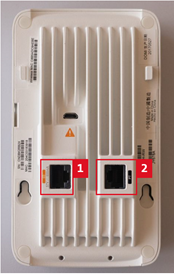
- Looped Port (E0/PT zu PT)
- Konfigurierbare Ports (E1 entspricht Port 1 im Dashboard, E2 entspricht Port 2 im Dashboard)
- Konfigurierbarer Port mit PoE (E3 entspricht Port 3 im Dashboard)
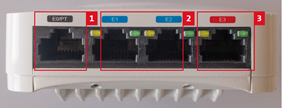
- Konfigurierbare Ports ohne PoE (1 entspricht Port E1, 2 entspricht Port E2)
- Konfigurierbarer Port mit PoE (entspricht Port E3 am Access Point)

Access Point Sendeleistung
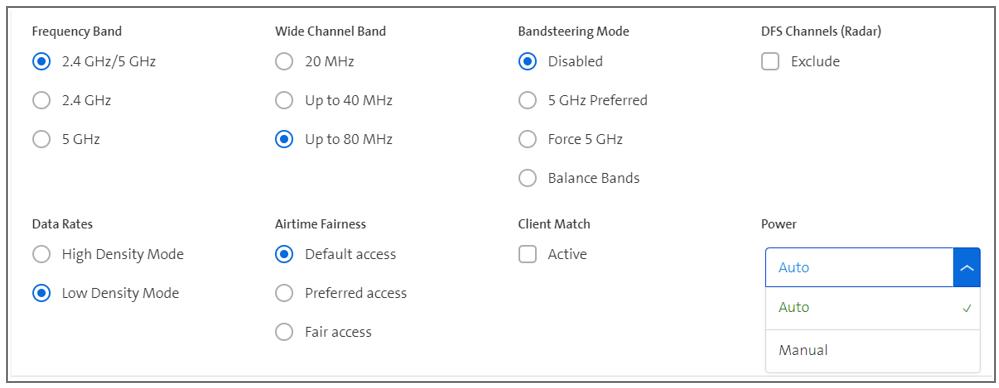
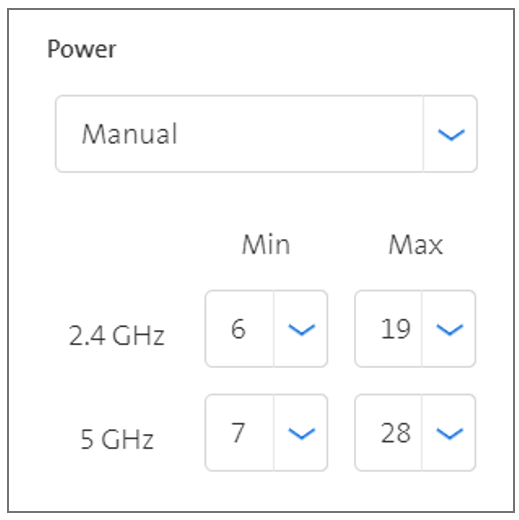
- Unter Access Point Gruppen kann die Min/Max-Leistung auf dem 2,4-GHz- und/oder 5-GHz-WLAN ausgewählt werden.
- Standardmässig ist «Auto» eingestellt.
- In bestimmten Fällen kann mit manuellen Werten eine bessere WLAN-Leistung erzielt werden.
Access Point Hilfe
Wenn Sie einen Access Point an einen anderen Standort verschieben möchten, beachten Sie die folgende Reihenfolge:
- Access Point trennen
- Access Point am alten Standort im Dashboard löschen (erst 5 bis 15 Minuten nach dem Trennen des Access Points möglich)
- Access Point auf Werkseinstellungen zurücksetzen
- Access Point am neuen Standort in Betrieb nehmen
- Wenn Sie Access Points direkt an Centro Business oder einen Switch ohne PoE anschliessen möchten, müssen Sie eine Stromversorgung für die Access Points sicherstellen (die Lieferung enthält kein Netzteil).
- Konfigurieren Sie verwaltete Access Points nicht mit derselben SSID wie nicht verwaltete Access Points (einschliesslich Centro Business WIFI).
- Positionieren Sie Access Points nicht zu nahe an Centro Business, wenn Centro Business WLAN aktiviert ist. Dies kann zu WLAN-Interferenzen führen.
- Access Points müssen an einem Port angeschlossen werden, der als Trunk mit untagged VLAN corp 1 konfiguriert ist.
LAN Switches einrichten (Pairing/Hilfe/Switch zurücksetzen)
- Wenn Sie Access Points über andere Kanäle als Swisscom bestellen, funktioniert der Onboarding-Prozess nicht. Sie können sie normal als Access Points im Netzwerk verwenden, aber Sie können sie nicht über das Dashboard konfigurieren.
- Streichen Sie Access Points nicht an (z. B. um ihnen dieselbe Farbe wie die Decke zu geben), da dies die WLAN-Qualität beeinträchtigt.
- An einen Switch können maximal 128 Access Points angeschlossen werden (Herstellerspezifikation).
- Allgemeine Hilfe und häufig gestellte Fragen zu Access Points und Switches finden Sie hier: FAQ
Access Point auf Werkseinstellungen zurücksetzen
207 Access Point
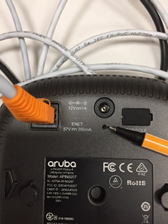
Gehen Sie wie folgt vor, um einen 207 Access Point auf die Werkseinstellungen zurückzusetzen:
- Entfernen Sie das Ethernet-Kabel vom Access Point.
- Drücken Sie die Reset-Taste mit einer Büroklammer und halten Sie sie gedrückt.
- Schliessen Sie das Ethernet-Kabel wieder an.
- Warten Sie 10 Sekunden, bis die LED schnell blinkt.
- Lassen Sie die Reset-Taste los. Das Gerät wird dann auf die Werkseinstellungen zurückgesetzt.
228 Access Point
Gehen Sie wie folgt vor, um einen 228 Access Point auf die Werkseinstellungen zurückzusetzen:
- Entfernen Sie das Ethernet-Kabel vom Access Point.
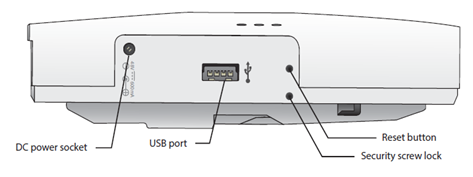
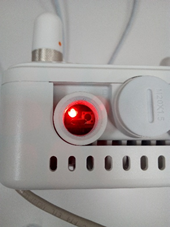
- Die transparente Kunststoffabdeckung über der LED muss mit einem Inbusschlüssel (8 mm) entfernt werden.
- Die Reset-Taste befindet sich rechts neben der LED. Drücken Sie sie mit einer Büroklammer und halten Sie sie gedrückt.
- Schliessen Sie das Ethernet-Kabel wieder an.
- Die LED beginnt zu blinken, blinkt langsamer und nach einigen Sekunden wieder schnell. Sobald dies geschieht, lassen Sie die Reset-Taste los.
- Das Gerät wird auf die Werkseinstellungen zurückgesetzt.
Aruba Access Point 303H Hospitality
Gehen Sie wie folgt vor, um einen Aruba Access Point 303H Hospitality auf die Werkseinstellungen zurückzusetzen:
- Trennen Sie den Access Point von der Stromversorgung.
- Drücken Sie die Reset-Taste mit einer Büroklammer und halten Sie sie gedrückt.
- Schliessen Sie die Stromversorgung wieder an, ohne die Taste loszulassen. Die LED blinkt dann innerhalb von 5–15 Sekunden.
- Wenn die LED schnell zu blinken beginnt, lassen Sie die Reset-Taste los.
- Die Systemstatus-LED blinkt innerhalb von 15 Sekunden erneut und zeigt an, dass der Reset abgeschlossen ist. Der Access Point startet nun mit den Werkseinstellungen.