Order Management
Diese Plattform ist Ihre zentrale Anlaufstelle zum Erkunden, Auswählen und Bestellen Ihrer gewünschten Produkte, Dienste und Geräte. Mit Order Management können Sie die Möglichkeiten Ihrer bestehenden Enterprise Connect Lösung effizient über unseren optimierten Bestellprozess und die einfache Produktverwaltung erweitern. Tauchen Sie ein und entdecken Sie, wie Sie Ihre Geschäftsproduktivität und Ihr Wachstum steigern können.
Kapitel in Order Management
- Neuen Standort oder Dienste bestellen
- Enterprise Connect Standort
- Produkte, Dienste und Geräte
- Bestehende Standorte ändern / migrieren
Bestellübersicht
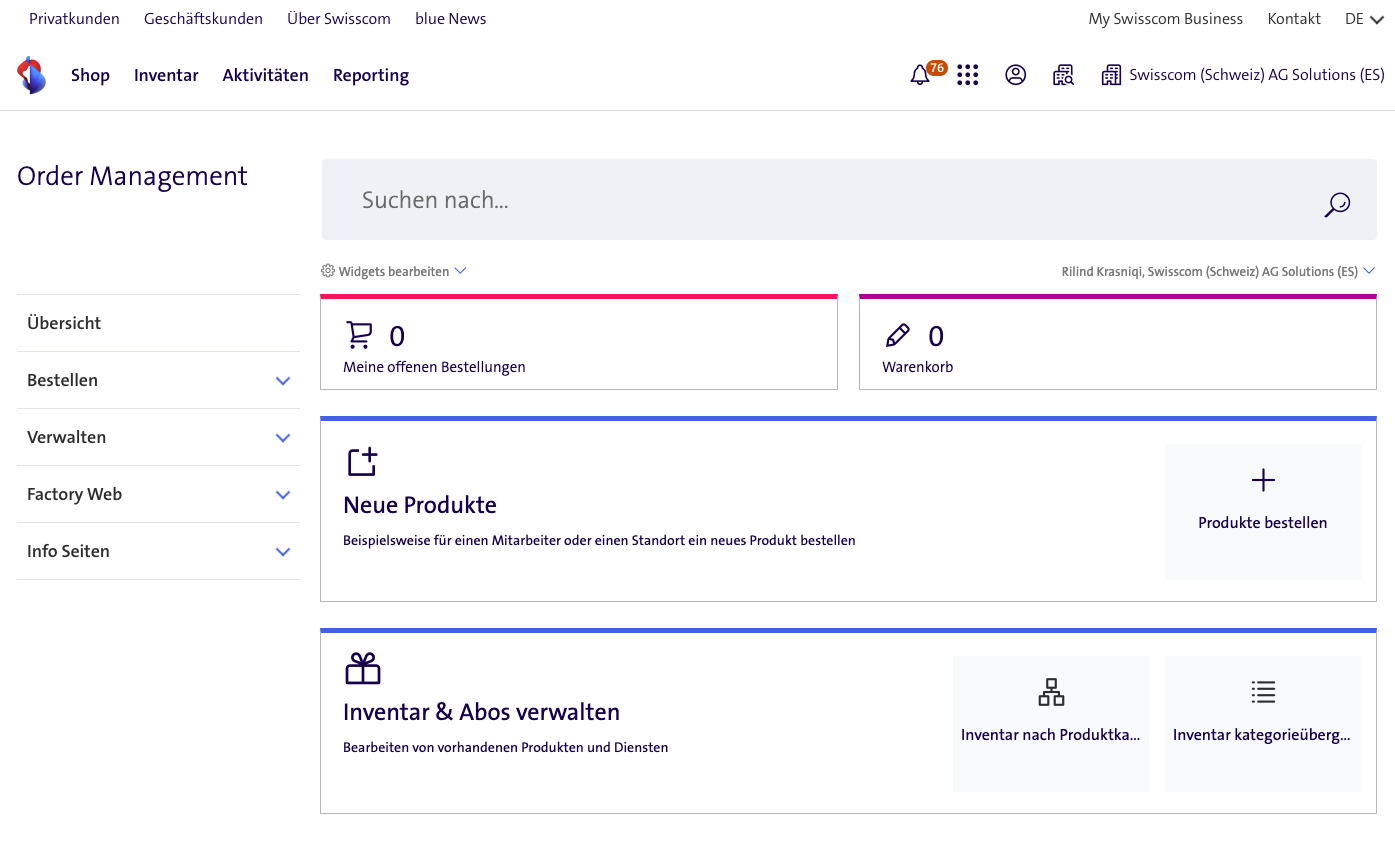
Die folgenden Themen werden in diesem Leitfaden erklärt:
- Benutzer autorisieren
- Verfügbare Applikationen und Voraussetzungen
- In den Bestellprozess einsteigen
- Enterprise Connect Anschluss bestellen (Standortauswahl)
- Weiterführende Anleitungen (verlinkt)
Voraussetzungen
- Konfigurations- und Installationsarbeiten für Enterprise Connect erfordern nachgewiesenes Fachwissen, Erfahrung und Werkzeuge (z.B. All IP Tester) im Bereich Netzwerke, IT & Telekommunikation.
- Sie können Swisscom gerne mit Zusätzlichen Diensten für Bestellung, Konfiguration, Installation und Inbetriebnahme im Online-Portal beauftragen.
Benutzer autorisieren
- Die folgenden Anleitungen zeigen Ihnen, welche Berechtigungen für Enterprise Connect erforderlich sind und wo diese zugewiesen werden können:
- Berechtigungen an Benutzer zuweisen (Enterprise Connect) Verfügbare Applikationen und Voraussetzungen
- Im My Swisscom Business können Sie: Im Menüpunkt der Applikation Order Management:
- Einen neuen Anschluss für Enterprise Connect mit oder ohne Telefonie bestellen.
- Änderungen an einem bestehenden Anschluss mit Enterprise Connect vornehmen.
- LAN-Management-Geräte bestellen oder retournieren, wenn Sie den LAN-Dienst aktiviert haben.
- Telefonnummern bestellen oder retournieren.
Im Menüpunkt der Applikation Enterprise Connect Dashboard:
Technisches Netzwerk konfigurieren und Änderungen vornehmen. Technische Telefonie konfigurieren und Änderungen vornehmen. In den Bestellprozess einsteigen
-
Über My Swisscom Business "Zu den Applikationen" werden die Applikationen aufgelistet:
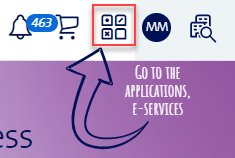
-
Wählen Sie "Order Management"

-
Wählen Sie "Produkte bestellen"

-
Wählen Sie den entsprechenden Vertrag (Enterprise Connect 1/2/3..), in dem der neue Standort bestellt werden soll:

- Wählen Sie die Version (XS/S/M/L) Ihres neuen Standorts Der Bestellprozess ist für alle Enterprise Connect Versionen identisch.
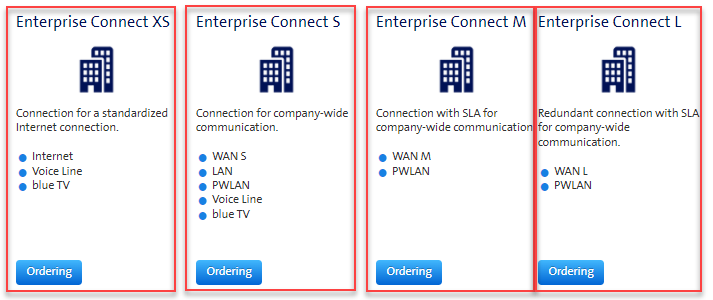
Hinweis: Sie können die Vertragspreise in der untenstehenden Liste prüfen:
Enterprise Connect Anschluss bestellen (Standortauswahl)
Nachdem Sie sich mit den obigen Anleitungen zum Einstieg in den Bestellprozess vertraut gemacht haben, können Sie hier mit Ihrer Bestellung fortfahren. Sobald die Standortprüfung abgeschlossen ist, können Sie mit den weiterführenden Anleitungen am Ende dieser Seite fortfahren.
Standortprüfung:
-
Geben Sie für den Standort Ihres neuen Enterprise Connect entweder eine Adresse oder bei einem bestehenden LAN-I Standort, den Sie übernehmen möchten, ein Router-Label ein.
-
Danach lösen Sie durch Klicken auf Verfügbarkeit prüfen die Standortprüfung aus.
- Der grüne Indikator "Geprüft" zeigt an, dass Swisscom den Standort Ihrem Unternehmen zuordnen konnte.
-
Durch Klicken auf Weiter gelangen Sie zum nächsten Schritt der Standortprüfung.
-
Falls Swisscom die Adresse/das Router-Label Ihrem Unternehmen nicht zuordnen kann, zeigt das System eine Fehlermeldung an.
- Sie können den Eintrag korrigieren und die Standortprüfung wiederholen.
- Wenn Sie der Meinung sind, dass der Eintrag korrekt ist, können Sie die Bestellung abbrechen und die fehlende Adresse unter Fehlerbehebung einleiten melden.
- Durch Klicken auf Hilfe erhalten lösen Sie eine allgemeine Fehlermeldung an Swisscom aus.
-
Durch Auswahl von Neuen Zugang hinzufügen und Klicken auf Weiter gelangen Sie zum nächsten Schritt der Standortprüfung.
- Sie können an einem Standort immer einen bestehenden LAN-I Port (Office Access) für einen Enterprise Connect Port übernehmen.
- Grundsätzlich sind drei Arten von neuen Anschlüssen möglich:
Glasfaser / Fiber Kupfer Mobilanschlüsse
- Die an Ihrem Standort angezeigten Anschlussoptionen hängen vom Ausbaustandard des Standorts und den vorhandenen freien Leitungen ab.
- Ein Mobilanschluss ist an jedem Enterprise Connect XS und S Standort immer möglich und wird immer angezeigt.
-
Bei Kupfer- oder Glasfaseranschlüssen wird im nächsten Schritt das Vorhandensein freier Leitungen am gewählten Standort geprüft.
-
Um einen Mobilanschluss einzurichten, wählen Sie diesen aus und klicken auf Weiter.
- Sie gelangen direkt zur Bestelleingabe.
- Eine Verfügbarkeitsprüfung ist nicht erforderlich.
- Wenn Sie unsicher sind, ob die Abdeckung an Ihrem Standort ausreichend ist, können Sie die Abdeckung mit einer App testen (z.B. Network Cell Info Lite für Android).
-
Sie können Swisscom fehlende oder falsche Informationen jederzeit über das entsprechende Formular melden.
- Ich kann meine OTO-ID nicht in der Liste finden -> Hilfe erhalten
- Ich kenne meine OTO-ID nicht -> Hilfe erhalten
- Ich habe keine Glasfaserdose (OTO) -> Hilfe erhalten
- Ich habe ein allgemeines Problem/Anliegen -> Hilfe erhalten
Bestellinformationen
Das Ergebnis der Anschlusspunktprüfung wird durch Farben und Hinweise angezeigt.
Grün: Wenn sowohl der Hinweistext grün ist als auch Geprüft grün erscheint, ist alles in Ordnung und Sie können auf Weiter klicken und zur Bestelleingabe gelangen.
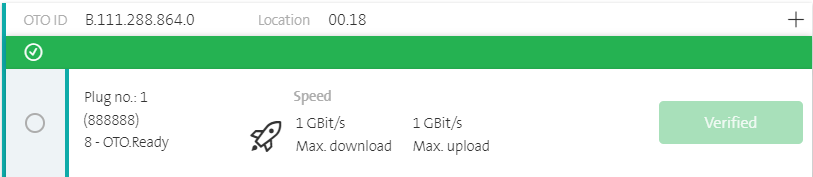
Orange mit Text: "Achtung! An diesem Anschlusspunkt wurde bereits ein Dienst aktiviert. Falls Sie diesen nach der Installation von Enterprise Connect nicht mehr benötigen, können Sie mit Ihrer Bestellung fortfahren." Klicken Sie nur auf "Weiter", wenn Sie die bestehenden Dienste tatsächlich nicht mehr benötigen.

Orange mit Text: Infrastrukturproblem Wählen Sie einen anderen Port oder kontaktieren Sie Swisscom über Fehlerbehebung einleiten.

Weiterführende Anleitungen
- Bestehenden LAN-I Zugang migrieren (Enterprise Connect)
- Enterprise Connect XS bestellen
- Enterprise Connect S bestellen
- Enterprise Connect M/L bestellen
- Enterprise Connect XL bestellen
Übersichtsseite
- Auf der Übersichtsseite sehen Sie die Zusammenfassung Ihrer Bestellung.

- Sie haben verschiedene Möglichkeiten:
Bestellung absenden
- Damit schliessen Sie Ihre Bestellung ab.
- Nach dem Absenden sind keine Änderungen mehr möglich.
- Sie erhalten in wenigen Minuten eine Bestellbestätigung per E-Mail.
In den Warenkorb legen
- Die Bestellung erscheint auf der Hauptseite von Order Management unter Meine gespeicherten Bestellungen.
- Sie können die Bestellung dort zu einem späteren Zeitpunkt bearbeiten (ändern, absenden, löschen).

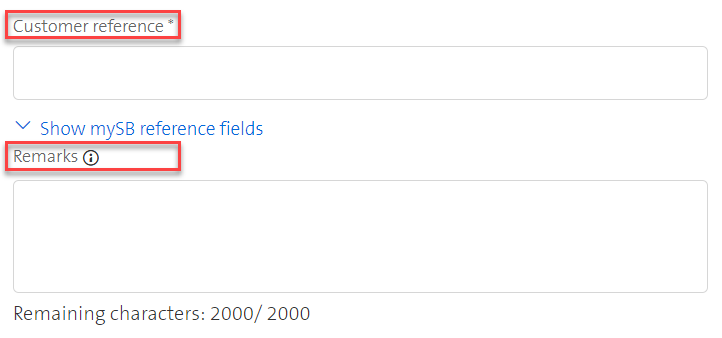
Kundenreferenz:
- Diese Information erscheint im Betreff der E-Mail.
- Diese Information hat keinen Einfluss auf den Bestellprozess.
Bemerkungen
- Sie können persönliche Informationen zur Bestellung hinzufügen.
- Sie finden diese später in der entsprechenden Bestellung im Order Management unter Bestellen > Bestellungen verfolgen.
- Diese Informationen beeinflussen den Bestellverlauf nicht.
Änderungen und Bestellungen über den Warenkorb
Kommerzielle Änderungen
- Enterprise Connect unterscheidet zwischen kommerziell relevanten Optionen und rein technischen Optionen.
- Kommerziell relevante Optionen sind alle Optionen, deren Erstbestellung oder Änderung den Dienstpreis beeinflussen.
- Sie können diese Optionen über «Enterprise Connect Dashboard» > «Order Management» verwalten.
Technische Änderungen
- Rein technische Optionen sind alle Optionen, die direkt konfiguriert werden können und deren technische Aktivierung oder Deaktivierung den Dienstpreis nicht beeinflusst.
- Sie können diese Optionen direkt über das «Enterprise Connect Dashboard» konfigurieren.
- Beide Applikationen werden über My Swisscom Business gestartet.
- Für die beste Erfahrung mit dem Enterprise Connect Dashboard wird der Chrome-Browser empfohlen.
- Sie können bestimmte Optionen im Order Management erst kündigen, wenn alle zugehörigen technischen Konfigurationen im Enterprise Connect Dashboard deaktiviert wurden (z.B. müssen feste öffentliche IP-Adressen keinem Server oder DMZ mehr zugewiesen sein, oder ein LAN-Switch darf nicht mehr gepairt sein).
Warenkorb und Funktionalität
Warenkorb verwenden
- Die vorgenommenen Konfigurationsanpassungen werden nicht sofort ausgeführt.
- Sie können mehrere Konfigurationen vornehmen und diese dann mit einer einzigen Bestellung über den Warenkorb zur Ausführung senden (analog Webshop, Bestellung aufgeben).
- Ausnahme: Neustart/Zurücksetzen des Centro Business CPE wird direkt ausgeführt.
- Wenn Sie den Checkout-Prozess starten, zeigt das System die Bestelldetails erneut an.
- Bevor Sie die Bestellung absenden können, müssen Sie zusätzliche Bestelldaten wie Bestelltitel, Bestellerfasser und Auftraggeber eingeben, damit nachvollziehbar ist, wer wann und warum eine Änderung durchgeführt hat.
- In der Regel dauert die Auftragsbearbeitung weniger als 10 Minuten.
- Hinweis: Während der Auftragsausführung können Sie das Enterprise Connect Dashboard nicht weiter verwenden.
- Während dieser Zeit können auch andere Benutzer keine neue Bestellung starten.
- Das Dashboard bleibt gesperrt, bis die Bestellung abgeschlossen ist, auch wenn sich der Benutzer während der Auftragsausführung ab- und wieder anmeldet.
Bestellungen über den Warenkorb sammeln und absenden
- Klicken Sie auf das Warenkorb-Symbol oben rechts. Der Warenkorb enthält alle Bestellungen.

- Klicken Sie auf 'Bestellübersicht', um den Checkout-Prozess zu starten, oder auf 'Konfiguration verwerfen'. Hinweis: Die Standorte mit einer offenen Änderung sind orange hervorgehoben.
Vorgehensweise
- Die vorgenommenen Konfigurationsanpassungen werden nicht sofort ausgeführt.
- Sie können mehrere Konfigurationen vornehmen und diese dann mit einer einzigen Bestellung über den Warenkorb zur Ausführung senden (ähnlich einem Webshop, Bestellung aufgeben).
- Ausnahme: Neustart / Zurücksetzen der Centro Business CPEs wird direkt ausgeführt.
- Wenn Sie den Checkout-Prozess starten, werden die Bestelldetails erneut angezeigt.
- Bevor Sie die Bestellung absenden können, müssen Sie zusätzliche Bestelldaten wie Bestelltitel, Bestellerfasser und Auftraggeber erfassen, damit nachvollziehbar ist, wer wann und warum eine Änderung durchgeführt hat.
- Die Bearbeitung einer Bestellung dauert in der Regel weniger als 10 Minuten.
- Das Enterprise Connect Dashboard kann während der Auftragsausführung nicht verwendet werden.
- Auch andere Benutzer können während dieser Zeit keine neue Bestellung starten.
- Das Dashboard bleibt gesperrt, bis die Bestellung abgeschlossen ist, auch wenn sich der Benutzer während der Ausführung ab- und wieder anmeldet.
Bemerkungen
- Bei weiteren Fragen zum Enterprise Connect Dashboard können Sie uns jederzeit kontaktieren.
- Das Kontaktformular befindet sich in My Swisscom Business unter dem Fragezeichen, dann 'Kontakt'.
- Konfigurations- und Installationsarbeiten für Enterprise Connect erfordern nachgewiesenes Fachwissen, Erfahrung und Werkzeuge (z.B. All IP Tester) im Bereich Netzwerke, Informatik & Telekommunikation.
- Swisscom kann mit der Konfiguration, Installation und Inbetriebnahme beauftragt werden.
- Bestellen Sie dazu den entsprechenden Dienst über 'My Swisscom Business' im 'Order Management' unter 'Bestellen', 'Produkte bestellen' und 'Zusätzliche Dienste'.