Installation du routeur
Cette page décrit comment les différents modèles de routeur doivent être connectés au réseau Enterprise Connect (WAN) afin d'effectuer l'activation par la suite.
Veuillez sélectionner le modèle de routeur correspondant ci-dessous que vous souhaitez installer :
- AR657W
- AR6280
- AR8140
- Business Box
Installation du modèle de routeur AR657W
Sauf indication contraire, la description suivante de l'installation du routeur s'applique aux sites EC-M, EC-L et EC-XL. Pour les sites EC-XL, installez simplement deux routeurs selon ces instructions.
Si vous avez besoin d'une description pour trouver les ports sur le routeur, vous la trouverez dans la présentation du routeur.


1. Installation physique
Le routeur AR657W peut être utilisé comme équipement de bureau ou dans un rack 19". Les supports de montage pour l'installation en rack sont inclus.
- Installez les supports de montage pour l'installation en rack si nécessaire.
- Positionnez toujours le routeur AR657W à l'horizontale.
Le routeur est équipé d'un ventilateur. Les fentes de ventilation latérales ne doivent pas être couvertes. Veuillez vous assurer qu'il y a au moins 5 cm d'espace libre autour du routeur afin que la chaleur puisse se dissiper.
2. Raccordement électrique
- Branchez le bloc d'alimentation dans la prise de courant et dans le routeur (A). Le routeur s'allume automatiquement après le raccordement du bloc d'alimentation.
- Fixez le câble d'alimentation avec l'attache de câble d'alimentation fournie.
- Après la mise sous tension, un clignotement RAPIDE de la LED SYS verte (D) est visible sur le routeur. Veuillez attendre qu'elle clignote LENTEMENT. Le routeur est alors prêt à fonctionner.
3. Connexion WAN
La connexion WAN diffère selon la technologie d'accès disponible pour le site.
EC-M : connexion FTTH
- Dans le cas d'une connexion FTTH, Swisscom a installé une prise OTO.
- Insérez le module fibre fourni dans le port GE9 (B) et connectez le câble WAN au module inséré et à la prise OTO.
- La LED GE9 (E) à l'avant du routeur s'allume maintenant en vert ou clignote en vert.
- Si la liaison WAN utilise une connexion xgsPON, effectuez l'appairage xgsPON comme décrit ci-dessous.
EC-M : connexion cuivre
- Dans le cas d'une connexion cuivre, Swisscom a installé une prise cuivre.
- Connectez le port VDSL (C) du routeur à la prise cuivre à l'aide du câble de connexion DSL fourni.
- La LED VDSL (F) à l'avant du routeur s'allume en vert ou clignote en vert environ 6 minutes après l'activation de la ligne VDSL. Ce temps est nécessaire pour établir la connexion VDSL.
EC-L/XL : connexion FTTO
- Insérez le SFP fourni dans le port GE9 (B).
- Pour une connexion fibre optique FTTO, aucun câble fibre optique n'est fourni. Le client est responsable de l'installation intérieure et un câble fibre optique doit donc déjà être disponible à l'emplacement du routeur.
- Branchez le câble fibre optique dans le port GE9 (B) du routeur.
- La LED GE9 (E) à l'avant du routeur s'allume maintenant en vert ou clignote en vert.
Mobile Access
- Dans le cas de Mobile Access, veuillez effectuer les étapes d'installation pour Mobile Access.
Installation du modèle de routeur AR6280
Sauf indication contraire, la description suivante s'applique à l'installation du routeur pour les sites EC-L et EC-XL. Les deux routeurs doivent être installés selon ces instructions dans le cas des sites EC-XL.
Si vous avez besoin d'une description pour trouver les ports sur le routeur, vous la trouverez dans la présentation du routeur.
1. Installation physique
Le routeur AR6280 peut être utilisé comme équipement de bureau ou dans un rack 19".
- Installez le routeur dans un rack 19" si nécessaire.
- Positionnez toujours le routeur AR6280 à l'horizontale.
Le routeur est équipé d'un ventilateur. Les fentes de ventilation latérales ne doivent pas être couvertes. Veuillez vous assurer qu'il y a au moins 5 cm d'espace libre autour du routeur afin que la chaleur puisse se dissiper.
2. Raccordement électrique
- Connectez les deux alimentations intégrées au routeur avec les deux câbles d'alimentation inclus dans la livraison aux prises 220V.
- Allumez le routeur en appuyant sur l'interrupteur marche/arrêt des deux alimentations intégrées. Le statut LED des deux alimentations doit s'allumer en vert.
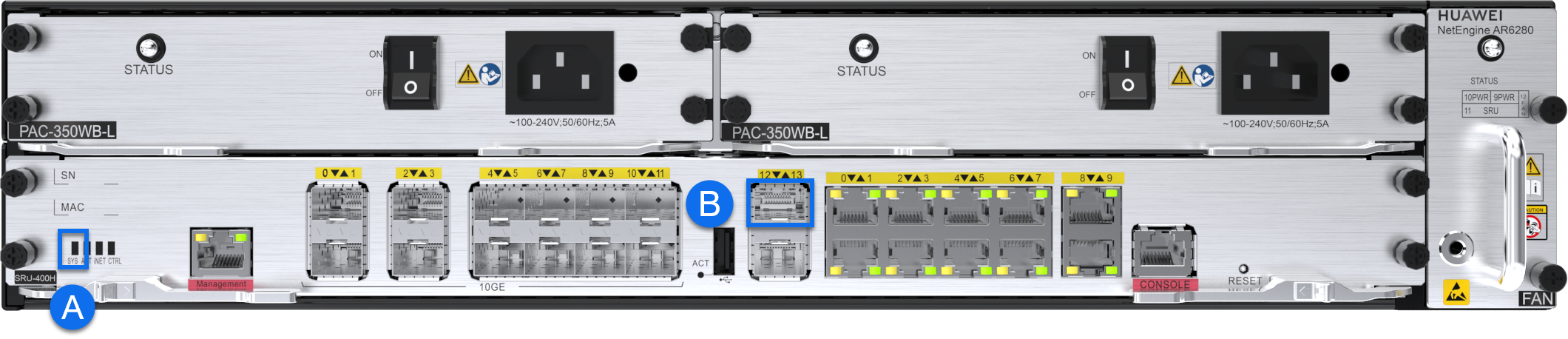
- Après la mise sous tension, un clignotement RAPIDE de la LED SYS verte (A) est visible sur le routeur. Veuillez attendre qu'elle clignote LENTEMENT. Le routeur est alors opérationnel.
3. Connexion WAN
- Insérez le SFP fourni dans le 10G port 13 (B).
- Pour une connexion fibre optique FTTO, aucun câble fibre optique n'est fourni. Le client est responsable de l'installation intérieure et un câble fibre optique doit donc déjà être disponible à l'emplacement du routeur.
- Connectez le câble fibre optique pour la connexion WAN (non inclus dans la livraison) au routeur sur le port Ethernet 10G port 13 (B).
- La LED triangulaire droite du 10G port 13 doit s'allumer en vert.
Installation du modèle de routeur AR8140
Le routeur AR8140 peut être utilisé comme équipement de bureau ou dans un rack 19".
Sauf indication contraire, la description suivante s'applique à l'installation du routeur pour les sites EC-M, EC-L et EC-XL. Les deux routeurs doivent être installés selon ces instructions dans le cas des sites EC-XL.
Si vous avez besoin d'une description pour trouver les ports sur le routeur, vous la trouverez dans la présentation du routeur.

1. Installation physique
Le routeur AR8140 peut être utilisé comme équipement de bureau ou dans un rack 19".
- Installez le routeur dans un rack 19" si nécessaire.
- Positionnez toujours le routeur AR8140 à l'horizontale.
L'AR8140 utilise un flux d'air latéral (de gauche à droite). Les fentes de ventilation latérales ne doivent pas être couvertes. Veuillez vous assurer qu'il y a au moins 5 cm d'espace libre autour du routeur afin que la chaleur puisse se dissiper.
L'AR8140 n'est pas spécifiquement conçu pour les concepts de refroidissement front-to-back des centres de données. Lors de l'installation de l'AR8140 dans un environnement à allée froide, les distances minimales suivantes doivent être respectées :
- Au moins 10 cm d'espace libre de chaque côté (gauche et droite) du routeur.
- Au moins 1U d'espace libre au-dessus et en dessous du routeur.
Ces distances sont nécessaires pour garantir une circulation d'air et une dissipation thermique suffisantes.
2. Raccordement électrique
- Connectez les deux alimentations intégrées au routeur avec les deux câbles d'alimentation inclus dans la livraison aux prises 220V.
- Après le raccordement des alimentations, les LED SYS vertes (A) du routeur clignotent. Veuillez attendre qu'elles s'allument en continu. Le routeur est alors prêt à l'emploi.
3. Connexion WAN
La connexion WAN diffère selon la technologie d'accès disponible pour le site.
EC-M : connexion FTTH
- Dans le cas d'une connexion FTTH, Swisscom a installé une prise OTO.
- Insérez le module fibre fourni dans le port 10GE9 (B) et connectez le câble WAN au module inséré et à la prise OTO.
- La LED 10GE9 à l'avant du routeur s'allume maintenant en vert ou clignote en vert.
- Si la liaison WAN utilise une connexion xgsPON, effectuez l'appairage xgsPON comme décrit ci-dessous.
EC-L/XL : connexion FTTO
- Insérez le SFP fourni dans le port 10GE9 (B) (SFP 1 Gbps ou 10 Gbps).
- Pour une connexion fibre optique FTTO, aucun câble fibre optique n'est fourni. Le client est responsable de l'installation intérieure et un câble fibre optique doit donc déjà être disponible à l'emplacement du routeur.
- Branchez le câble fibre optique dans le port 10GE9 (B) du routeur.
- La LED GE9 à l'avant du routeur s'allume maintenant en vert ou clignote en vert.
Installation de la Business Box
Sauf indication contraire, la description suivante de l'installation du routeur s'applique aux sites EC-M, EC-L et EC-XL. Pour les sites EC-XL, installez simplement deux routeurs selon ces instructions.
Si vous avez besoin d'une description pour trouver les ports sur le routeur, vous la trouverez dans la présentation du routeur.
1. Installation physique
La Business Box peut être utilisée comme équipement de bureau ou dans un rack 19". Les supports de montage pour l'installation en rack sont inclus.
- Collez les pieds en caoutchouc sur la Business Box si nécessaire.
- Positionnez toujours la Business Box à l'horizontale.
Le routeur est équipé d'un ventilateur. Les fentes de ventilation latérales ne doivent pas être couvertes. Veuillez vous assurer qu'il y a au moins 5 cm d'espace libre autour du routeur afin que la chaleur puisse se dissiper.
2. Connexion WAN
La connexion WAN diffère selon la technologie d'accès disponible pour le site.
EC-M : connexion FTTH
- Dans le cas d'une connexion FTTH, Swisscom a installé une prise OTO.
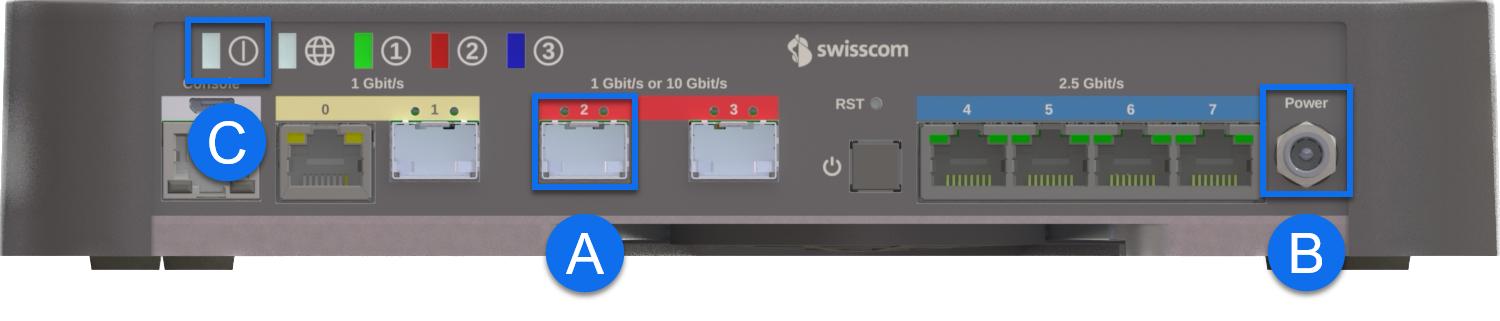
- Insérez le module fibre fourni dans le port GE2 (A) et connectez le câble WAN au module inséré et à la prise OTO.
- Si la liaison WAN utilise une connexion xgsPON, effectuez l'appairage xgsPON comme décrit ci-dessous.
EC-M : connexion cuivre
- Dans le cas d'une connexion cuivre, Swisscom a installé une prise cuivre.
- Insérez le module cuivre fourni dans le port GE2 (A) et connectez le câble WAN au module inséré et à la prise cuivre.
- Après la mise sous tension du routeur, attendez environ 6 minutes après l'activation de la ligne VDSL. Ce temps est nécessaire pour établir la connexion VDSL.
EC-L/XL : connexion FTTO
- Insérez le SFP fourni dans le port GE2 (A).
- Pour une connexion fibre optique FTTO, aucun câble fibre optique n'est fourni. Le client est responsable de l'installation intérieure et un câble fibre optique doit donc déjà être disponible à l'emplacement du routeur.
- Branchez le câble fibre optique dans le port GE2 du routeur.
Mobile Access
- Dans le cas de Mobile Access, veuillez effectuer les étapes d'installation pour Mobile Access.
3. Mise sous tension
Après l'installation de la connexion WAN, la Business Box peut être mise sous tension.
- Fixez l'adaptateur d'alimentation à la prise d'alimentation (B)
- Après la mise sous tension, la LED système (C) clignote en orange. Lorsque la LED système clignote en rouge, vous pouvez procéder à l'activation du routeur.
Appairage xgsPON
Dans le cas d'une connexion EC-M FTTH avec xgsPON, les étapes d'appairage suivantes doivent être effectuées.
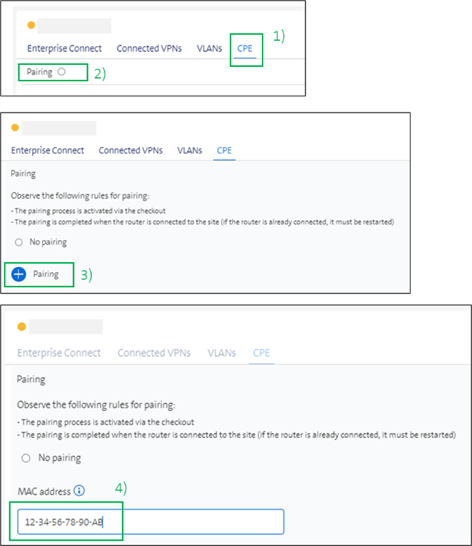
Effectuez l'appairage xgsPON sur le Dashboard EC comme suit :
- Ouvrez l'appairage au CPE sur le site correspondant (étapes 1 à 3)
- Saisissez l'adresse MAC indiquée sur le routeur (étape 4)
- Confirmez votre saisie et envoyez
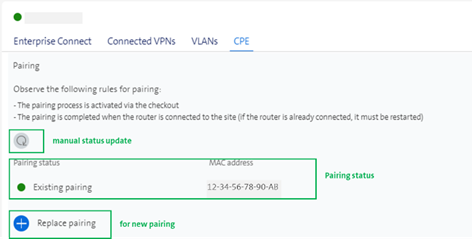
- Après l'appairage, attendez 2 minutes pour activer le routeur avec ZTP. Remarque : la LED du port 9 à l'avant du routeur ne s'allumera qu'après la fin du processus ZTP.
- Le statut de l'appairage est affiché dans la barre du Dashboard. L'affichage du statut doit être mis à jour manuellement.