Activation du routeur (ZTP)
L'activation (appelée Zero Touch Provisioning, ZTP) permet d'enregistrer le routeur dans le réseau et de connecter le site.
Après un ZTP réussi, le routeur peut être configuré dans le Dashboard Enterprise Connect. Si une configuration a déjà été préparée précédemment pour ce site dans le Dashboard, elle est automatiquement adoptée après un ZTP réussi.
Sur les sites EC-XL, le processus ZTP doit être effectué séparément pour les deux routeurs.
Les illustrations montrant le Dashboard ci-dessous peuvent différer de la version actuelle du Dashboard.
Vous avez besoin de l'équipement suivant pour activer le routeur :
-
Un ordinateur personnel (PC) avec une connexion Ethernet et un navigateur web Mozilla Firefox, Google Chrome ou Microsoft Edge installé
-
Un câble Ethernet avec connexion RJ-45 vers le routeur
Activation du site EC-M/L/XL
Si vous avez déjà activé le site dans le Dashboard EC, vous pouvez passer cette section.
L'activation du site EC-M/L/XL s'effectue dans le Dashboard Enterprise Connect. Celui-ci fait partie du portail web « My Swisscom Business ».
Vous pouvez activer le site dès que vous avez reçu la notification de conclusion de la commande. À partir de ce moment, le site est visible dans le Dashboard EC. Vous pouvez effectuer l'activation du site avant l'installation du routeur (recommandé). Veuillez noter que l'activation du site peut prendre jusqu'à 30 minutes.
Procédez comme suit pour l'activation du site EC-M/L/XL :
-
Ouvrez le portail web « My Swisscom Business » dans un navigateur Internet à l'adresse https://extranet.swisscom.ch et connectez-vous. Vous avez reçu les identifiants de connexion de votre utilisateur principal. Si vous ne connaissez pas cette personne, veuillez contacter Swisscom au 0800 800 900.
-
Sélectionnez l'application Dashboard Enterprise Connect sur la page d'accueil du portail My Swisscom Business.

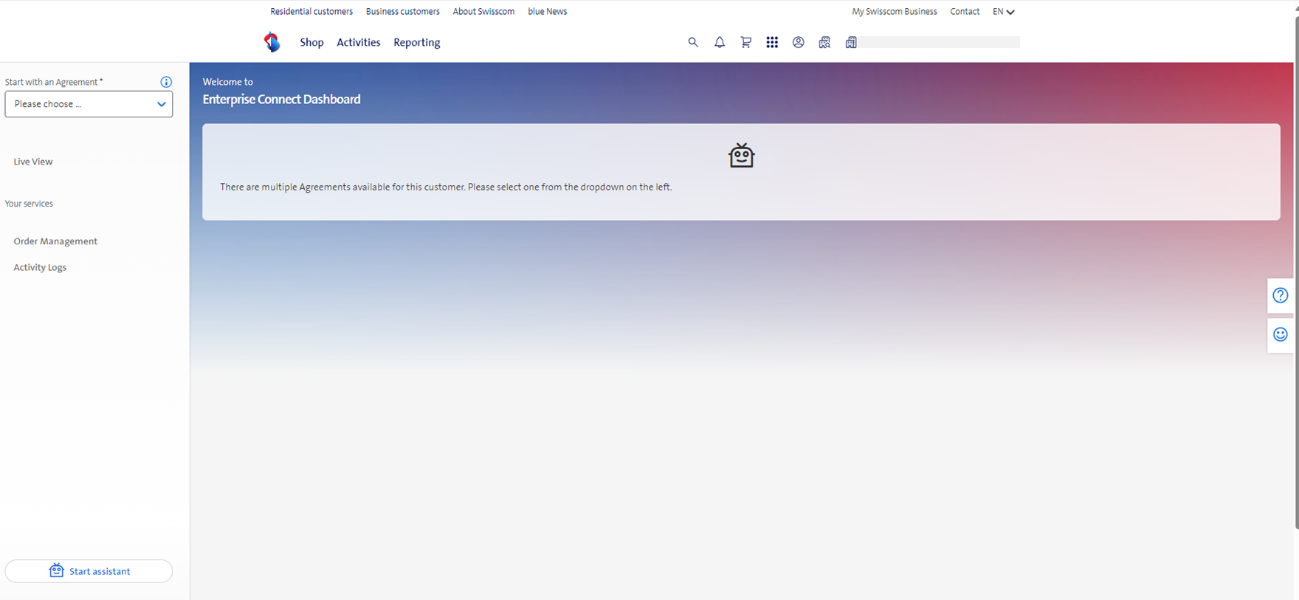
Vous accédez à la page suivante :
-
Veuillez sélectionner le réseau / l'accord pour lequel vous avez passé la commande et où vous souhaitez activer le site
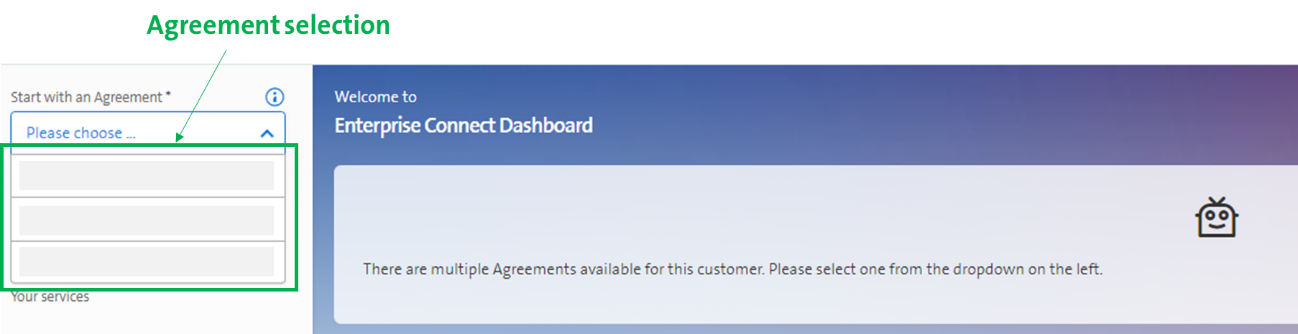
Le nombre de sites pouvant être chargés simultanément dans le Dashboard Enterprise Connect est limité à 100. Cela permet d'éviter de longs temps d'attente. Par conséquent, si un réseau/accord comprend plus de 100 sites, les sites à charger doivent être sélectionnés spécifiquement via le filtre sous « Sélectionner les sites ».
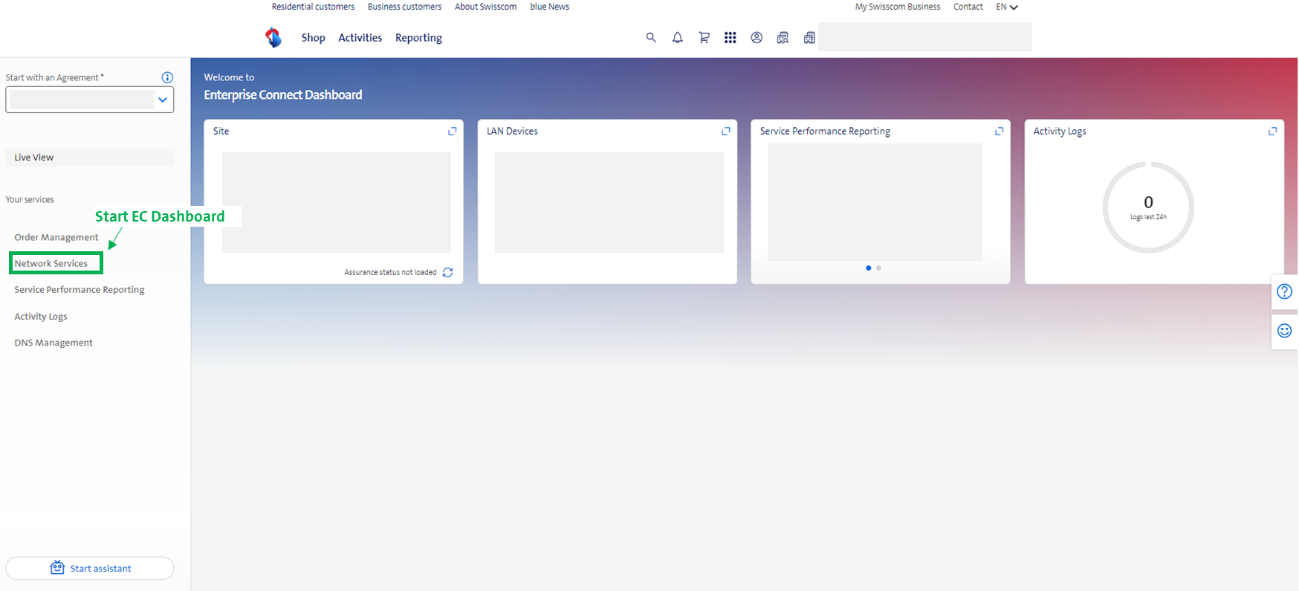
- Démarrez le Dashboard EC en cliquant sur « Services réseau ».
- Cliquez ensuite dans le Dashboard EC sur le site EC-M, EC-L ou EC-XL souhaité que vous souhaitez mettre en service. La page du site correspondant s'ouvre et vous activez ensuite le site en faisant glisser le contrôle du site sur ON. Complétez maintenant les configurations dans le panier (en haut à droite).
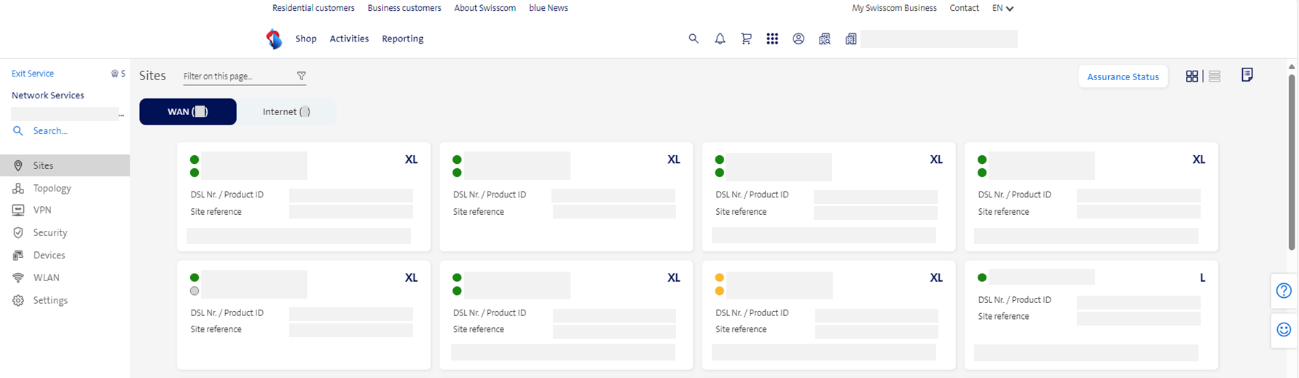
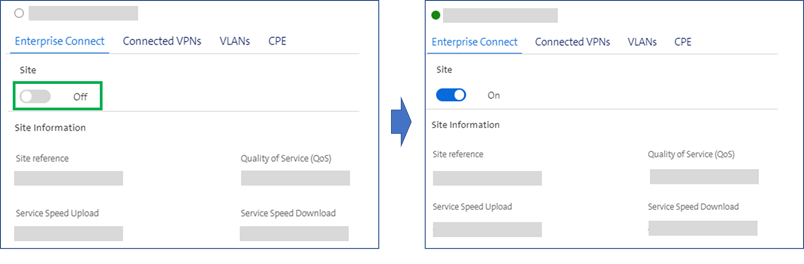
- Le site EC-M, EC-L ou EC-XL est maintenant activé, ce qui peut prendre jusqu'à 30 minutes. Le statut du routeur est toujours UNKNOWN. Cela est normal jusqu'à ce que le processus d'activation (ZTP) ait été effectué pour ce routeur.
Générer l'URL ou le jeton ZTP
Si vous possédez déjà l'URL ou le jeton ZTP pour le routeur, vous pouvez passer cette section.
Dans le cas des modèles de routeur Huawei, une URL est nécessaire pour l'activation du routeur (ZTP). Dans le cas de la Business Box, un jeton ZTP est requis à la place de l'URL. Les deux sont créés dans le Dashboard Enterprise Connect pour le routeur que vous souhaitez activer sur le site.
Procédez comme suit pour la génération :
-
Connectez-vous au Dashboard EC comme décrit précédemment. Ouvrez le site dans l'accord correspondant où vous souhaitez effectuer l'activation du routeur.
-
Pour les modèles de routeur Huawei : cliquez sur « Générer l'URL ZTP » et saisissez un mot de passe pour le chiffrement de l'URL.
attentionVeuillez mémoriser le mot de passe que vous avez saisi, car il ne sera plus affiché dans le Dashboard. Vous aurez à nouveau besoin de ce mot de passe ultérieurement lors de l'installation.
L'URL est affichée dans le champ « URL ».
Deux routeurs sont visibles pour les sites EC-XL. Ceux-ci peuvent être différenciés par le label technique qui y est listé. Vous pouvez déterminer et modifier le contenu du label technique dans le Dashboard vous-même à tout moment. Veuillez ensuite sélectionner le routeur correspondant pour lequel vous avez besoin de l'URL. Le Dashboard génère des URL différentes pour les deux routeurs.
Pour la Business Box : cliquez sur « Afficher le jeton ». Si aucun jeton n'est disponible, cliquez sur « Générer un nouveau jeton » pour créer un nouveau jeton.
-
Copiez l'URL générée ou le jeton ZTP en cliquant sur le symbole de copie. L'URL / le jeton est copié dans le presse-papiers de votre PC.
Activer le routeur
Veuillez ne commencer l'activation du routeur (ZTP) avec une connexion cuivre (VDSL) que lorsque la LED « VDSL » du routeur s'allume en vert en continu. La LED VDSL s'allume en vert en continu environ 6 minutes après la mise sous tension. Ce temps est nécessaire pour établir la connexion VDSL.
Pour activer le routeur, veuillez procéder comme suit :
-
Connectez votre PC avec le câble Ethernet au port de gestion du modèle de routeur correspondant :
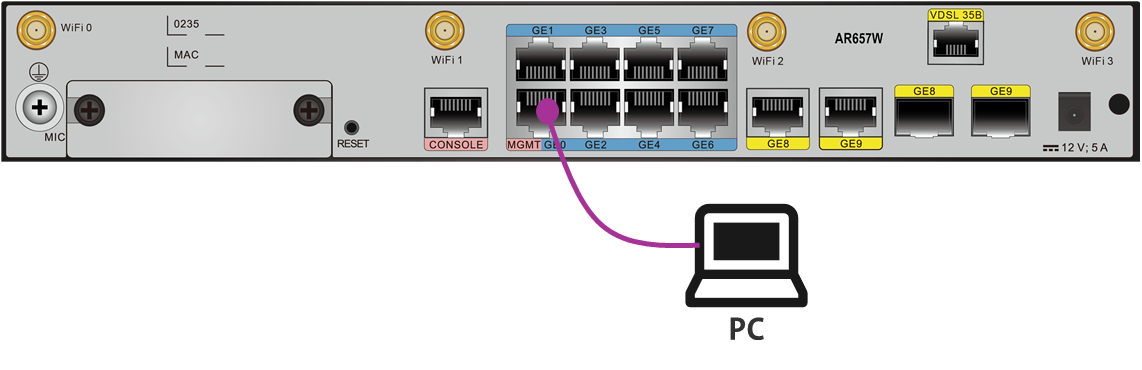
- Avec le routeur AR657W, veuillez connecter le PC au port « MGMT/GE0 ». Le PC recevra alors automatiquement une adresse IP du serveur DHCP du routeur.
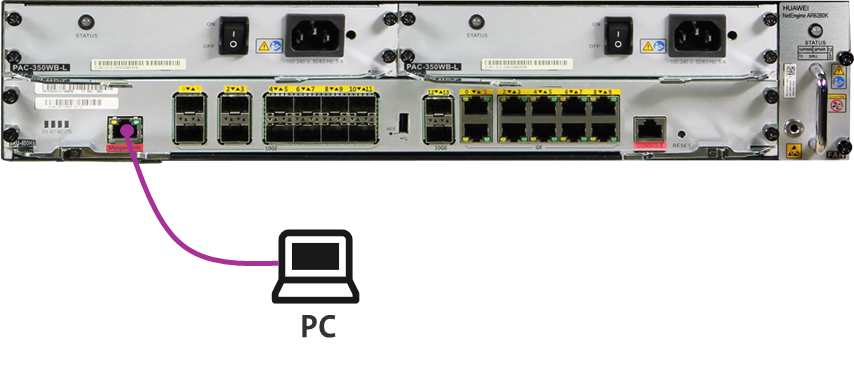
- Pour le routeur AR6280, veuillez connecter le PC au port marqué « MGMT » en bas à gauche. Le PC reçoit alors automatiquement une adresse IP du serveur DHCP du routeur.
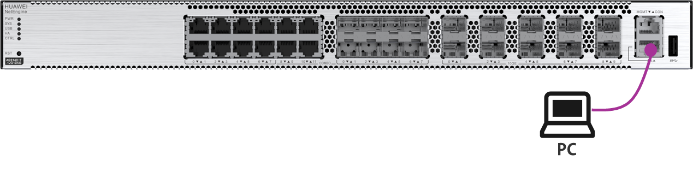
- Pour le routeur AR8140, veuillez connecter le PC au port marqué « MGMT » en bas à droite. Le PC reçoit alors automatiquement une adresse IP du serveur DHCP du routeur.
- Pour la Business Box, veuillez connecter le PC au port 7 (A). Le PC reçoit alors automatiquement une adresse IP du serveur DHCP du routeur.

-
Pour les modèles de routeur Huawei : l'URL et le mot de passe mentionnés précédemment sont maintenant nécessaires pour l'activation. Ouvrez une fenêtre de navigateur web sur le PC et copiez cette URL dans la barre d'adresse. Une fenêtre apparaîtra alors vous demandant de saisir le mot de passe.
Après avoir saisi correctement le mot de passe, cliquez sur « Confirmer le déploiement » pour confirmer l'activation. L'activation prend quelques minutes.
Pour la Business Box : ouvrez une fenêtre de navigateur web sur le PC et accédez à l'URL suivante :
https://192.168.1.1:3131Saisissez le jeton copié depuis le Dashboard EC et cliquez sur « Envoyer le jeton ». L'activation prend quelques minutes.
Vérifier l'activation du routeur
Après une activation réussie (ZTP), la LED CRTL ou Service status du routeur doit s'allumer en vert.
Le routeur est affiché dans le Dashboard Enterprise Connect avec le statut ONLINE. De plus, le numéro de série à 20 chiffres du routeur apparaît sous « Serial ESN ». Pour un site EC-XL, les deux routeurs doivent avoir le statut ONLINE et les deux numéros de série doivent être affichés.
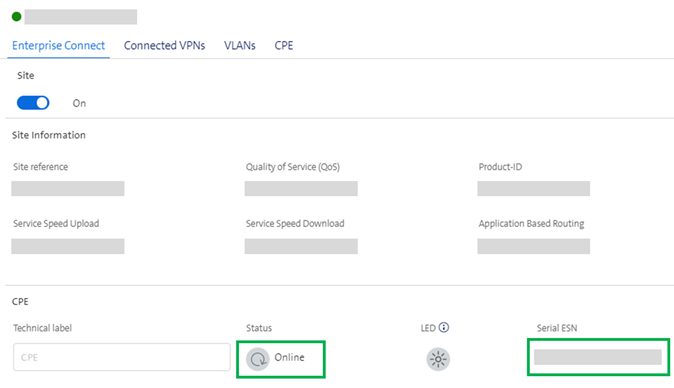
Le statut du routeur n'est pas automatiquement mis à jour dans le Dashboard. Après un ZTP réussi, vous devez mettre à jour le statut du routeur dans le Dashboard en appuyant sur le bouton de mise à jour du statut.