Configurer PWLAN
-
Comment accéder au processus de commande : Order Management
-
L'option PWLAN vous permet de mettre en place un accès Internet invité via Wi-Fi.
-
Dans Order Management, achetez d'abord le nombre requis de licences PWLAN standard/advanced par site.
-
Le nombre de licences correspond au nombre de points d'accès sur lesquels PWLAN doit être activé à un site.
-
Les appareils connectés via PWLAN ne sont pas affichés sous Appareils dans le Dashboard.
-
Si vous souhaitez utiliser une DMZ et PWLAN, le switch sur Centro Business 2.0 ne peut pas être inséré sur le port 1.
-
PWLAN standard prend actuellement en charge un maximum de 256 appareils connectés simultanément par SSID (SSID modifiable, par ex. Free_Guest et Swisscom_Auto_Login).
-
Les appareils connectés via PWLAN ne sont pas affichés sous Appareils dans le Dashboard.
Créer/enregistrer un réseau PWLAN
- Vous pouvez activer le Wi-Fi PWLAN sous WLAN
- Cliquez sur Créer un nouveau Public WLAN
- Entrez le nom de réseau souhaité
- Le nom de réseau peut être modifié à tout moment.
- Dès que vous avez défini le nom du réseau PWLAN, le SSID Swisscom_Auto_Login apparaît également.
- Si vous souhaitez modifier le nom de votre réseau PWLAN, cliquez sur votre réseau PWLAN et entrez le nom de réseau.
- Le tag VLAN peut également être ajusté pour PWLAN et Swisscom Auto Login.
- Instruction : Points d'accès : configurer les ports, aide, paramètres d'usine
- Instruction : Création et attribution de templates WLAN
Configuration du réseau PWLAN (sur Enterprise Connect LAN)
Après avoir créé le réseau PWLAN, vous devez maintenant activer PWLAN au point d'accès souhaité sur le site respectif.
- Pour ce faire, sélectionnez le site souhaité sous Sites.
- Cliquez sur Points d'accès.
- Activez PWLAN sur le point d'accès.
- Cliquez sur Ajouter une diffusion WLAN et sélectionnez le nom de votre réseau PWLAN.
- En ajoutant la diffusion PWLAN, Swisscom_Auto_Login est également créé automatiquement.
- Si vous utilisez votre LAN d'entreprise, voir ci-dessous
Configurer les groupes en lien avec PWLAN
- Pour PWLAN, Trunk con VLAN corp 1 doit toujours être sélectionné sur le switch.
- Instruction : Configuration des switches LAN (appairage/aide/réinitialisation du switch)
- Aucun autre groupe ne peut être attribué pour PWLAN.
- L'uplink du switch respectif vers le Centro Business doit également être configuré en Trunk des deux côtés.
- Aucune configuration de mappage de port n'est requise au niveau du point d'accès lui-même.
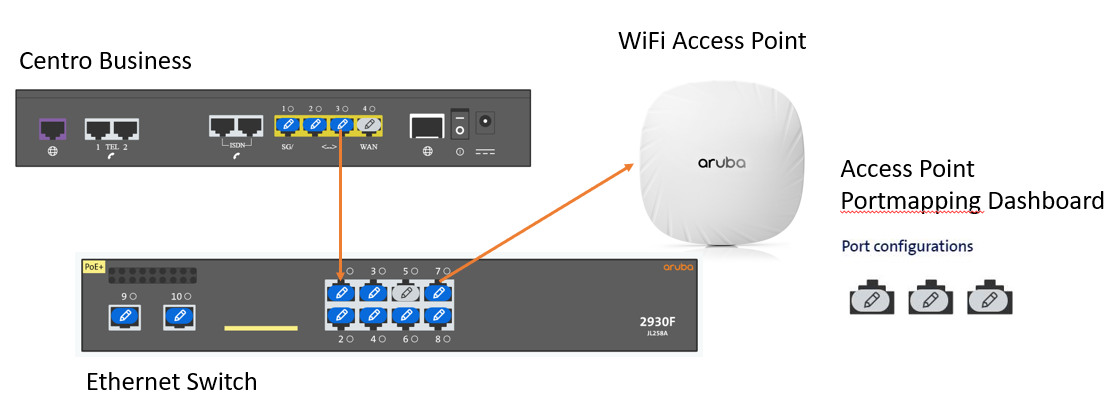
Configuration du réseau PWLAN (sur équipement propre / sans Enterprise Connect LAN)
Après avoir créé le réseau PWLAN, vous devez maintenant activer PWLAN au site souhaité.
- Pour ce faire, sélectionnez le site souhaité sous Sites.
- Activez PWLAN sur équipement propre.