Access Points
Configurer un Access Point
- Comment accéder au processus de commande : Gestion des commandes
- Vous pouvez connecter les Access Points directement à un Switch ou directement au Centro Business (routeur).
- Les Access Points connectés sont affichés dans le Dashboard sous emplacements > Access Points.
- Pour les Access Points, vous disposez également d'un graphique d'utilisation similaire à celui des LAN Switches.
- Cliquez sur l'emplacement souhaité
- Cliquez sur Access Points
- Enregistrez la configuration
- Activez la configuration en envoyant le panier
Ports de l'Access Point
- Si vous configurez des ports sur l'Access Point, cette configuration s'applique également aux autres Access Points sur la même connexion.
- Cela s'applique également aux autres types d'Access Points.
- Port Uplink vers le Switch
- Port en boucle (PT vers E0/PT)
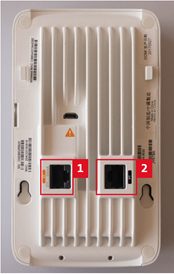
- Port en boucle (E0/PT vers PT)
- Ports configurables (E1 correspond au Port 1 dans le Dashboard, E2 correspond au Port 2 dans le Dashboard)
- Port configurable avec PoE (E3 correspond au Port 3 dans le Dashboard)
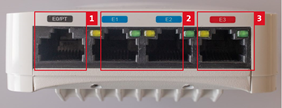
- Ports configurables sans PoE (1 correspond au Port E1, 2 correspond au Port E2)
- Port configurable avec PoE (correspond au port E3 sur l'Access Point)

Puissance d'émission de l'Access Point
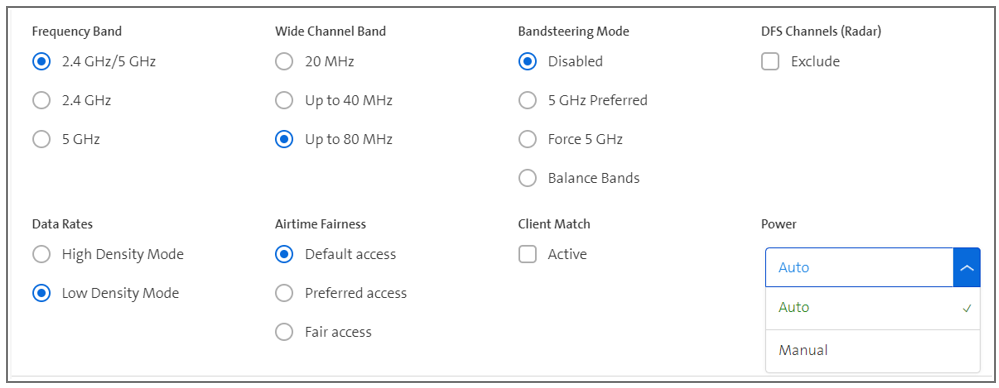
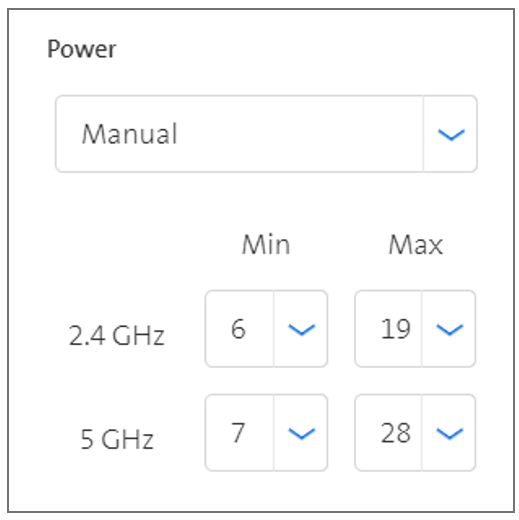
- Dans les groupes d'Access Points, la puissance Min/Max sur le WiFi 2,4 GHz et/ou 5 GHz peut être sélectionnée.
- Par défaut, Auto est défini.
- Dans certains cas, de meilleures performances Wi-Fi peuvent être obtenues avec des valeurs manuelles.
Aide pour les Access Points
Si vous souhaitez déplacer un Access Point vers un autre emplacement, respectez la séquence suivante :
- Déconnectez l'Access Point
- Supprimez l'Access Point à l'ancien emplacement dans le Dashboard (possible uniquement 5 à 15 minutes après la déconnexion de l'Access Point)
- Réinitialisez l'Access Point aux paramètres d'usine
- Démarrez l'Access Point au nouvel emplacement
- Si vous souhaitez connecter des Access Points directement au Centro Business ou à un Switch sans PoE, vous devez assurer une alimentation électrique pour les Access Points (la livraison ne contient pas de bloc d'alimentation).
- Ne configurez pas d'Access Points gérés avec le même SSID que des Access Points non gérés (y compris le WiFi du Centro Business).
- Ne positionnez pas les Access Points trop près du Centro Business si le WiFi du Centro Business est activé. Cela peut entraîner des interférences Wi-Fi.
- Les Access Points doivent être connectés à un port configuré comme Trunk avec VLAN corp 1 non tagué.
Configuration des LAN Switches (appairage/aide/réinitialisation du Switch)
- Si vous commandez des Access Points par d'autres canaux que Swisscom, le processus d'intégration ne fonctionnera pas. Vous pouvez les utiliser normalement comme Access Points dans le réseau, mais vous ne pouvez pas les configurer via le Dashboard.
- Ne peignez pas les Access Points (par ex. pour leur donner la même couleur que le plafond) car cela réduirait la qualité du Wi-Fi.
- Un maximum de 128 Access Points peut être connecté à un Switch (spécification du fabricant).
- L'aide générale et les questions fréquemment posées sur les Access Points et les Switches sont disponibles ici : FAQ
Réinitialisation de l'Access Point aux paramètres d'usine
Access Point 207
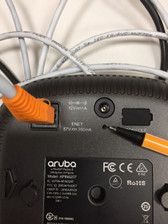
Procédez comme suit pour réinitialiser un Access Point 207 aux paramètres d'usine :
- Retirez le câble Ethernet de l'Access Point.
- Appuyez sur le bouton Reset avec un trombone et maintenez-le enfoncé.
- Rebranchez le câble Ethernet.
- Attendez 10 secondes jusqu'à ce que la LED clignote rapidement.
- Relâchez le bouton Reset. L'appareil est alors réinitialisé aux paramètres d'usine.
Access Point 228
Procédez comme suit pour réinitialiser un Access Point 228 aux paramètres d'usine :
- Retirez le câble Ethernet de l'Access Point.
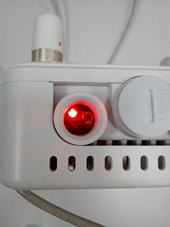
- Le capot plastique transparent sur la LED doit être retiré avec une clé Allen (8 mm).
- Le bouton Reset se trouve à droite de la LED. Utilisez un trombone pour appuyer dessus et maintenez-le enfoncé.
- Rebranchez le câble Ethernet.
- La LED commence à clignoter, clignote plus lentement et après quelques secondes clignote à nouveau rapidement. Dès que cela se produit, relâchez le bouton Reset.
- L'appareil est réinitialisé aux paramètres d'usine.
Aruba Access Point 303H Hospitality
Procédez comme suit pour réinitialiser un Aruba Access Point 303H Hospitality aux paramètres d'usine :
- Déconnectez l'Access Point de l'alimentation électrique.
- Utilisez un trombone pour appuyer sur le bouton Reset et maintenez-le enfoncé.
- Rebranchez l'alimentation sans relâcher le bouton. La LED clignote alors dans les 5 à 15 secondes.
- Lorsque la LED commence à clignoter rapidement, relâchez le bouton Reset.
- La LED d'état du système clignote à nouveau dans les 15 secondes et indique que la réinitialisation est terminée. L'Access Point démarrera désormais avec les paramètres d'usine.