Pour les sites EC-XL : configurer la redondance
Selon le type d'emplacement EC-XL commandé, la redondance doit être configurée de l'une des deux manières suivantes :
-
Actif-Actif : En EC-XL avec sync link, les deux liaisons WAN sont en mode actif-actif, de sorte que le trafic de données est transmis sur les deux liaisons. Pour ce faire, les deux routeurs doivent être interconnectés via des liaisons Ethernet appelées sync links. Non seulement le trafic de synchronisation des données est transmis via les sync links, mais aussi le trafic de données du client. En plus du fonctionnement redondant des routeurs, cette configuration permet l'utilisation des deux liaisons WAN pour atteindre des bandes passantes plus élevées.
-
Actif-Passif : En EC-XL sans sync link, les liaisons WAN sont en mode actif-passif, de sorte que le trafic de données n'est transmis que sur une seule liaison à la fois, tandis que l'autre liaison sert de secours. Dans cette configuration, les routeurs ne doivent pas être directement interconnectés, ce qui offre plus de flexibilité dans le déploiement.
Le passage de la configuration sync-link à no-sync-link et inversement nécessite une nouvelle commande du site et un nouveau Zero Touch Provisioning (ZTP) des routeurs.
Configuration EC-XL avec sync link (actif-actif)
Pour terminer l'installation et activer un site EC-XL avec sync link, les deux routeurs doivent être connectés l'un à l'autre. Cela permet un fonctionnement redondant des routeurs et garantit une haute disponibilité de service pour le site EC-XL.
Les deux routeurs sont connectés par deux connexions Ethernet séparées. Chacune de ces connexions occupe deux ports LAN. Ceux-ci ne peuvent pas être utilisés à d'autres fins.
Les types de connexion suivants sont disponibles :
-
Connexion directe entre routeurs (recommandée)
-
Connexion des routeurs via un Switch
-
Connexion des routeurs entre deux sites/emplacements
Dans les sections suivantes, veuillez sélectionner le type de connexion que vous souhaitez utiliser.
Selon le type de routeur, deux câbles optiques ou deux câbles cuivre sont fournis pour la connexion des routeurs EC-XL. Si la connexion ne peut pas être réalisée avec ces câbles et qu'une installation intérieure est nécessaire, vous devez mandater un électricien de votre choix. L'installation intérieure n'est pas effectuée par Swisscom.
Ces deux connexions Ethernet entre les routeurs ne doivent pas tomber en panne simultanément et doivent donc être configurées avec une haute disponibilité (redondante).
Connexion directe entre routeurs
Dans ce type de connexion, les deux routeurs sont directement connectés avec deux des câbles Ethernet inclus dans la livraison.
Veuillez sélectionner le modèle de routeur correspondant ci-dessous et connecter le routeur comme décrit.
Ce type de connexion directe entre routeurs laisse deux des câbles Ethernet de la livraison des routeurs EC-XL libres, qui ne sont plus nécessaires pour l'installation.
Routeur AR657W
Pour le modèle de routeur AR657W, connectez les ports Ethernet GE6 des deux routeurs avec l'un des câbles Ethernet fournis. Connectez maintenant également les ports Ethernet GE7 des deux routeurs avec l'autre câble Ethernet fourni (Figure 28).
Vous pouvez également utiliser vos propres câbles Ethernet. Cependant, la longueur de votre câble Ethernet ne doit pas dépasser 100 m (norme Ethernet). Pour des connexions plus longues, veuillez utiliser des switches Ethernet appropriés.
Lorsque les deux connexions sont établies, les LED GE6 et GE7 à l'avant des deux routeurs doivent maintenant clignoter.

Routeur AR6280
Pour le modèle de routeur AR6280, insérez d'abord les deux modules SFP+ 10G inclus dans la livraison par routeur dans les 10GE ports 10 et 10GE ports 11. Connectez ensuite les 10GE ports 10 des deux routeurs avec l'un des câbles fibre optique inclus dans la livraison. Connectez maintenant également les 10GE ports 11 des deux routeurs avec l'autre câble fibre optique inclus dans la livraison.
Une fois les deux connexions créées, les LED LINK des 10GE ports 10 et 10GE port 11 des deux routeurs devraient maintenant clignoter.

Routeur AR8140
Pour le modèle de routeur AR8140, insérez d'abord les deux modules SFP+ 10G inclus dans la livraison par routeur dans les 10GE ports 6 et 10GE ports 7. Connectez ensuite les 10GE ports 6 des deux routeurs avec l'un des câbles fibre optique inclus dans la livraison. Connectez maintenant les 10GE ports 7 des deux routeurs avec l'autre câble fibre optique inclus dans la livraison.

Au lieu d'utiliser les modules SFP+ multi mode fournis, il est également possible de configurer le sync link en utilisant des modules SFP+ single mode. Ceux-ci peuvent être achetés séparément via le portail Extranet Swisscom.
Connexion des routeurs via un Switch
Le service Enterprise Connect ne prend en charge que la connexion directe entre routeurs. Si les connexions des routeurs doivent être fournies via une infrastructure LAN ou un autre réseau, cela relève de votre responsabilité. Vous êtes alors également responsable de garantir la disponibilité requise de cette connexion et vous vous occupez de l'exploitation de l'infrastructure. Bien entendu, Swisscom propose également des services supplémentaires qui vous aident à configurer votre infrastructure.
Informations et conditions importantes :
-
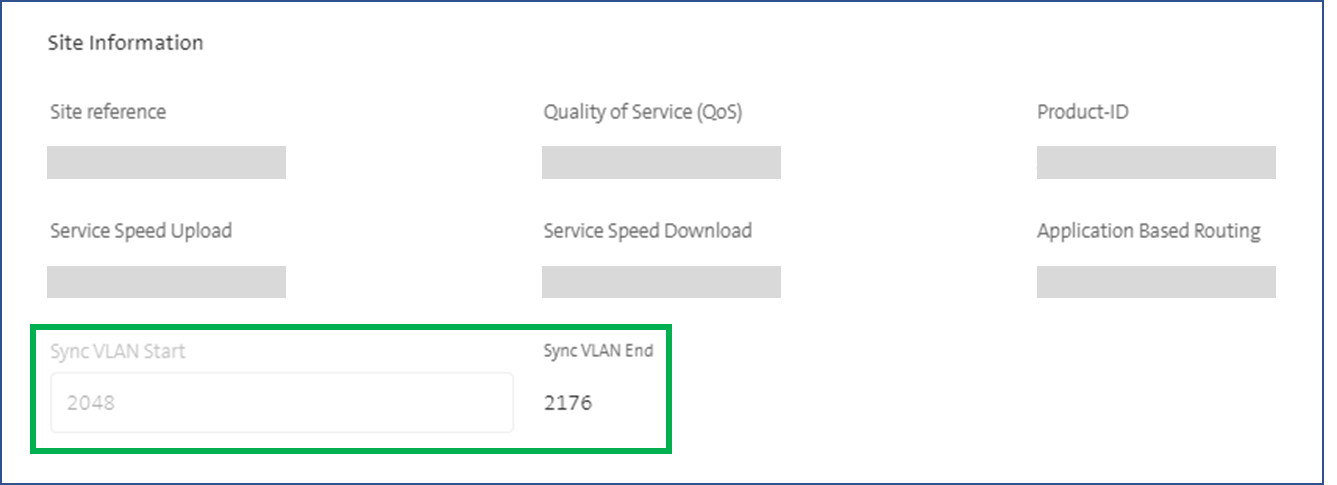
Les VLAN-IDs utilisés pour la connexion Ethernet sont visibles dans le Dashboard EC (voir figure ci-dessous) et doivent être transmis de manière transparente entre les routeurs. Cependant, vous pouvez modifier ces sync VLAN-IDs avant la première activation du site. Si vous devez modifier les sync VLAN IDs, le site doit d'abord être désactivé. Après cela, vous pouvez redéfinir les sync VLAN-IDs et réactiver le site. Cependant, un ZTP est alors à nouveau nécessaire.
-
Au moins 13 VLAN IDs doivent être configurés sur les deux connexions Ethernet.
-
Les deux connexions sont des trunks Ethernet et utilisent des VLAN IDs identiques. Veuillez noter que les deux connexions doivent passer par des chemins séparés. Les ports GE6 et GE7 de l'AR657W, les 10GE ports 10 et 11 de l'AR6280 et les 10G-ports 6 et 7 de l'AR8140 ne doivent pas être connectés entre eux via couche 2.
-
Veuillez vous assurer de configurer les ports de votre Switch auxquels vous connectez le routeur exclusivement avec les « Sync VLAN-IDs » selon le Dashboard (voir figure ci-dessous). La configuration d'autres VLAN IDs peut entraîner des boucles et provoquer des arrêts de port. Le résultat est que la redondance ne peut pas être garantie.
-
Les connexions Ethernet doivent supporter au minimum un MTU de 1996 octets.
-
La bande passante sur la connexion Ethernet doit être dimensionnée pour la bande passante maximale de l'interface Ethernet utilisée par le routeur (1 Gbps ou 10 Gbps).
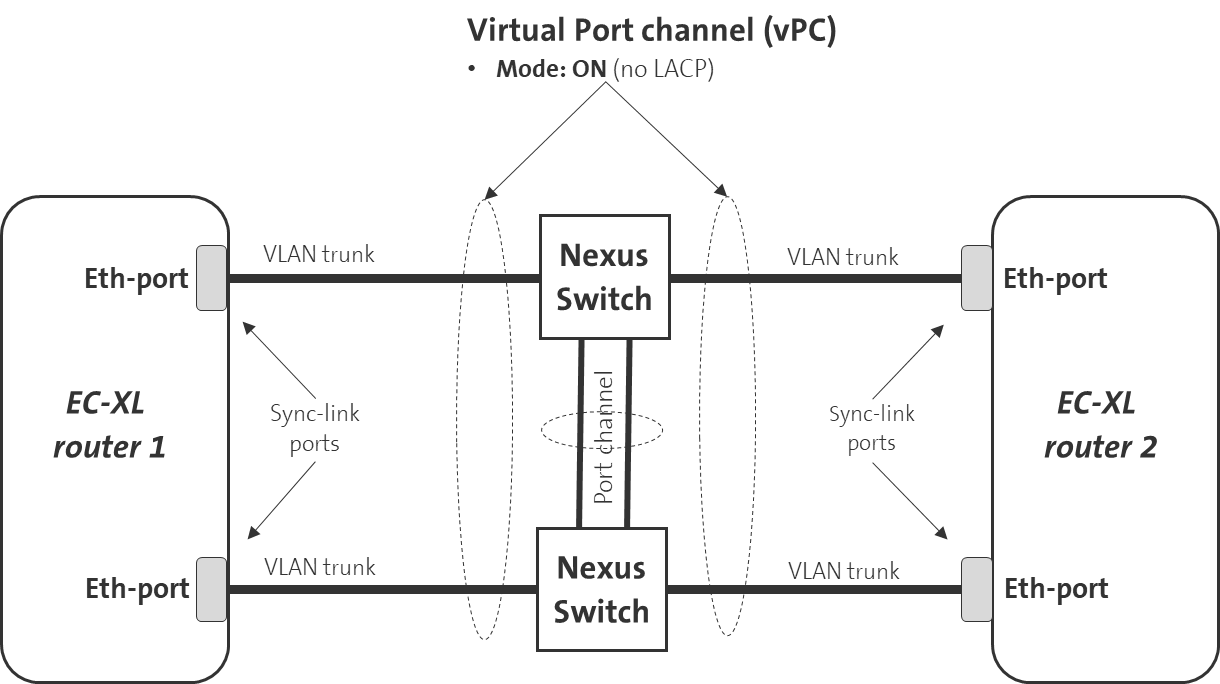
Exemple d'implémentation : Sync-Links via des switches Cisco Nexus
À titre d'exemple, la figure suivante montre comment une infrastructure Cisco Nexus doit être configurée pour que les deux connexions sync link puissent être créées.
Cet exemple sert également de référence pour l'implémentation avec d'autres fournisseurs de réseau. Bien entendu, Swisscom propose également des services supplémentaires qui vous aident à configurer votre infrastructure.
Pour garantir la haute disponibilité de l'EC-XL, les deux connexions Ethernet doivent également être acheminées via deux switches Nexus. Si un switch Nexus tombe en panne, la connexion via le second switch Nexus reste disponible. Un port channel virtuel (vPC) doit être configuré sur les deux switches Nexus pour connecter les deux ports Ethernet des routeurs EC-XL.
Le mode canal pour le vPC doit être configuré sur ON. Le mode LACP n'est pas supporté par les routeurs EC-XL.
Pour garantir également la haute disponibilité ici, deux connexions avec des port channels devraient également être utilisées entre les switches Nexus. Si une connexion entre les switches Nexus tombe en panne, la connectivité entre les switches Nexus reste toujours disponible.
Connexion des routeurs entre deux sites
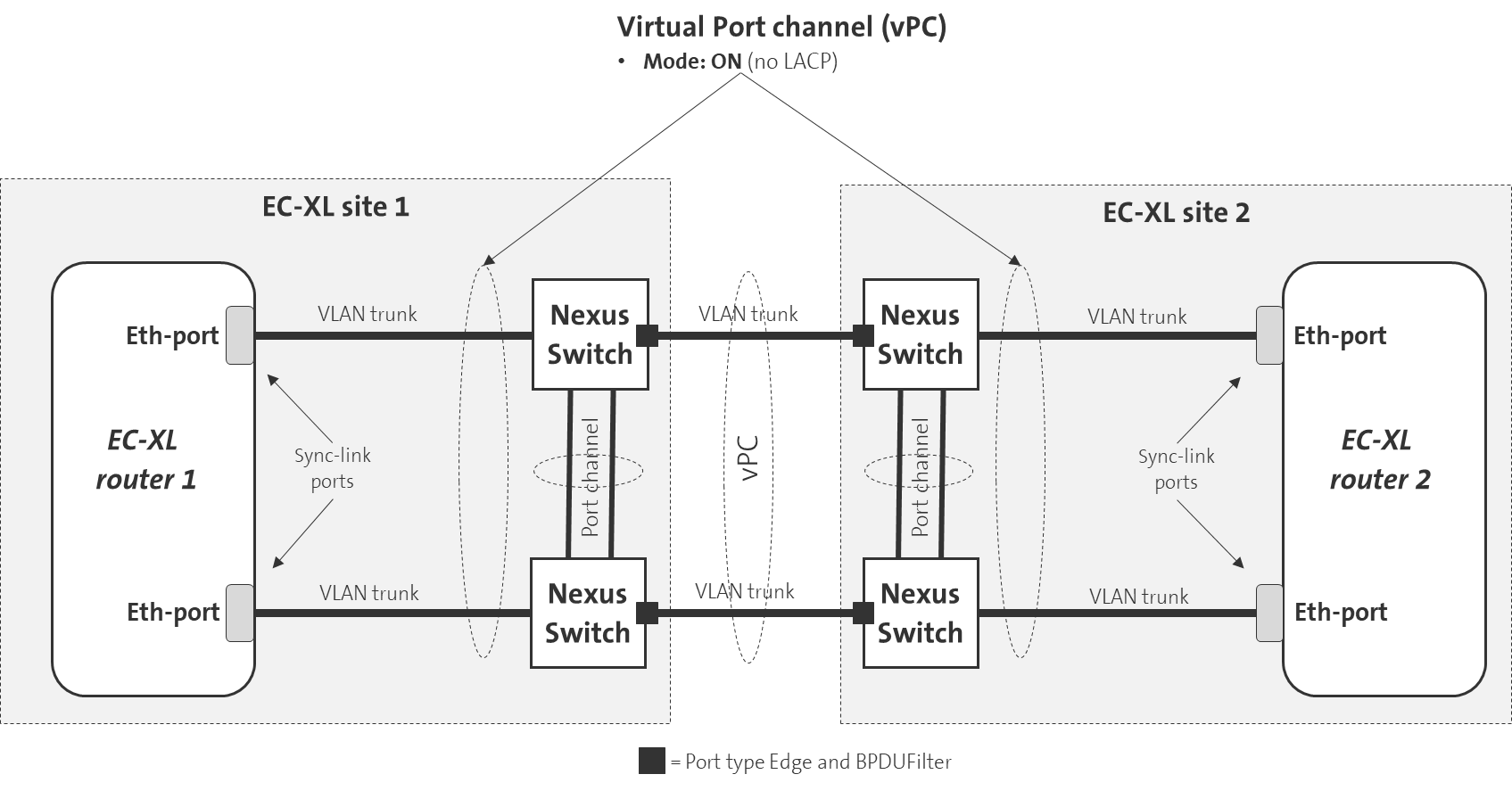
Les routeurs EC-XL peuvent également être installés sur des sites/emplacements différents.
Dans le cas de la commande EC-XL, deux sites de routeur différents ont également été indiqués.
Deux sites de routeur différents sont alors également affichés en conséquence dans le Dashboard.
Suivant l'exemple ci-dessus, les deux connexions Ethernet doivent également être connectées via deux switches Cisco Nexus sur chaque site. En cas de défaillance d'un switch Nexus, la connexion via le second switch Nexus reste disponible. Un port channel virtuel (vPC) doit être configuré sur les deux switches Nexus de chaque site pour connecter les deux ports Ethernet des routeurs EC-XL.
Le mode canal pour le vPC doit être configuré sur ON. Le mode LACP n'est pas supporté par les routeurs EC-XL.
Deux connexions avec des port channels devraient également être utilisées entre les switches Nexus de chaque site pour garantir également la haute disponibilité. Si une connexion entre les switches Nexus tombe en panne, la connectivité entre les switches Nexus reste toujours disponible.
Un port channel virtuel doit également être configuré entre les switches Nexus présents sur les deux sites. Les ports Ethernet des deux sites connectant les switches Nexus ensemble doivent être configurés comme ports EDGE et le BPDUFilter doit être configuré.
Configuration EC-XL sans sync link (actif-passif)
En EC-XL sans sync link, les liaisons WAN sont en mode actif-passif, de sorte que le trafic de données n'est transmis que sur une seule liaison à la fois, tandis que l'autre liaison sert de secours. Dans cette configuration, les routeurs ne doivent pas être directement interconnectés, ce qui offre plus de flexibilité dans le déploiement.
Les passerelles doubles sans sync-link peuvent être déployées en utilisant deux configurations de routage LAN :
- Configurations basées sur VRRP où le basculement du CPE actif vers le passif est effectué à l'aide du protocole VRRP.
- Options de routage eBGP où les ajustements de préfixes et d'AS-path gèrent la priorisation du trafic en cas de basculement.
Configurer la redondance avec VRRP
Les prérequis suivants doivent être remplis :
- Les routeurs doivent être interconnectés au niveau de la couche 2.
- Cela peut être réalisé soit via une infrastructure de commutation locale, soit par des liaisons Ethernet directes.
- Un VPN est déjà attribué au site EC-XL.
Pour configurer la redondance avec VRRP, suivez ces étapes :
- Créez un VLAN campus-wide sur les deux CPE pour le sous-réseau LAN local. Cela établit automatiquement un peering BGP d'infrastructure entre les deux routeurs. Pour plus d'informations sur la configuration des VLAN, veuillez consulter cette page : VLANs et adressage LAN-IP
- Activez VRRP et définissez une IP VRRP à utiliser comme passerelle. Pour plus d'informations sur la configuration de VRRP, voir : Configuration de VRRP
Configuration en mode BGP
Les prérequis suivants doivent être remplis :
- Les routeurs LAN supportent BGP
- Un VPN est déjà attribué au site EC-XL.
Une interconnexion entre les routeurs en couche 2 ou couche 3 est optionnelle.
Pour configurer la redondance avec BGP, suivez ces étapes :
- Configurez un VLAN sur chaque CPE à utiliser comme sous-réseau de transit vers les routeurs côté LAN
- Allez dans l'onglet routage et ajoutez un peer BGP pour chaque VLAN créé précédemment. Pour plus d'informations, voir : Configurer BGP
- Configurez les routeurs côté LAN pour établir un peering BGP externe vers le routeur EC-XL
- Configurez les routeurs côté LAN selon les exigences individuelles de la conception réseau.
Il est également possible de configurer la redondance actif-passif en utilisant une combinaison de VRRP et BGP.
Modifier la configuration CPE actif/passif
Pour changer le CPE actif et passif via le Dashboard, veuillez suivre les étapes détaillées ci-dessous :
- Naviguez vers Emplacements > Enterprise Connect.
- Sous la sélection CPE, vérifiez les CPE actif et passif actuellement configurés.
- Pour changer la désignation actif/passif, sélectionnez le CPE souhaité dans le menu de sélection Choisir le CPE actif.
- Cliquez sur Enregistrer pour appliquer les modifications et mettre à jour la configuration.
Connexion des switches client à EC-XL
Tous les routeurs EC-XL disposent d'un switch interne de couche 2.
Pour information, les paramètres suivants sont configurés sur ce switch interne et ne peuvent pas être modifiés :
-
Multiple Spanning Tree (MSTP) est activé par défaut
-
Priorité du bridge : 32 768
-
Priorité du port : 128
-
Délai de transmission : 15 secondes
-
Temps Hello : 2 secondes
-
Âge maximum : 20 secondes
Si deux switches ou plus sont connectés aux deux appareils EC-XL, ils doivent être configurés de la manière suivante :
-
Multiple Spanning Tree (MSTP) ou Rapid Spanning Tree doit être activé
-
Type de port Spanning Tree défini sur NORMAL
-
Vérifiez que les filtres BPDU sont désactivés
-
Vérifiez que le BPDU guard est désactivé
-
Recommandation : priorité du bridge inférieure à 32 768
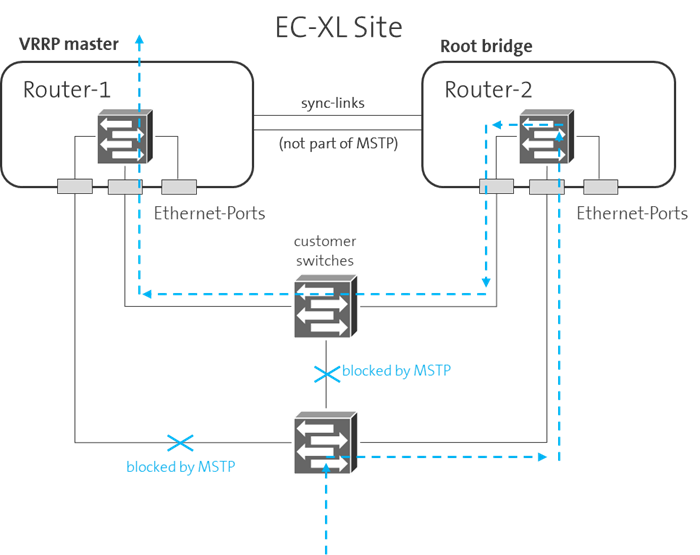
Il est recommandé que les appareils EC-XL ne soient pas élus comme root bridge par le protocole Spanning Tree. Par conséquent, la valeur de priorité du bridge sur les switches client devrait être inférieure à 32 768.
Ce n'est pas une obligation, mais si la fonction root bridge est sur un appareil EC-XL et que le même appareil n'est pas maître VRRP, alors le chemin optimal et le plus court à travers le réseau de couche 2 vers le WAN ne peut pas être garanti pour certains flux de données (voir la figure ci-dessous comme exemple).
Pour une redondance optimale avec les routeurs AR8140 ou AR6280, il est recommandé de connecter l'équipement client en utilisant un groupe d'agrégation de liens (LAG). Cette configuration améliore la fiabilité en combinant plusieurs connexions en un seul lien logique. Pour des instructions de configuration détaillées, consultez la documentation Configuration des ports du routeur.
Test de redondance EC-XL
Un site EC-XL dispose de connexions redondantes au réseau EC-XL (WAN) et au LAN pour fournir une disponibilité de 99,99 %. Si une liaison WAN et/ou un port LAN est interrompu, la connexion aux autres sites et donc le service WAN doit continuer à fonctionner.
Veuillez vérifier cela en effectuant les tests suivants. Le prérequis est que le service WAN ait déjà été correctement configuré sur les routeurs via le Dashboard EC.
-
Test de redondance WAN : Interrompez l'une des deux connexions WAN l'une après l'autre, c'est-à-dire qu'au moins une connexion WAN reste toujours active. Une interruption de service maximale d'environ 30 secondes peut en résulter.
-
Test de redondance LAN : Interrompez l'une des deux connexions LAN l'une après l'autre, c'est-à-dire qu'au moins une connexion LAN reste toujours active. Si la redondance est configurée sur la base de VRRP, l'interruption de service ne devrait être que de quelques secondes. Si la redondance LAN est basée sur BGP, le temps de convergence dépend des paramètres BGP configurés.
-
Test des sync links (si EC-XL avec sync link) : Interrompez le port WAN du routeur maître VRRP. Après que le service WAN fonctionne à nouveau, interrompez l'un des deux sync links à tour de rôle. Veuillez noter qu'au moins un sync link doit toujours être actif. Le service WAN ne devrait pas être interrompu.
Le test de redondance EC-XL peut être considéré comme réussi si le service WAN a toujours fonctionné pendant toutes les interruptions de connexion mentionnées ci-dessus.
Le test de redondance EC-XL doit toujours être répété si une modification majeure (configuration) a été effectuée côté LAN ou dans vos applications.