Firewall-Protokolle und Berichte
- Unter Logs & Reports haben Sie die Möglichkeit, Logging und Firewall Debug zu aktivieren.
- Wenn Sie Logging aktivieren, haben Sie die Möglichkeit, den Datenverkehr für eine bestimmte Zeit zu protokollieren.
- Der Zugriff auf diese Protokolle ist im Dashboard unter LogView möglich.
- Wenn Sie Firewall Debug einschalten, werden detaillierte Protokolle erstellt (einschliesslich abgelehntem Datenverkehr), die Ihnen bei der Fehlerbehebung in Ihrem Netzwerk helfen.
- Die detaillierten Protokolle werden für die folgenden 4 Stunden erstellt und aufbewahrt.
Konfiguration
-
Gehen Sie unter Security zu Managed Security > Log & Reports
-
Aktivieren Sie Logging und/oder Firewall Debug, speichern Sie die Änderung.
Protokollansicht
-
Wählen Sie nun unter Log View / Type aus, ob Sie Netzwerkverkehr-Protokolle (Traffic) oder Web Filter-Verkehrsprotokolle sehen möchten.
-
Wählen Sie unter Time span entweder den vordefinierten Zeitraum oder Custom und das entsprechende Datum/Uhrzeit.
-
Unter Advanced Filter können Sie die Art der Protokolle auswählen, die Sie sehen möchten; die Auswahl basiert auf Quell-IP, Ziel-IP, Aktion, Dienst, Protokoll.
- Sie können die gewünschte Protokollauswahl auch in der Form property=value und property=notThis Value eingeben.
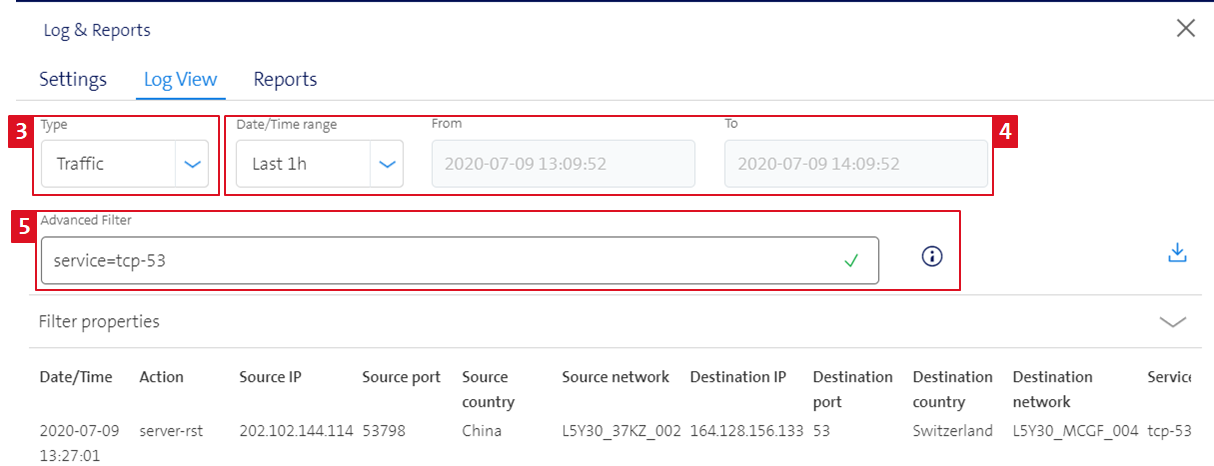
- Abschliessend haben Sie die Möglichkeit, die Protokolle durch Klicken auf den blauen Pfeil herunterzuladen.
- Dadurch werden die Protokolle in eine CSV-Datei heruntergeladen.

Berichte
Unter Reports haben Sie die Möglichkeit, Berichte herunterzuladen, die einen Überblick über den Zustand Ihrer Firewall sowie Statistiken über besuchte Websites, blockierte und erlaubte Kategorien und Opfer von Phishing-Seiten bieten.