Content Filter aktivieren und überschreiben
Content Filter aktivieren
- Die Content-Filter-Funktionalität ist Teil der Enterprise Firewall.
- Unter Content Filter haben Sie die Möglichkeit, Web Filter, Safesearch und Anti-Virus zu aktivieren.
- Die Aktivierung der Content Filter Option erfolgt auf VPN-Ebene.
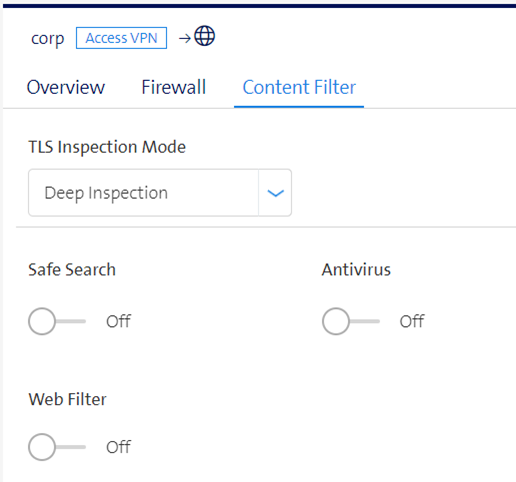
Konfigurationsoption TLS Inspection
-
Gehen Sie unter Security zu Outbound Links / Content Filter
-
Wählen Sie zuerst den TLS Inspection Mode, da diese Auswahl andere Optionen wie «Anti-Virus» und Web Filter beeinflusst. Wählen Sie zwischen Deep Inspection Mode und Certificate Inspection Mode.
Deep Inspection
- Heutzutage ist der grösste Teil des Internetverkehrs verschlüsselt.
- Um den Inhalt des verschlüsselten Webverkehrs zu prüfen, muss die Firewall diesen entschlüsseln. Die entschlüsselten Daten können dann entsprechend inspiziert werden.
- Nachdem der Content Filter den Datenstrom gefiltert hat, wird die Verbindung mit dem Swisscom-Zertifikat verschlüsselt und an den Client weitergeleitet.
- Damit der Client dem Zertifikat vertraut, muss dieses Zertifikat auf dem Client installiert werden.
- Wenn Sie Anti-Virus auf Ihrer Firewall aktivieren möchten, muss die Option Deep Inspection aktiviert sein.
- Die Aktivierung von Deep Inspection führt zu einer Reduktion der Netzwerkleistung.
- Dies ist zu erwarten, da die mit Deep Inspection verbundenen Operationen rechenintensiv sind.
- Wenn der Leistungsabfall zu hoch ist, haben Sie die Möglichkeit, vertrauenswürdige Websites auf die Whitelist zu setzen.
- Deep Inspection prüft die auf der Whitelist aufgeführten URLs nicht.
Zertifikatsüberprüfung
- Im Gegensatz zu Deep Inspection bricht diese Option die Netzwerkpakete nicht zur Inspektion auf, sondern die Firewall kontrolliert lediglich das SSL-Zertifikat der Website.
- Für Geräte, auf denen eine Zertifikatsinstallation schwierig oder unmöglich ist, kann diese Option verwendet werden, um einen Internetzugang zu ermöglichen.
- Wenn eine Website gemäss Ihrer Kategorie blockiert ist, erscheint keine Sperrseite im Browser.
- «Zertifikatsüberprüfung» prüft den Webverkehr nicht auf Anzeichen von Malware.
- Diese Option ermöglicht es Ihnen sicherzustellen, dass der Webserver, den Sie erreichen, über ein gültiges Zertifikat verfügt.
Konfiguration: SSL-Zertifikat für Deep Inspection installieren
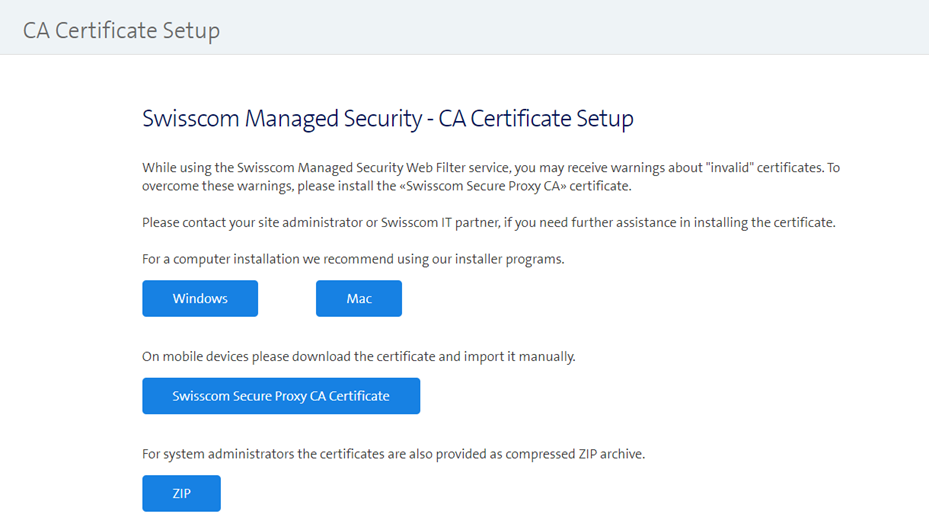
- Um den verschlüsselten Webverkehr zu prüfen, entschlüsselt der Web Filter die Verbindung und verschlüsselt sie mit dem Swisscom Webfilter-Zertifikat.
- Das Web Filter Gateway-Zertifikat kann von dieser Website heruntergeladen werden.
- Achtung: Um das Zertifikat herunterzuladen, müssen Sie sich im LAN befinden, in dem der Web Filter aktiviert ist.
- Die Datei kann von einem Benutzer mit lokalen Administratorrechten auf dem Gerät installiert werden (z. B. für Internet Explorer).
SafeSearch
- SafeSearch ist eine Option zum Filtern anstössiger Suchergebnisse, wie z. B. pornografischer Inhalte, aus den Suchmaschinenergebnissen.
- SafeSearch funktioniert nicht immer nahtlos.
- Es kann Ihnen jedoch helfen, explizite (explizite) und unangemessene Suchergebnisse auf Ihrem Smartphone, Tablet oder Computer zu vermeiden.
- SafeSearch deckt heute Suchen auf Google, Chrome und Bing ab.
- Wenn Sie SafeSearch im Dashboard aktivieren, wird eine zusätzliche Option an die URL oder HTTP-Anfrage angehängt, um den sicheren Modus zu erzwingen.
- Wenn SafeSearch aktiviert ist, wird der Datenverkehr TLS-inspiziert, auch wenn der Benutzer nicht explizit Deep Inspection unter TLS-Inspection ausgewählt hat.
Anti-Virus
- Die Anti-Virus-Option scannt den Inhalt von Webverbindungen auf bekannte Virenmuster.
- Sie kann im Dashboard unter Managed Security > Outbound Links > Content Filter aktiviert werden.
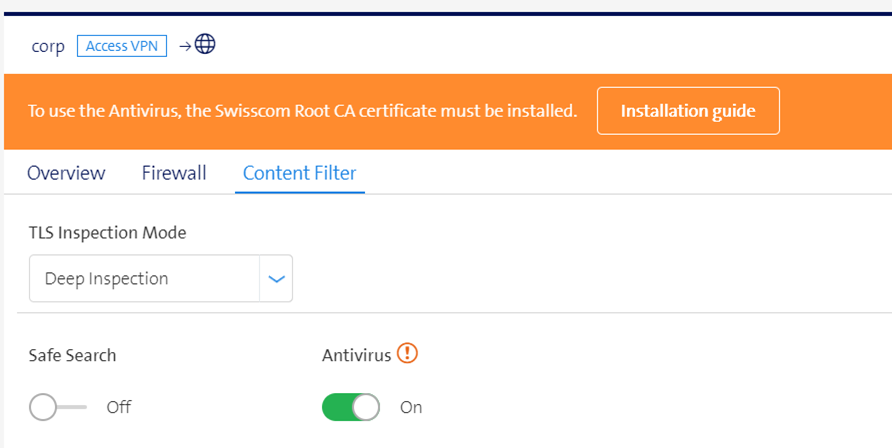
- Für die Anti-Virus-Option müssen die Zertifikate installiert und Deep Inspection aktiviert sein, um verschlüsselte Verbindungen zu überprüfen.
- Sobald Sie Anti-Virus im Dashboard aktivieren, werden Sie aufgefordert, das Zertifikat auf Ihren Geräten zu installieren.
- Klicken Sie auf Installationsanleitung, um schrittweise Anleitungen für die Installation der Zertifikate auf Ihren Geräten zu erhalten.
Web Filter
- Die Web Filter Option erfordert die Installation der Zertifikate, um verschlüsselte Verbindungen zu überprüfen.
- Hier können Sie eine der drei Web-Filter-Vorlagen auswählen: Schwach / Mittel / Stark.
- Die vordefinierten Web Filter Ruleset-Vorlagen sind in der folgenden Tabelle aufgeführt (A= Erlauben / B=Blockieren / M=Überwachen)
B: Der Datenverkehr wird vom Web Filter blockiert. M: Der Datenverkehr wird überwacht und ist im Report sichtbar. A: Der Datenverkehr wird nicht überwacht und ist nicht im Report sichtbar.
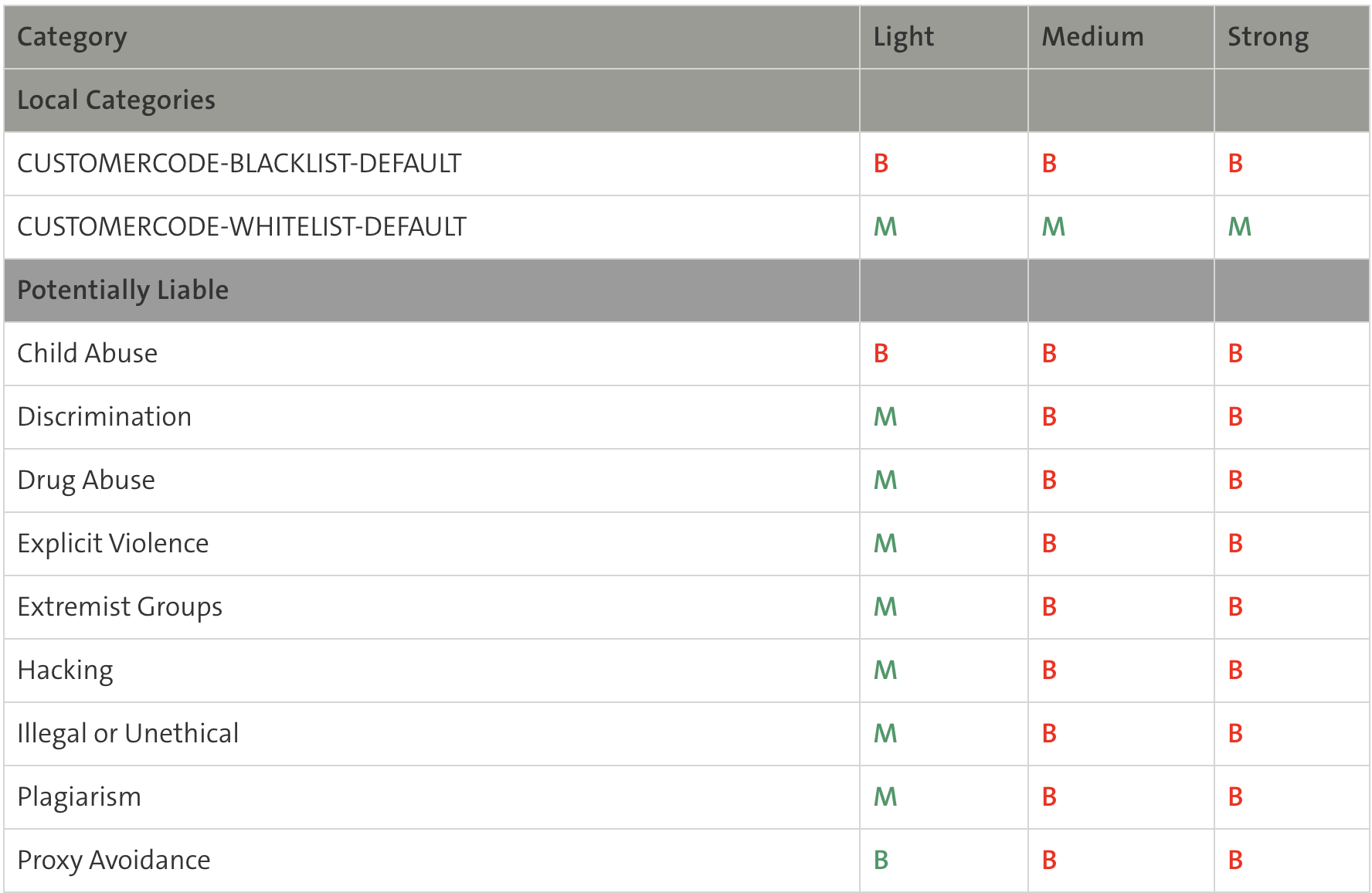
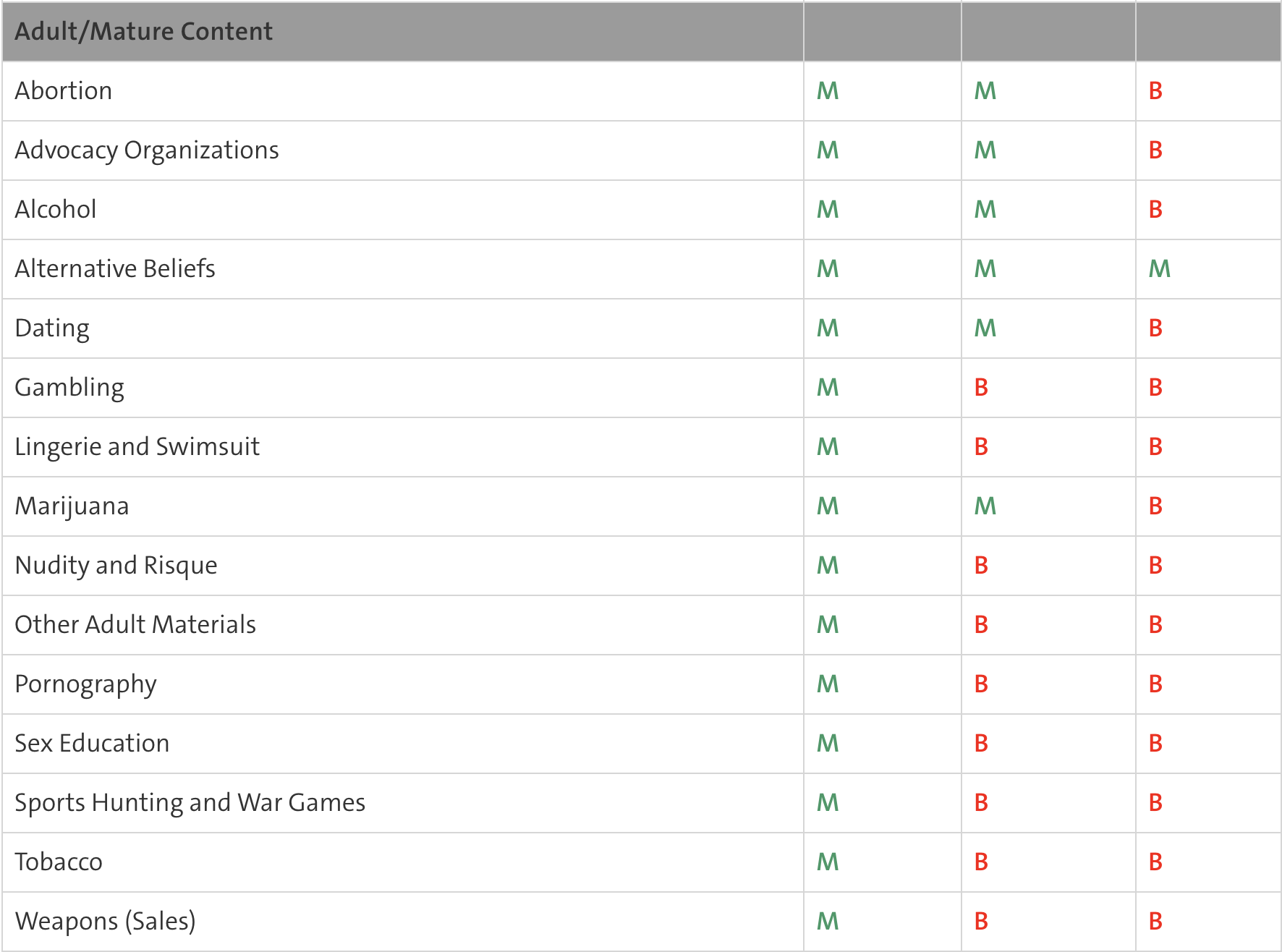
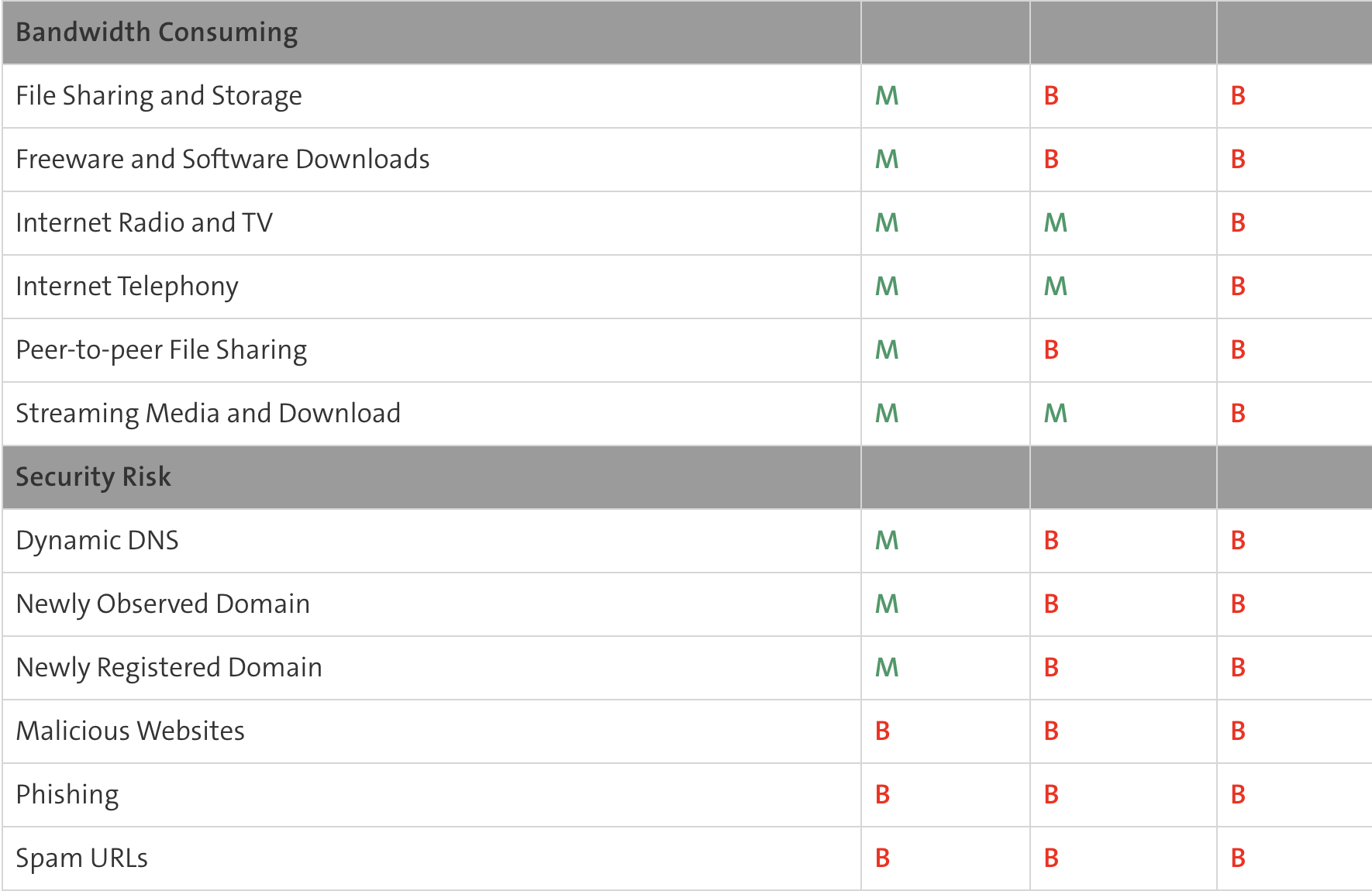
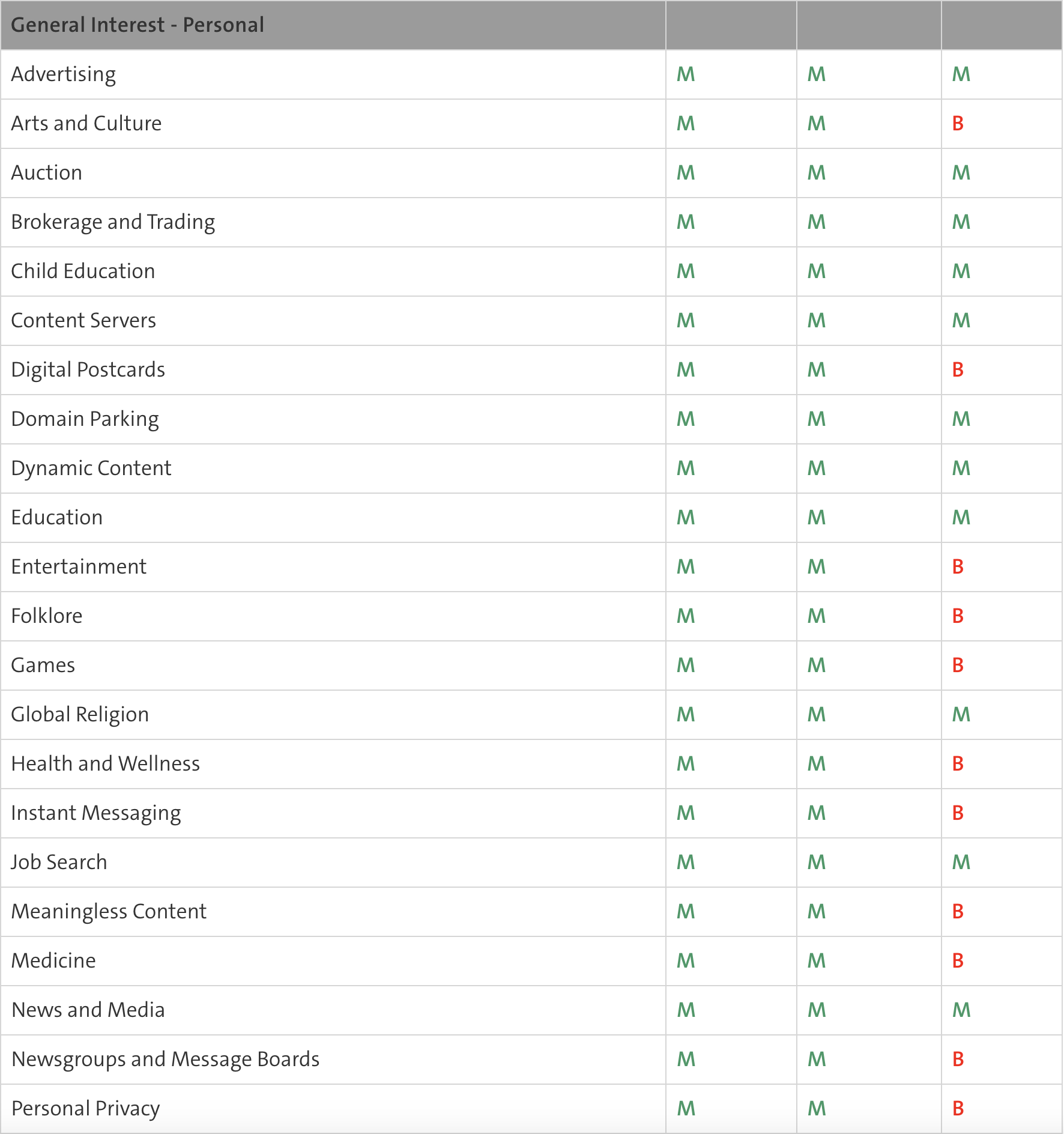
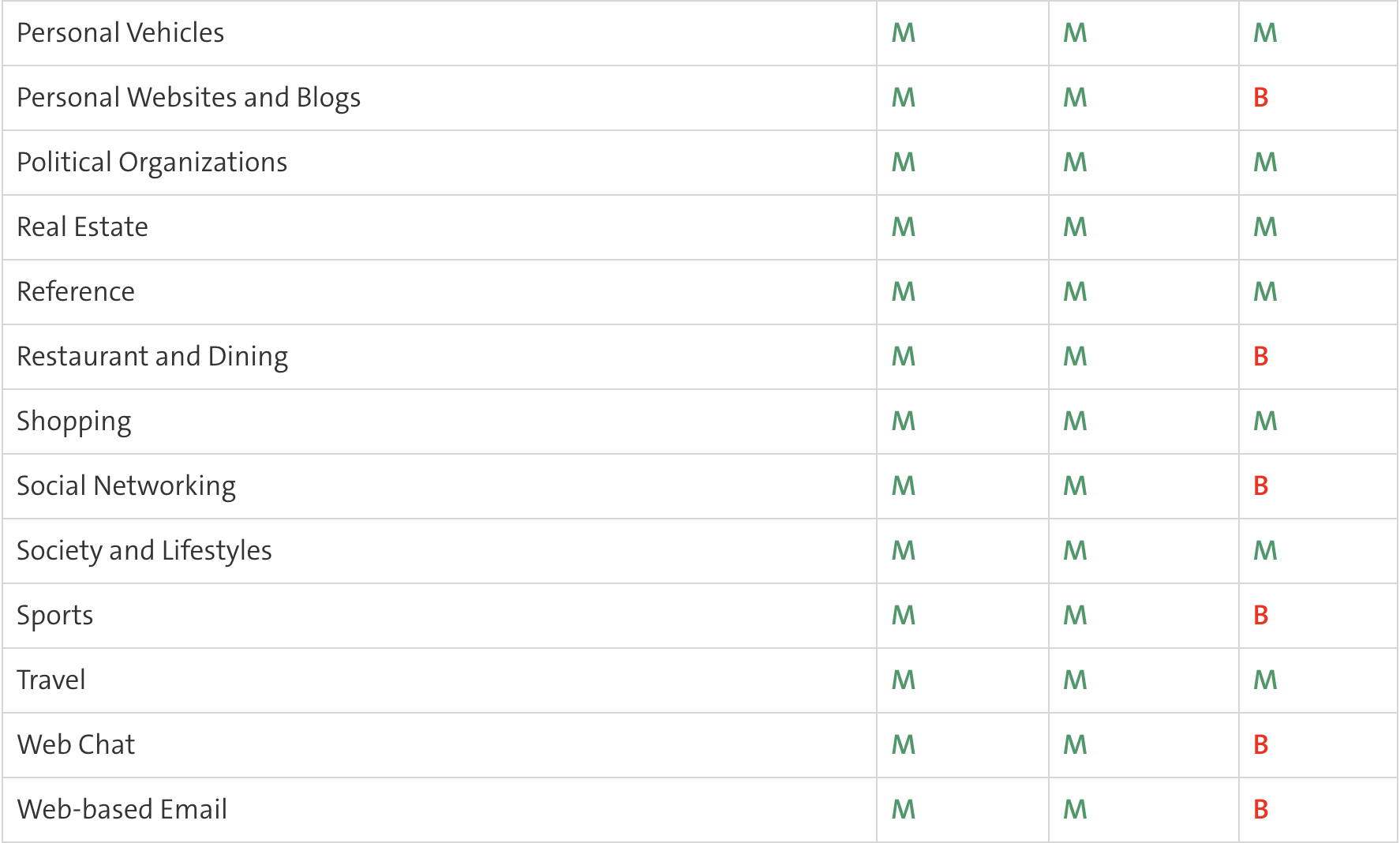
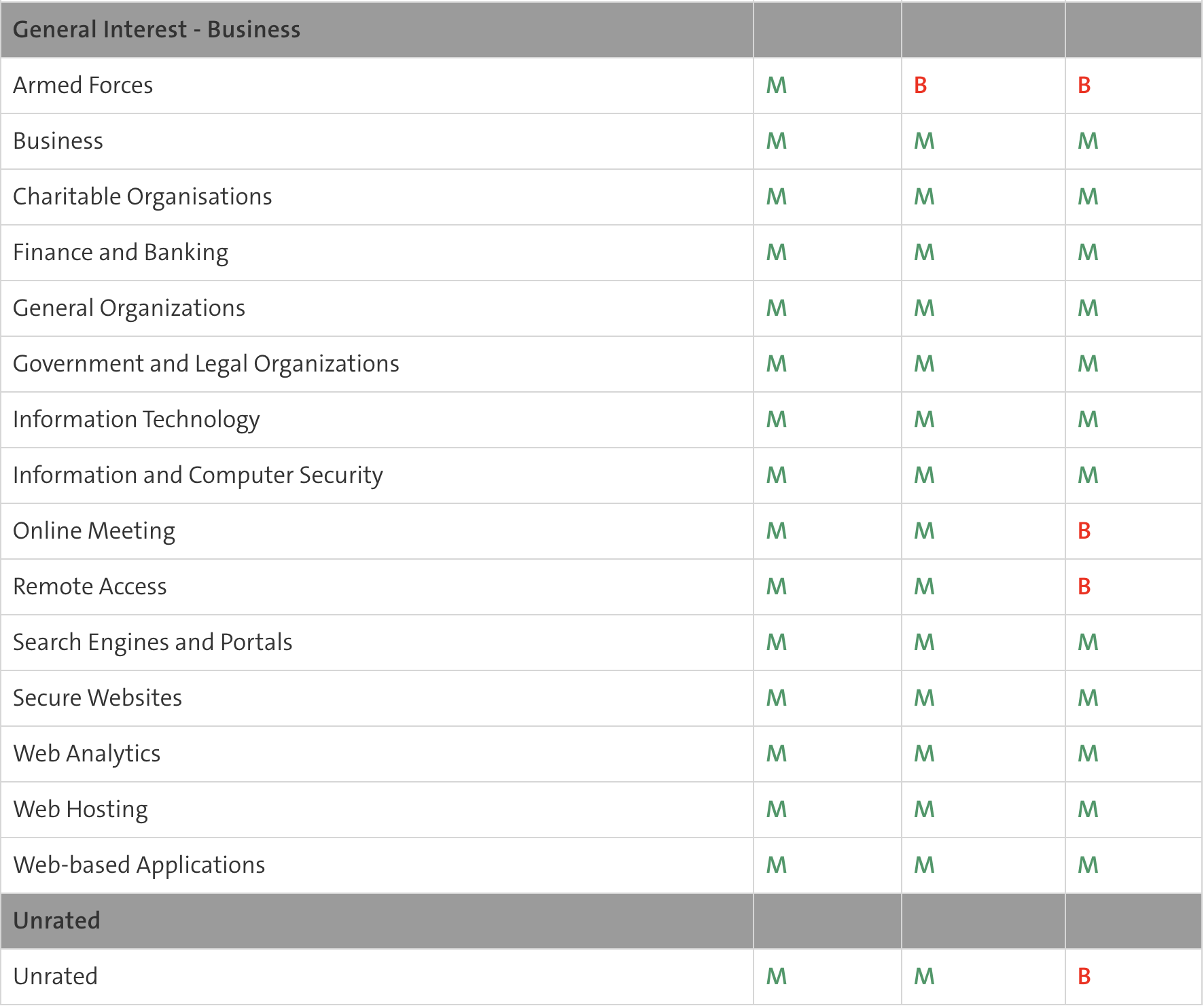
Webfilter Ruleset
- Das Web Filter Ruleset kann in jeder Unterkategorie basierend auf der Kategorie individuell konfiguriert werden.
- Websites der Kategorien Banking / Gesundheit und Versicherungen sind vom Web Filter ausgeschlossen und werden nicht überwacht.
Hinweis:
- Wenn Sie den Web Filter aktivieren möchten, stellen Sie sicher, dass die Firewall-Regeln Datenverkehr speziell auf den Ports 80 und 443 erlauben.
- Wenn Sie Anti-Virus aktivieren möchten, sollte zusätzlich zu den Ports 80 und 443 auch der Datenverkehr auf den Ports 25, 465, 110, 143, 993, 995 erlaubt sein.
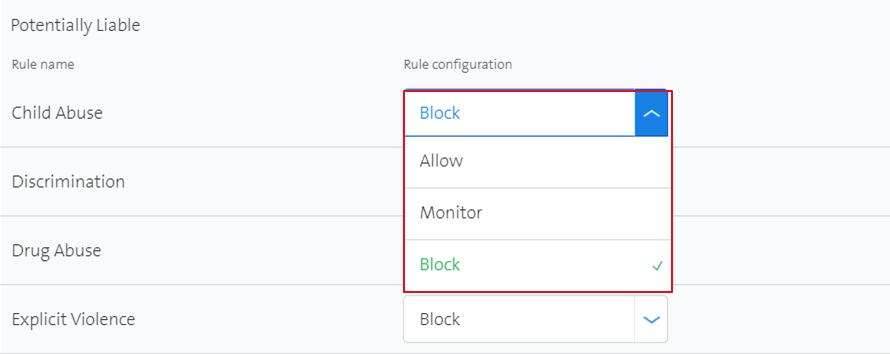
- Abschliessend können Sie hier auf VPN-Ebene eine globale Whitelist oder eine globale Blacklist aktivieren.
- URL-Filterung erfordert keine Deep Inspection.
- Sie kann auch bei verschlüsselten Sitzungen auf Domainnamen zugreifen.

Content Filter überschreiben
- Sie haben die Möglichkeit, die auf VPN-Ebene konfigurierten Content Filter Einstellungen zu überschreiben.
- Dazu können Sie die Einstellung Content Filter Override auf Firewall-Regel-Ebene aktivieren.
Konfiguration
-
Wählen Sie Security > Outbound Links und das entsprechende VPN.
-
Dann Content Filter Hinweis: Wenn Sie zuvor Anti-Virus in den globalen Content Filter Einstellungen aktiviert haben, können Sie bei Bedarf den HTTP-Datenverkehr deaktivieren.
-
Globale Einstellungen überschreiben: Schieben Sie den Regler nach rechts, um die Funktion zu aktivieren.
-
Speichern Sie die Konfiguration.
-
Die Konfiguration wird durch das Absenden des Warenkorbs aktiviert.
Content Filter Overrides können angewendet werden auf:
- TLS Inspection für die Ports: 443, 465, 993, 995
- Anti-Virus für die Ports: 25, 80, 110, 143, 443, 465, 993, 995
- Webfilter für die Ports: 80 und 443
- Der Versuch, den Content Filter auf Port 22 zu überschreiben, funktioniert nicht