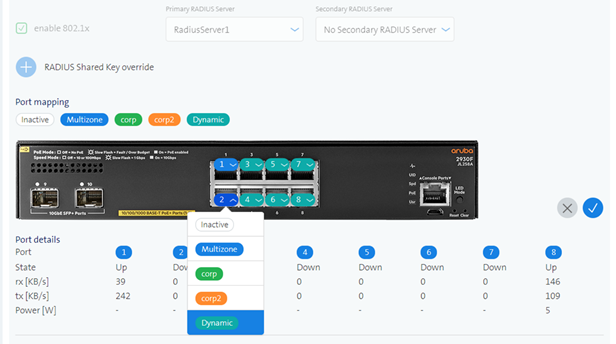
Sobald Sie 802.1X aktiviert und einen RADIUS-Server eingegeben haben, erscheint die Gruppe Dynamic und Sie können die LAN-Ports dieser Gruppe zuweisen
Wenn Sie den primären oder sekundären RADIUS-Server ändern möchten, müssen Sie 802.1X deaktivieren, die Bestellung absenden und 802.1X neu einrichten
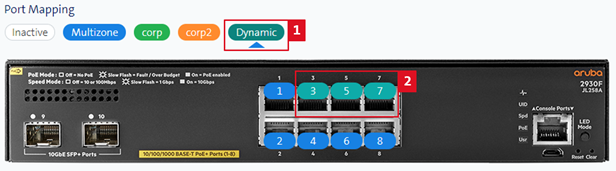
Hinweis: Wenn Sie auf die Gruppe Dynamic klicken, können Sie die entsprechenden Ports am Switch auswählen (Mehrfachauswahl möglich)
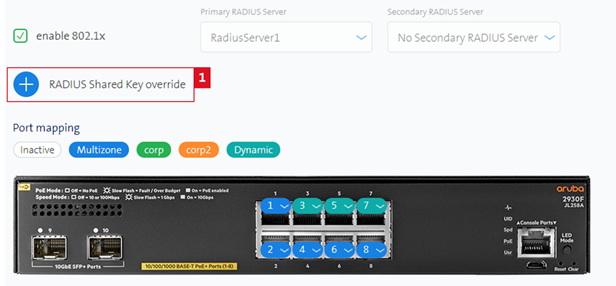
Wenn Sie dem RADIUS-Client Switch ein separates Passwort (Shared Key) zuweisen möchten, können Sie dies unter RADIUS Shared Key override tun.
Sie müssen dies ebenfalls auf dem RADIUS-Server konfigurieren.
Klicken Sie auf Radius Shared Key override:
Unter Übersicht im Menüpunkt Einstellungen > RADIUS-Server sehen Sie alle am RADIUS-Server angeschlossenen Switches, einschliesslich Passwörtern und Standortadressen.
Hier sehen Sie auch, ob das Passwort überschrieben wurde.