Log e report Firewall
- Alla voce Log e report è possibile attivare il Logging e il Firewall Debug.
- Se si abilita il logging, è possibile registrare il traffico per un determinato periodo di tempo.
- I log sono accessibili nel Dashboard alla voce LogView.
- Quando si attiva il Firewall Debug, vengono creati log dettagliati (incluso il traffico negato) per aiutare nella risoluzione dei problemi di rete.
- I log dettagliati vengono creati e conservati per le successive 4 ore.
Configurazione
-
Per la Sicurezza accedere a Managed Security > Log e report
-
Attivare il Logging e/o il Firewall Debug, salvare la modifica.
Visualizzazione log
-
Alla voce Visualizzazione log / Tipo selezionare se si desidera visualizzare i log del traffico di rete (Traffico) o i log del traffico Web filter.
-
Alla voce Intervallo di tempo selezionare l'intervallo di tempo predefinito oppure Personalizzato e la data/ora corrispondente.
-
Alla voce Filtro avanzato è possibile selezionare il tipo di log da visualizzare; la selezione si basa su IP sorgente, IP destinazione, azione, servizio, protocollo.
- È anche possibile inserire la selezione dei log desiderata nella forma proprietà=valore e proprietà=nonQuestoValore.
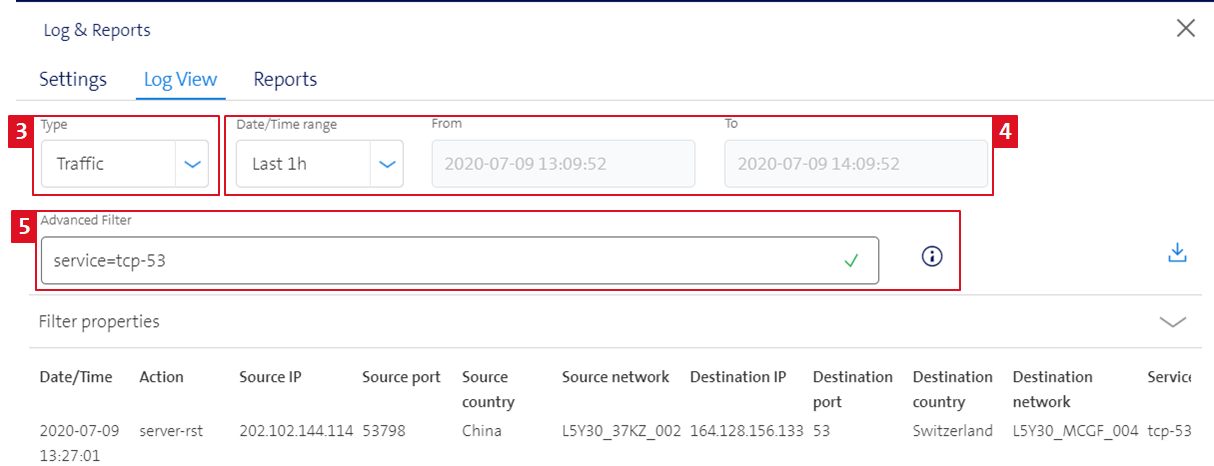
- Infine, è possibile scaricare i log facendo clic sulla freccia blu.
- Questo scarica i log in un file CSV.

Report
Alla voce Report è possibile scaricare report che forniscono una panoramica dello stato del Firewall, nonché statistiche sui siti web visitati, le categorie bloccate e consentite e le vittime di siti di phishing.