Abilitare e sovrascrivere il Content Filter
Abilitare il Content Filter
- La funzionalità di filtraggio dei contenuti è parte del Firewall Enterprise.
- Alla voce Content Filter è possibile abilitare Web Filter, Safesearch e Anti-Virus.
- L'attivazione dell'opzione Content Filter viene eseguita a livello di VPN.
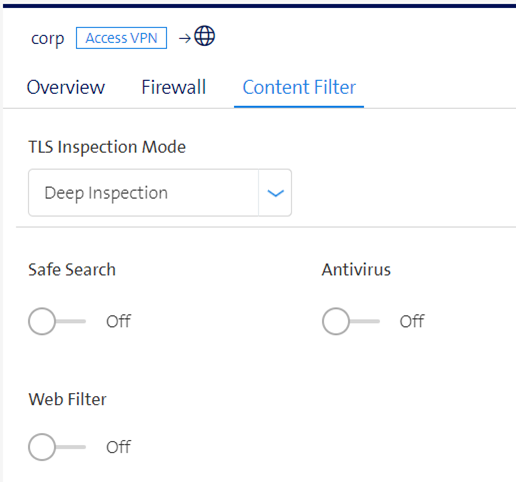
Opzione di configurazione TLS Inspection
-
Per la Sicurezza accedere a Collegamenti in uscita / Content Filter
-
Prima selezionare la modalità TLS Inspection poiché questa selezione influisce su altre opzioni come "Anti-Virus" e Web Filter. Scegliere tra modalità Deep Inspection e modalità Certificate Inspection.
Deep Inspection
- Oggi la maggior parte del traffico Internet è crittografato.
- Per controllare il contenuto del traffico web crittografato, il Firewall deve decrittarlo; i dati decrittati possono quindi essere ispezionati di conseguenza.
- Dopo che il Content Filter ha filtrato il flusso di dati, la connessione viene crittografata con il certificato Swisscom e inoltrata al client.
- Affinché il client consideri attendibile il certificato, questo deve essere installato sul client.
- Se si desidera abilitare l'Anti-Virus sul Firewall, l'opzione Deep Inspection deve essere abilitata.
- L'attivazione della Deep Inspection comporta una riduzione delle prestazioni di rete.
- Ciò è prevedibile poiché le operazioni associate alla deep inspection sono computazionalmente intensive.
- Se il calo di prestazioni è troppo elevato, è possibile inserire nella whitelist i siti web ritenuti affidabili.
- La Deep Inspection non ispezionerà gli URL elencati nella whitelist.
Verifica del certificato
- A differenza della Deep Inspection, questa opzione non interrompe i pacchetti di rete per l'ispezione, ma il Firewall controlla solo il certificato SSL del sito web.
- Per i dispositivi su cui l'installazione di un certificato è difficile o impossibile, questa opzione può essere utilizzata per creare l'accesso a Internet.
- Se un sito web è bloccato secondo la categoria, nel browser non appare una pagina di blocco.
- La "Verifica del certificato" non controlla il traffico web alla ricerca di segni di malware.
- Questa opzione consente di verificare che il server web raggiunto disponga di un certificato valido.
Configurazione: installare il certificato SSL per la Deep Inspection
- Per controllare il traffico web crittografato, il web filter decrittografa la connessione e la crittografa con il certificato Swisscom Webfilter.
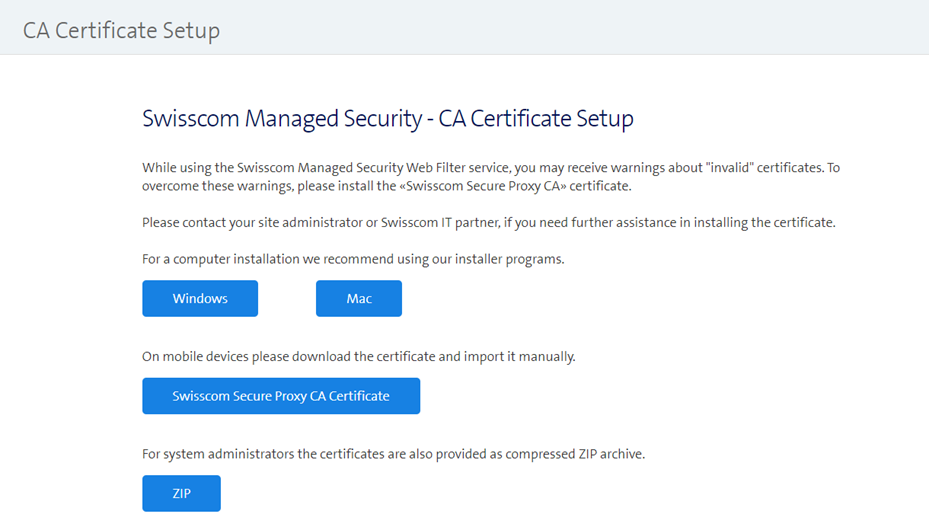
- Il certificato del Web Filter Gateway può essere scaricato da questo sito web.
- Attenzione: per scaricare il certificato, è necessario trovarsi sulla LAN dove il web filter è abilitato.
- Il file può essere installato sul dispositivo (laptop, tablet, ecc.) da un utente che dispone di diritti di amministratore locale sul dispositivo (ad es. per Internet Explorer).
SafeSearch
- SafeSearch è un'opzione per filtrare i risultati di ricerca offensivi, come contenuti pornografici, dai risultati dei motori di ricerca.
- SafeSearch non funziona sempre in modo perfetto.
- Tuttavia, può aiutare ad evitare risultati di ricerca espliciti (explicit) e inappropriati su smartphone, tablet o computer.
- SafeSearch copre attualmente le ricerche su Google, Chrome e Bing.
- Quando si abilita SafeSearch nel Dashboard, un'opzione aggiuntiva viene aggiunta all'URL o alla richiesta HTTP per forzare la modalità sicura.
- Quando SafeSearch è abilitato, il traffico viene ispezionato tramite TLS, anche se l'utente non ha esplicitamente selezionato Deep Inspection nella sezione TLS-Inspection.
Anti-Virus
- L'opzione Anti-Virus analizza il contenuto delle connessioni web alla ricerca di pattern di virus noti.
- Può essere attivata nel Dashboard alla voce Managed Security > Collegamenti in uscita > Content Filter.
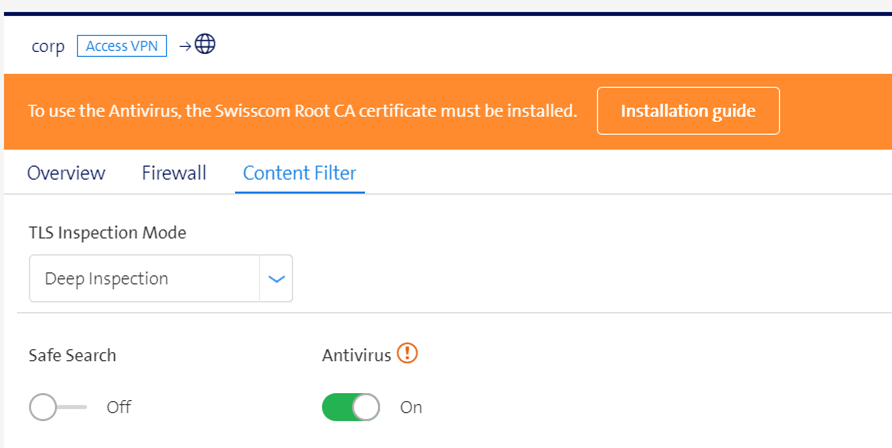
- Per l'opzione Anti-Virus, i certificati devono essere installati e la Deep Inspection deve essere abilitata per verificare le connessioni crittografate.
- Una volta abilitato l'Anti-Virus nel Dashboard, verrà richiesto di installare il certificato sui propri dispositivi.
- Fare clic su Istruzioni di installazione per ottenere le linee guida passo-passo per l'installazione dei certificati sui propri dispositivi.
Web Filter
- L'opzione Web Filter richiede l'installazione dei certificati per verificare le connessioni crittografate.
- Qui è possibile selezionare uno dei tre template di livello web filter: Debole / Medio / Forte.
- I template predefiniti del set di regole Web Filter sono elencati nella tabella seguente (A= Consenti / B=Blocca / M=Monitora)
B: il traffico viene bloccato dal web filter. M: il traffico viene monitorato ed è visibile nel report. A: il traffico non viene monitorato e non è visibile nel report.
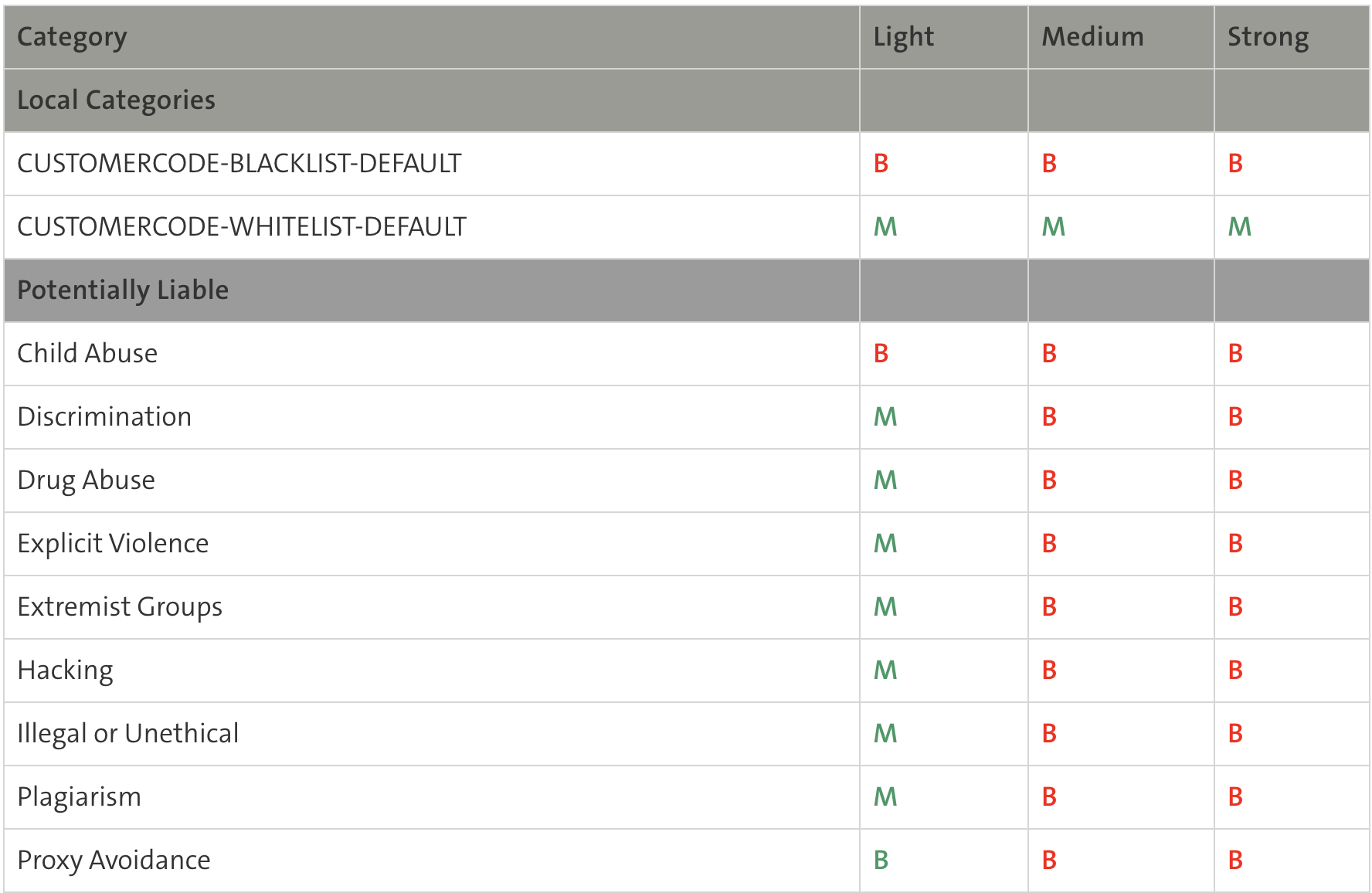
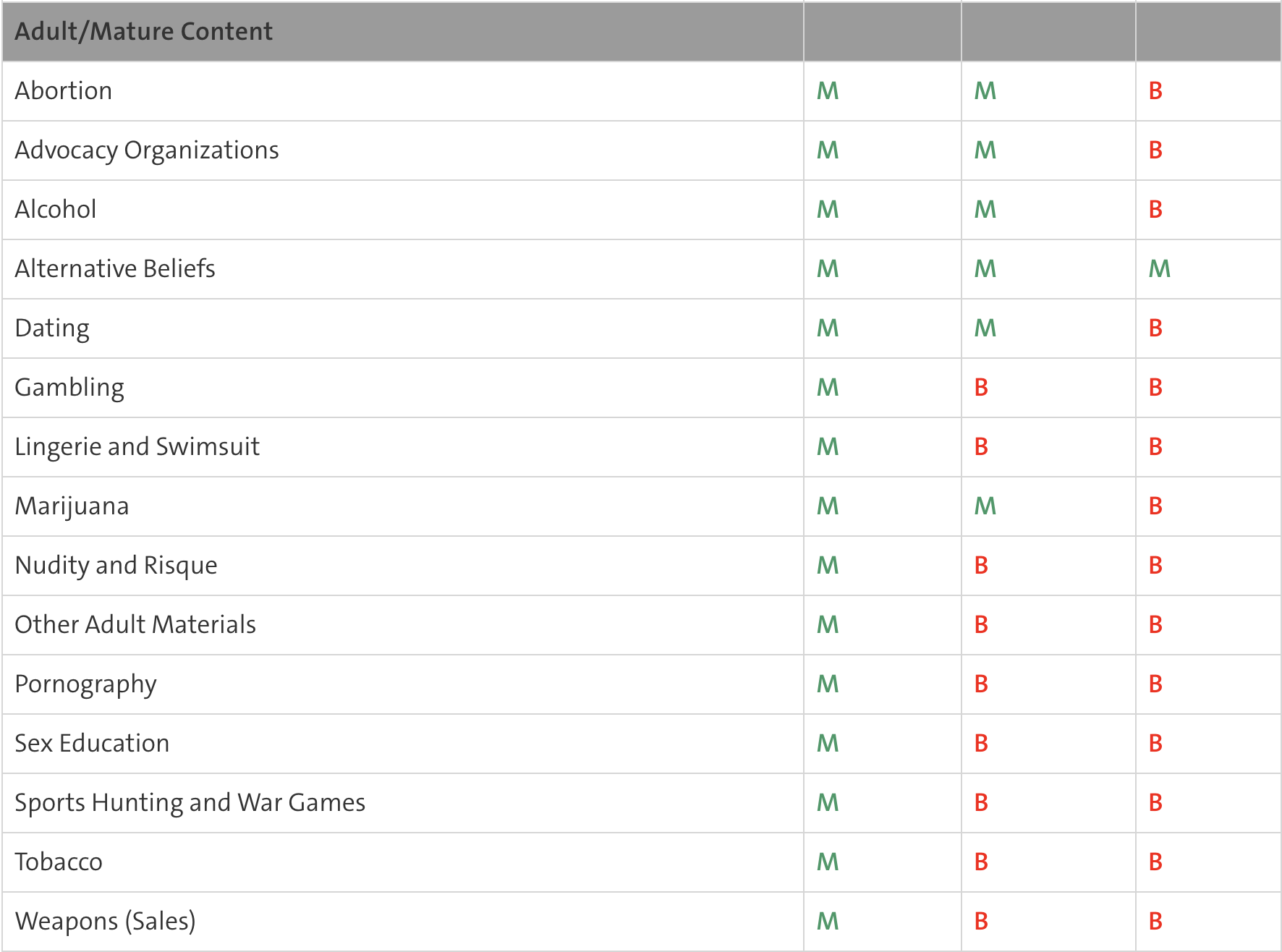
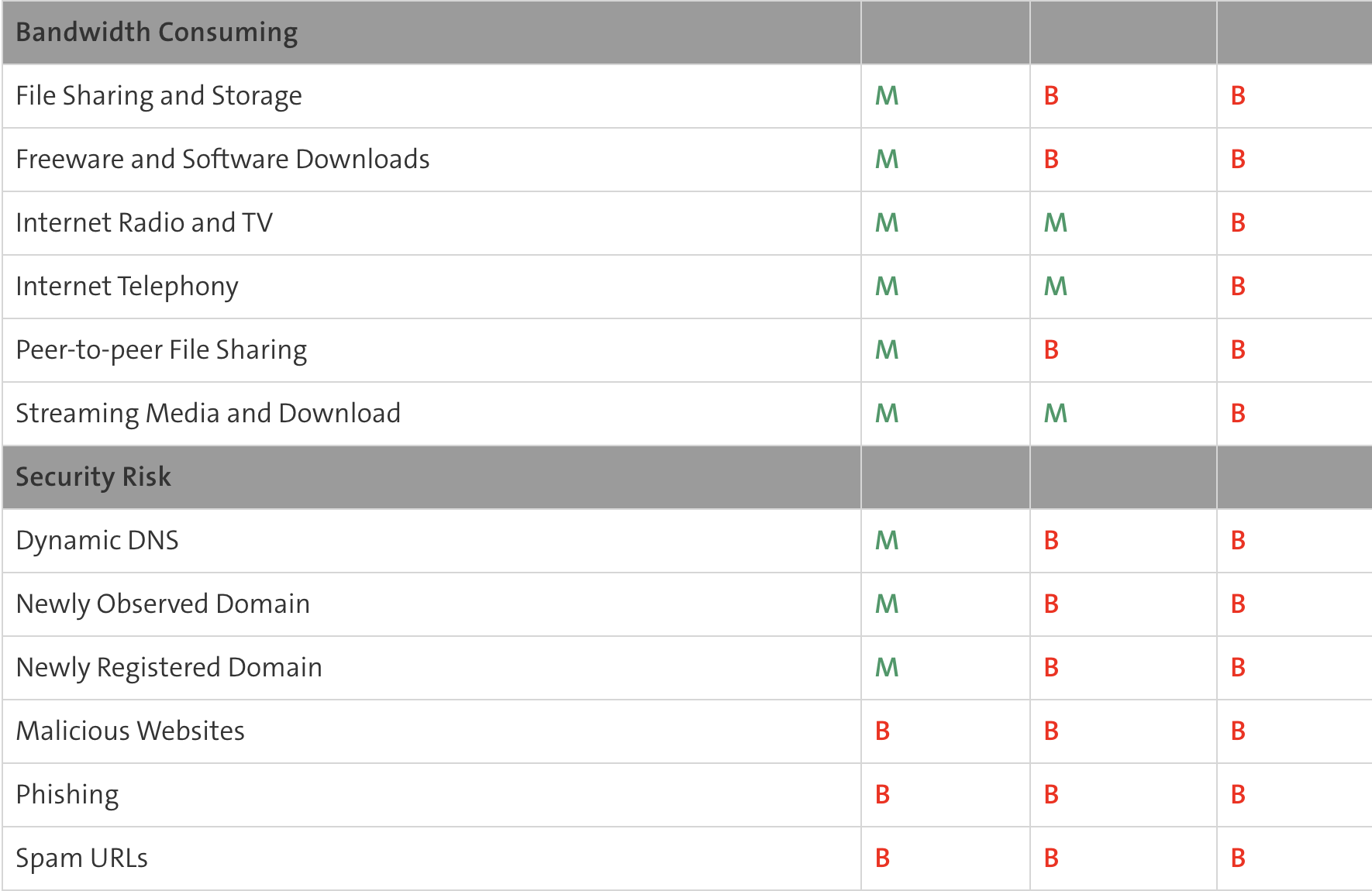
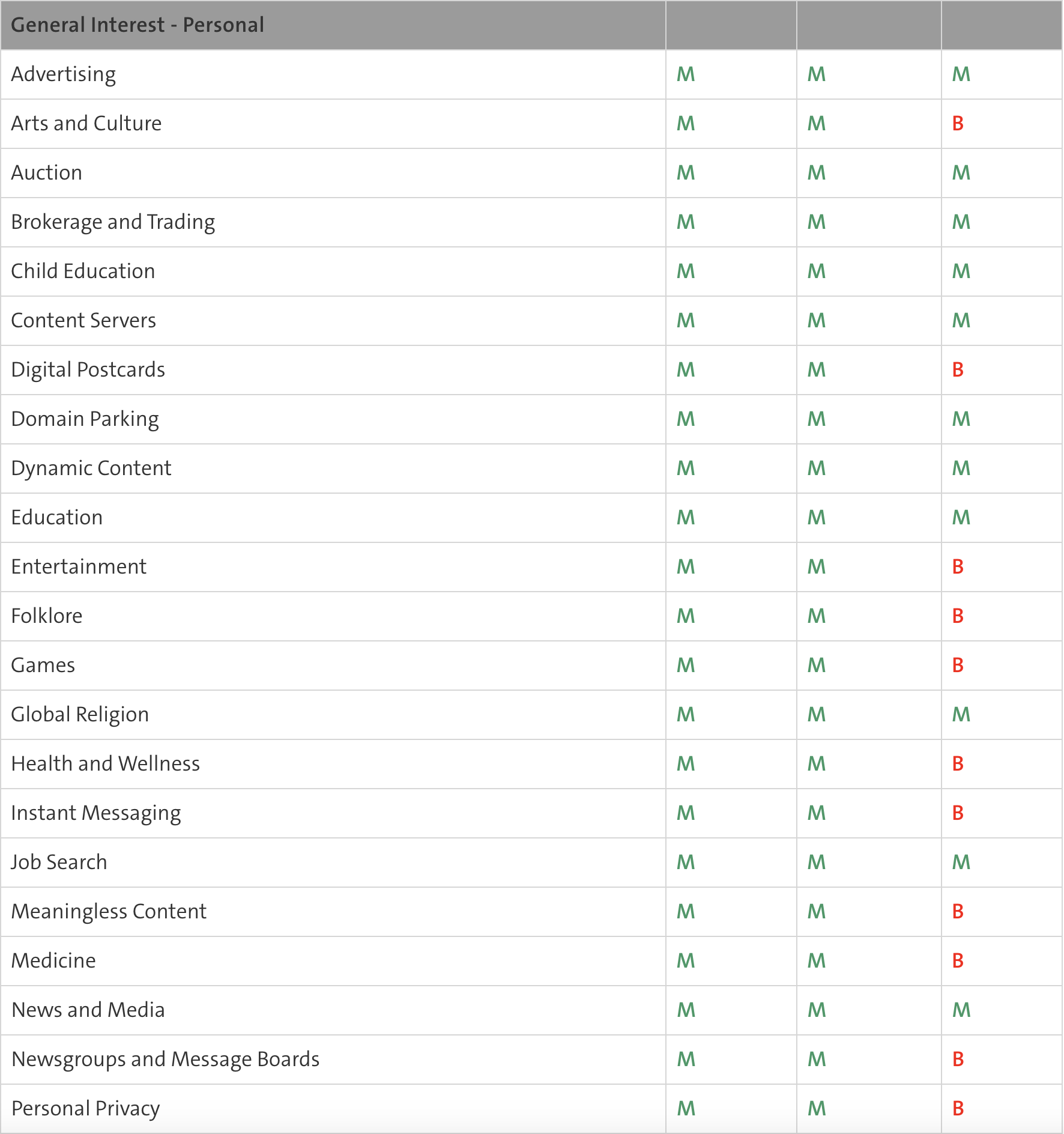
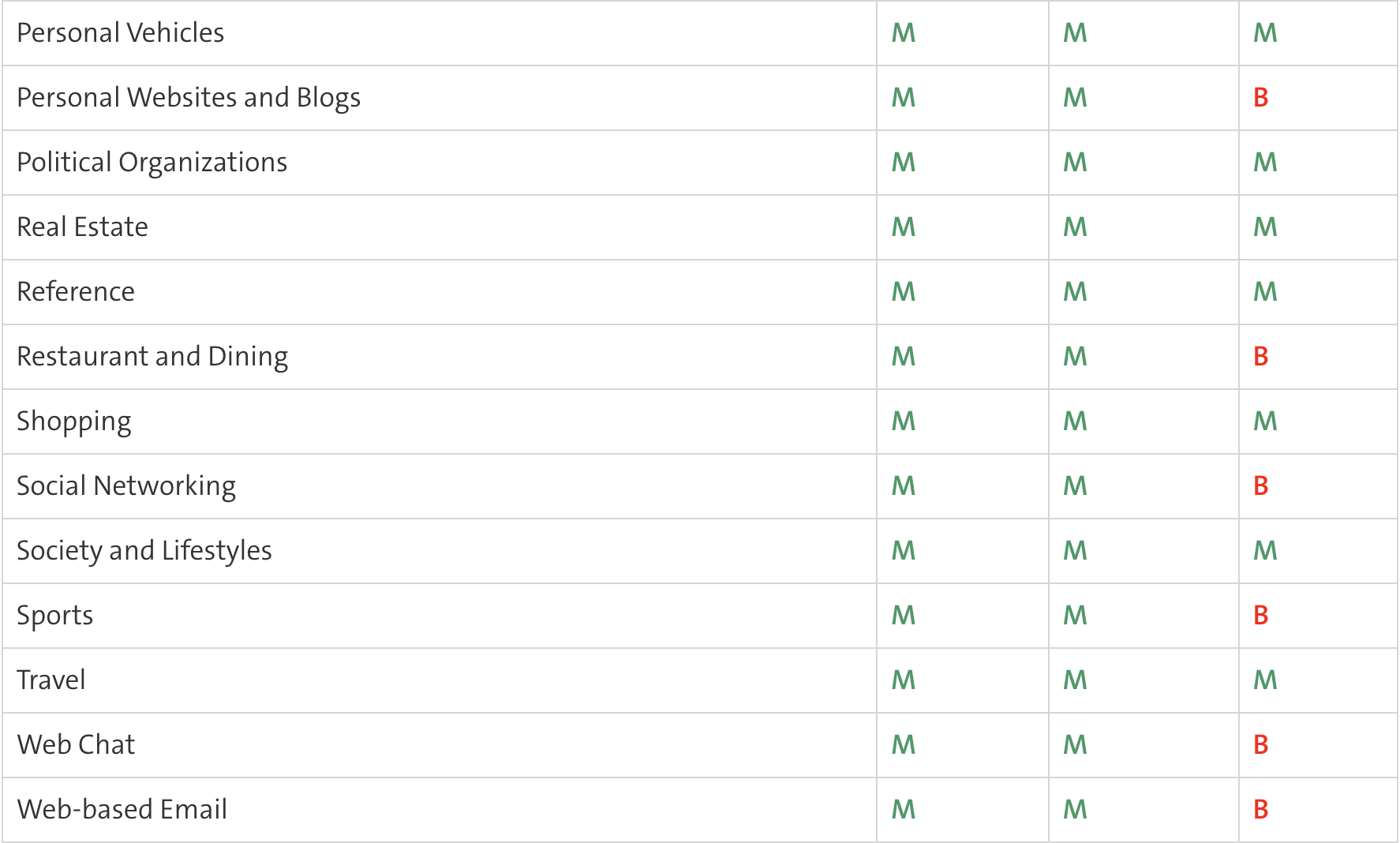
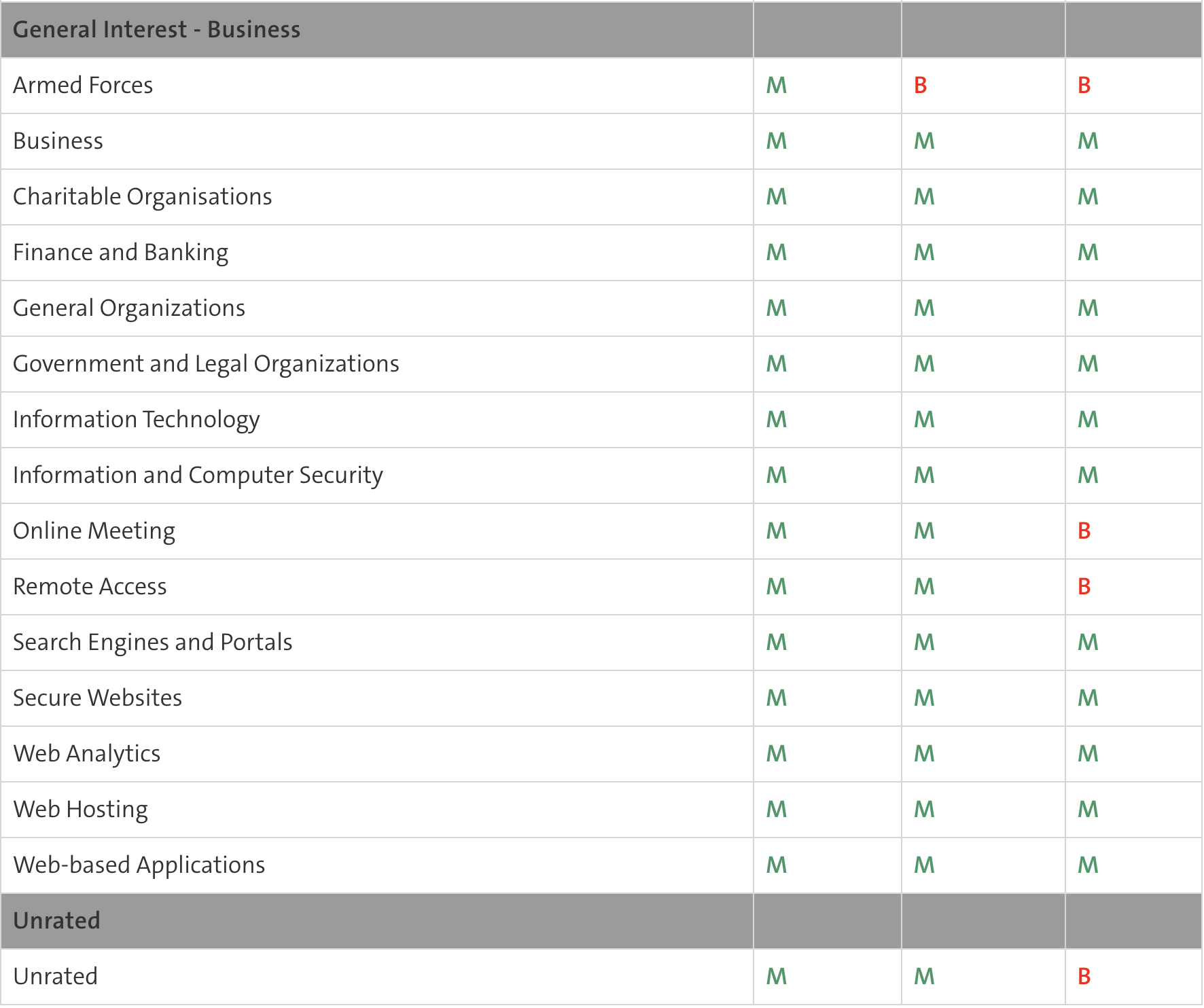
Set di regole Webfilter
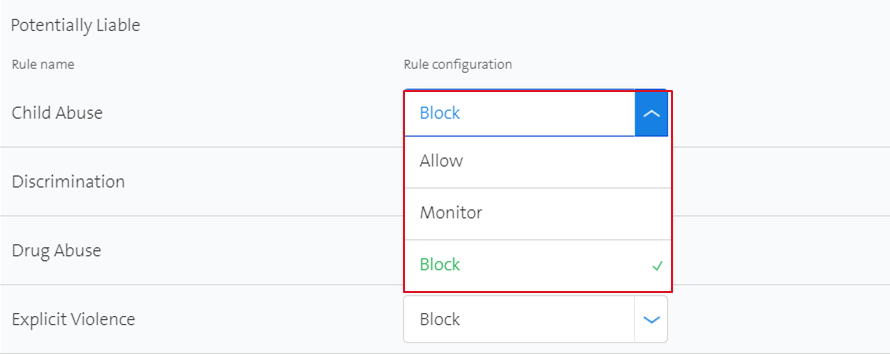
- Il set di regole Web Filter può essere configurato individualmente in ogni sottocategoria in base alla categoria.
- I siti web delle categorie Banche / Salute e Assicurazioni sono esclusi dal web filter e non vengono monitorati.
Nota:
- Se si desidera abilitare il web filter, assicurarsi che le regole Firewall consentano il traffico specificamente sulle porte 80 e 443.
- Se si desidera abilitare l'Anti-Virus, oltre alle porte 80 e 443, anche il traffico sulle porte 25, 465, 110, 143, 993, 995 deve essere consentito.
- Infine, è possibile abilitare qui una whitelist globale o una blacklist globale a livello di VPN.
- Il filtraggio degli URL non richiede un'indagine approfondita.
- Può accedere ai nomi di dominio anche nelle sessioni crittografate.

Sovrascrivere il Content Filter
- È possibile sovrascrivere le impostazioni del Content Filter configurate a livello di VPN.
- A tale scopo, è possibile attivare l'impostazione Sovrascrittura Content Filter a livello di regola Firewall.
Configurazione
-
Selezionare Sicurezza > Collegamenti in uscita e la VPN corrispondente.
-
Quindi Content Filter Nota: se è stato precedentemente attivato l'Anti-Virus nelle impostazioni globali del Content Filter, è possibile disattivare il traffico http se necessario
-
Sovrascrivi impostazioni globali: spostare il cursore verso destra per attivarlo
-
Salvare la configurazione
-
La configurazione viene attivata inviando il carrello.
Le sovrascritture del Content Filter possono essere applicate a:
- TLS inspection per le porte: 443, 465, 993, 995
- Anti-Virus per le porte: 25, 80, 110, 143, 443, 465, 993, 995
- Webfilter per le porte: 80 e 443
- Il tentativo di sovrascrivere il Content Filter sulla porta 22 non funziona