IPSec VPN-Option aktivieren
- Die IPSec VPN-Option ermöglicht es Ihnen, IPsec VPN-Tunnel zu Drittstandorten aufzubauen.
- Wenn Sie ein External VPN Connection-Paket bestellt haben, aktivieren Sie es wie folgt.
Einschränkungen
- Im Gegensatz zu anderen VPNs kann ein IPSec VPN keine Internetverbindung haben.
- IPSec VPN-Verbindungen zur DMZ sind nicht möglich.
- Das Remote-VPN-Gateway kann die DMZ immer über das Internet erreichen.
Konfiguration: VPN-Tunnel
-
Klicken Sie im EC Dashboard auf VPN
-
Klicken Sie dann auf die Registerkarte Neues IPSec VPN erstellen, um einen neuen Site-to-Site-Tunnel zu erstellen
-
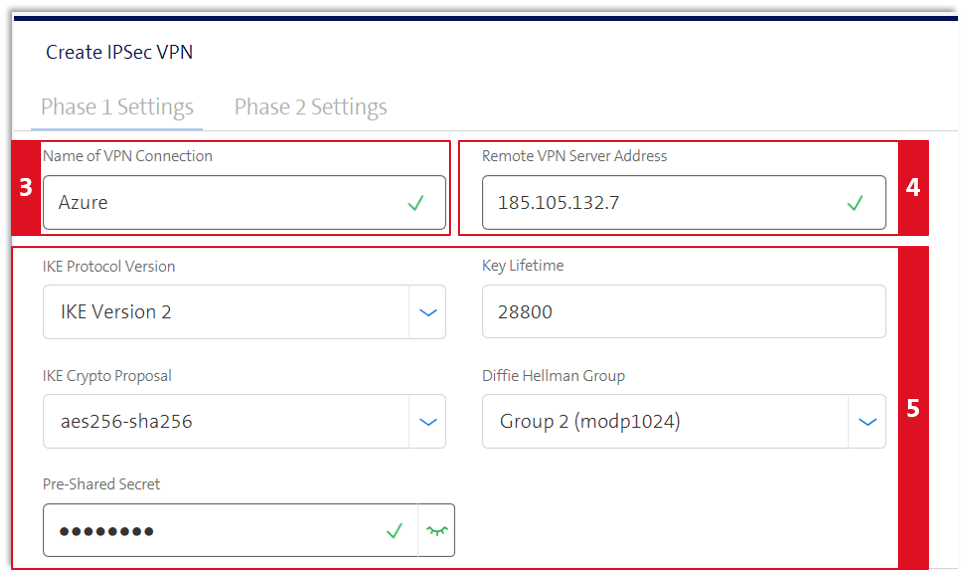
VPN-Verbindung benennen
-
IP-Adresse des Remote-Gateways eingeben
-
Legen Sie das zu verwendende Verschlüsselungsprotokoll (IKE-Protokoll), den Crypto-Vorschlag und das Shared Secret für IPsec Phase 1 fest.
- Alle Parameter müssen für eine störungsfreie Verbindung sowohl auf der Enterprise Connect-Seite als auch auf der Gegenstelle kongruent konfiguriert werden
- In Phase 1 tauschen die beiden VPN-Gateways Informationen über die von ihnen unterstützten Verschlüsselungsalgorithmen aus und stellen dann eine temporäre sichere Verbindung her, um Authentifizierungsinformationen auszutauschen.
-
Mit dem Häkchen bestätigen
-
Die Konfiguration speichern
Konfiguration: VPN-Zielnetzwerke definieren
- Die Phase-2-Parameter definieren die Algorithmen, die die Firewall-Einheit verwenden kann, um Daten für den Rest der Sitzung zu verschlüsseln und zu übertragen.
- Für IPSec Phase 2 müssen zusätzliche Einstellungen vorgenommen werden.
- Für die Konnektivität zu Ihrem Zielnetzwerk haben Sie die Möglichkeit, Netzwerkpräfixe zu Ihrem IPSec VPN hinzuzufügen.
- Sie können für Phase 1 und Phase 2 unterschiedliche Verschlüsselungen wählen.
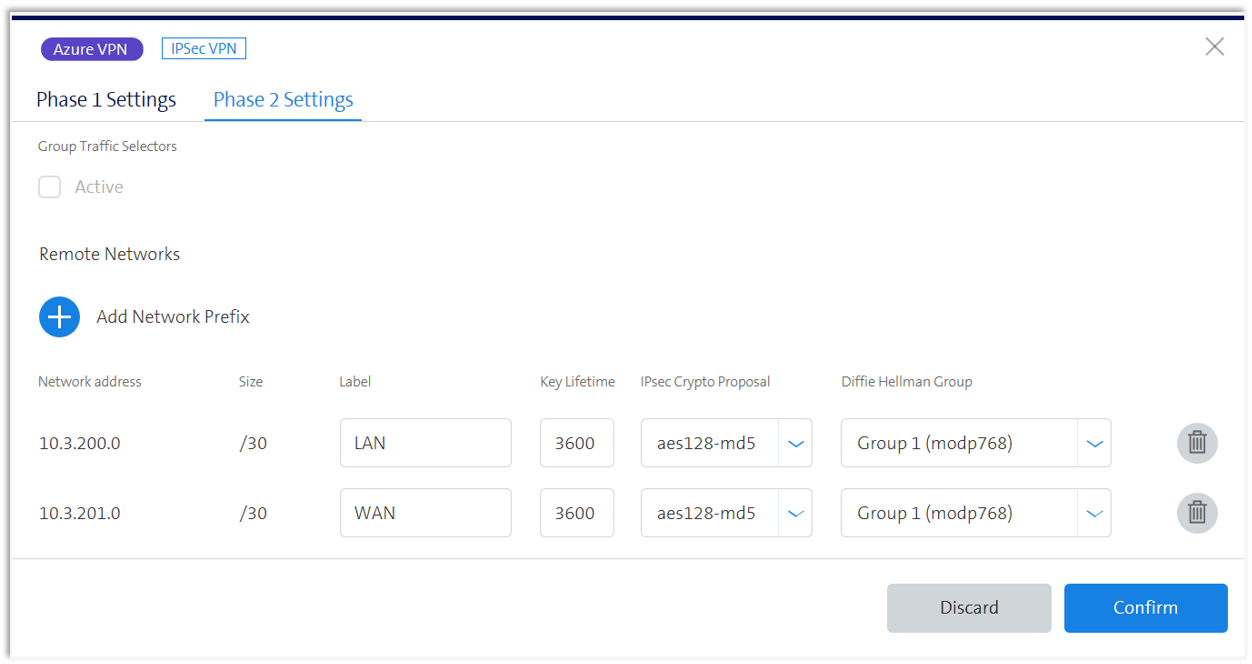
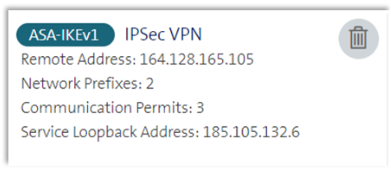
- Nach dem Einrichten der IPSec VPN-Parameter im EC Dashboard erscheint ein neues Fenster im Dashboard unter VPN mit dem Namen Ihres neu erstellten IPSec VPN (siehe Abbildung unten).
- Sie können nun mit der Einrichtung des IPSec VPN auf dem Remote-Gateway fortfahren.
- Geben Sie im Feld IP-Adresse die IP-Adresse ein, die in der Service Loopback Address angezeigt wird (siehe Abbildung unten).
-
Die Konfiguration speichern
-
Durch das Senden des Warenkorbs wird die Konfiguration aktiviert