DMZ (Demilitarized Zone) konfigurieren
- Den Bestellprozess erreichen Sie über: Order Management
- Die DMZ ist nur für EC-XS/S verfügbar
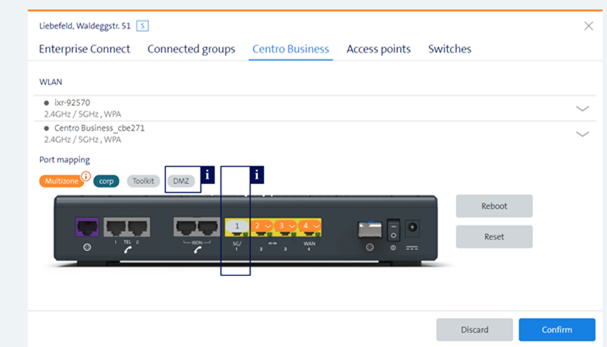
- Die DMZ wird immer auf Port 1 konfiguriert.
- Standardmässig (wenn keine eigene Firewall eingerichtet ist) sind alle IP-Adressen in der DMZ vom Internet aus offen und in der entgegengesetzten Richtung.
- Innerhalb der DMZ können Sie den zentralen DHCP-Server von Enterprise Connect nicht verwenden.
- Sie müssen einen eigenen DHCP-Server verwenden oder die IP-Adressen auf den LAN-Geräten manuell konfigurieren.
- Wenn Sie nur eine sehr geringe Anzahl von Servern aus dem Internet erreichbar machen möchten, können Sie anstelle von DMZ PAT/NAT verwenden: S-PAT/S-NAT (Static Port Address Translation / Static Network Address Translation)
Grundsätzlich werden alle vom Internet zu einem Enterprise Connect-Standort aufgebauten Verbindungen blockiert, siehe Firewall-Beschreibung. Wenn Ihr Netzwerk Server enthalten soll, die aus dem Internet erreichbar sein müssen (z.B. E-Mail-Server oder Webserver), können Sie eine Demilitarized Zone (DMZ) einrichten.
- An jedem Standort können Sie eine DMZ unter Enterprise Connect aktivieren.
- Dafür wird ein fester öffentlicher IP-Block /30 oder grösser benötigt.
- Der IP-Block kann im Order Management erworben und dann einem beliebigen Standort einer DMZ zugewiesen werden.
- Wenn Sie zum ersten Mal einen neuen IP-Bereich konfigurieren, wird der zugewiesene Bereich erst angezeigt, nachdem die Aktivierung der DMZ im Warenkorb abgesendet und die DMZ aktiviert wurde.
- Die DMZ-Funktion ist nur in der EC XS/S-Version verfügbar.
- Die DMZ-Funktion ist in der EC M/L/XL-Version nicht verfügbar (Stand September 2024).
- Wählen Sie den gewünschten Standort im Dashboard und aktivieren Sie DMZ.
- Wählen Sie einen IP-Bereich aus.
- Bei Bedarf können Sie hier den VLAN-Tag für die DMZ ändern.
- Unter locations > Centro Business können Sie nun sehen, dass die DMZ auf Port 1 aktiviert wurde.