Cloud Access mit Microsoft Azure konfigurieren
- Bestellung: External Cloud Access
- Unter VPN > External Cloud Access hinzufügen können Sie eine Public Cloud direkt mit Enterprise Connect verbinden.
Voraussetzungen
- Stellen Sie sicher, dass Sie Ihr IP-Konzept kennen. Falls Sie kein IP-Konzept haben, unterstützt Sie Swisscom gerne bei der Erstellung: Swisscom Cloud Data Center - Professional Services
- Sie haben Globale Bereiche, Graue Bereiche und Vorlagen konfiguriert
- Wenn Sie von einem Ihrer Standorte auf die Cloud zugreifen möchten, müssen Sie diesen zuerst bestellen und konfigurieren: EC-XS/S konfigurieren EC-M/L konfigurieren
Microsoft Azure: ExpressRoute verbinden
- Sie können eine Azure ExpressRoute direkt mit Enterprise Connect verbinden.
- Dazu müssen Sie zunächst die kommerzielle Option bestellen External Cloud Access bestellen
- Einige Minuten nach der Bestellung können Sie die technische Konfiguration vornehmen.
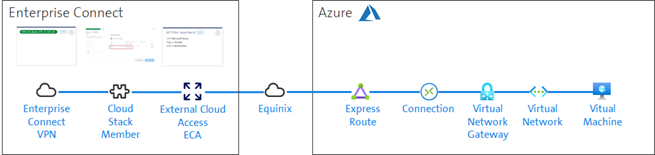
- Bitte lesen Sie in den Azure-Dokumenten nach, was Sie konfigurieren müssen, um eine ExpressRoute in der Azure-Cloud einzurichten. Hinweis: Für die ExpressRoute in Azure Switzerland muss Swisscom als Provider angegeben werden, und Equinix für alle anderen.
-
- Wählen Sie unter VPN > External Cloud Access hinzufügen
-
Wählen Sie die Instanz, die Sie in der Auftragsverwaltung bestellt haben.
- Die Informationen, die Sie in der Auftragsverwaltung angegeben haben, werden hier angezeigt.
- Sie können den Metro konfigurieren, in dem sich Ihre Azure-Cloud-Instanz befindet.
-
Geben Sie den Service Key ein, den Sie in Azure auf der ExpressRoute ablesen können
- Geben Sie dann einen oder mehrere IP-Subnetze im Tab External Subnets ein, die Sie in Ihrer Azure-Cloud zugänglich machen möchten.
- Im Tab Advertised Subnets geben Sie die IP-Subnetze an, die Sie von Azure aus zugänglich machen möchten. Hinweis: Wenn Sie den gesamten Datenverkehr von der Azure-Cloud zu Enterprise Connect routen möchten, z. B. um den Datenverkehr von Azure über die zentrale Firewall ins Internet zu leiten, können Sie hier die Default-Route 0.0.0.0/0 konfigurieren.
- Wenn Sie alle Informationen angegeben haben, können Sie diesen Auftrag über den Warenkorb absenden.
- Die Ausführung dauert einige Minuten. Anschliessend zeigt VPN eine External Cloud Access (ECA)-Kachel mit dem Namen an, der in der Auftragsverwaltung festgelegt wurde. External Cloud Access mit Ihren Standorten / anderen Clouds / mit dem Internet verbinden