Configurer la passerelle propre (route par défaut)
Ces instructions s'appliquent aux versions Enterprise Connect S, M, L et XL.
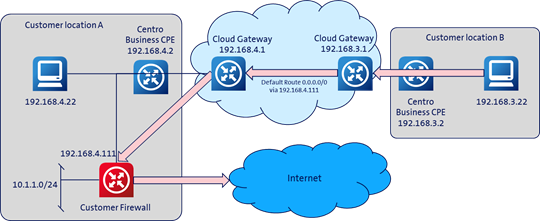
Avec une route par défaut active, tous les paquets IP dont le sous-réseau de destination n'est pas directement contenu dans la table de routage sont acheminés vers le site spécifié et l'adresse IP privée configurée (respectivement vers le VLAN configuré pour OSPF ou BGP) (dans l'exemple : vers 192.168.4.111).
La route par défaut pointe généralement vers un routeur/pare-feu spécifique au client via lequel le trafic est acheminé vers Internet.
S'il existe déjà une route par défaut dans le réseau LAN-I connecté (par exemple vers Internet via IP-Plus), celle-ci est également automatiquement active dans le réseau Enterprise Connect et ne doit pas être configurée séparément.
Vers les réseaux connectés au VPN (par exemple les clouds externes tels qu'Azure ou AWS, les clouds internes Swisscom tels que DCS+ ou ESC, les VPN IPSec (site à site) ou LAN-I), la route par défaut configurée manuellement n'est pas propagée.
Exceptions : la route par défaut est propagée vers les clouds connectés directement au VPN via Satellite Cloud.
Elle n'est pas propagée si un cloud est connecté via Security > VPN 2 VPN Links.
Une route par défaut est toujours propagée vers le service LAN-I.
À l'avenir, il sera possible de créer une configuration pour de tels réseaux afin de pouvoir utiliser une telle route par défaut.
Pour configurer une route par défaut, vous devez créer votre propre VLAN de route par défaut sur le site où la route par défaut doit se terminer.
Ce VLAN peut être configuré de la même manière qu'un VLAN normal et vous pouvez également y placer des clients LAN normaux.
Dans le VPN où une route par défaut est activée, vous devez configurer votre propre accès Internet comme DNS et non l'adresse IP du Cloud Gateway.
Les routes par défaut affectent un VPN entier.
Par VPN, la terminaison d'une route par défaut peut être configurée sur exactement un site Enterprise Connect S, sur un site Enterprise Connect M/L/XL ou sur deux sites Enterprise Connect M/L/XL.
La combinaison d'un site Enterprise Connect S et d'un site Enterprise Connect M/L/XL n'est pas prise en charge.
Si vous avez l'option LAN active, vous ne pouvez pas activer de route par défaut sur le VPN corp.
Le LAN géré ne peut pas utiliser 802.1x sur le site de la route par défaut. Le LAN géré peut être pleinement utilisé sur tous les autres sites.
Vous ne pouvez pas utiliser le service Swisscom Smart ICT sur le VPN où vous avez configuré une route par défaut.
Si vous avez configuré la route par défaut sur le VPN corp, vous devez configurer l'adresse IP du Cloud Gateway comme passerelle par défaut pour tous les appareils gérés par Swisscom (téléphones, TV et Voice Trunk) (dans l'exemple 192.168.4.1 et 192.168..31). C'est la seule façon de garantir la fonctionnalité et la QoS.
Les appareils gérés par Swisscom ne doivent pas se trouver dans le même VLAN que la route par défaut. Cela inclut les téléphones IP ou la TV.
Cette restriction s'applique uniquement au site où la route par défaut se termine.
Si vous avez configuré une route par défaut sur un VPN, vous ne pouvez plus utiliser ces services :
S-NAT/S-PAT sur ce VPN
Internet central sur ce VPN
Enterprise Connect S - Configurer le routeur par défaut par VPN
Une route par défaut est configurée sous Location > VLANs
Configurez ici l'adresse IP de la passerelle.
Dans l'exemple, ce serait 192.168.4.111.
L'adresse IP du routeur/pare-feu client est l'adresse IP que vous avez configurée sur votre propre routeur/pare-feu.
Vous devez noter les paramètres de pare-feu pour le VPN correspondant :
Saisissez les routes de retour pour tous les sites secondaires.
Saisissez la route de retour pour le trafic de gestion Swisscom : 100.67.0.0/16 (sinon certains services Swisscom actuels et futurs tels que LAN, DNS, téléphonie, RAS, etc. ne fonctionnent pas).
Assurez-vous que le pare-feu autorise le NAT sur ce réseau.
Configuration LAN sur le site de la passerelle propre (où la route par défaut se termine)
Pour les appareils LAN tels que ordinateur portable, PC, serveur, imprimante, etc., vous devez configurer l'adresse IP privée (LAN) du pare-feu comme passerelle par défaut (dans l'exemple : 192.168.4.111).
Cela garantit que le trafic de données Internet ne surcharge pas la ligne d'accès de ce site.
Pour tous les appareils gérés par Swisscom (commutateurs LAN et points d'accès, téléphones, TV et Voice Trunk), vous devez configurer l'adresse IP du Cloud Gateway comme passerelle par défaut (dans l'exemple : 192.168.4.1). C'est la seule façon de garantir la fonctionnalité et la QoS.
Vous ne devez pas connecter le SIP-Trunk Enterprise Connect (PBX) directement au pare-feu.
Si le SIP-Trunk Enterprise Connect est connecté au routeur Centro Business via un commutateur, le commutateur ne peut être inséré que sur le Centro Business. Le commutateur ne doit pas être connecté simultanément au pare-feu et au Centro Business.
Enterprise Connect M/L/XL - Configurer le routeur par défaut par VPN
Configurez une route par défaut sous Locations > Connected VPNs.
Spécifiez si ce site doit être la passerelle par défaut principale ou secondaire du VPN.
Si vous souhaitez importer la route par défaut via OSPF ou BGP, aucune configuration supplémentaire n'est nécessaire.
OSPF ou BGP doit uniquement être activé sur ce site sur un VLAN du VPN.
Si vous souhaitez configurer une route par défaut statique, configurez-la sous VPN > LAN Routes (c'est-à-dire pas sous « Locations »).
Créez une route vers le site en saisissant l'adresse IP de la passerelle.