Individuellen Zeitraum und Dauer für eine Ansicht festlegen
- Diese Anleitung bietet Ihnen Erklärungen zur Berichts-Zeitauswahl.
Vorgehen
- Wählen Sie in My Swisscom Business die Anwendung Enterprise Connect Dashboard aus.
- Wählen Sie unter Mit einem Vertrag starten den entsprechenden Vertrag aus.
- Gelangen Sie über Service Performance Reporting in die Welt der Statistiken.
- Die Werte können jeweils über das folgende Symbol eingestellt werden:
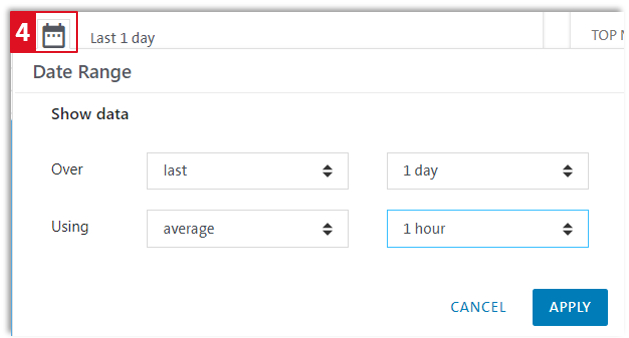
Über
- Einerseits haben Sie folgende Auswahl:
vorherige letzte aktuelle
- Zusätzlich:
15 / 30 Minuten 1 / 6 Stunden 1 Tag 1 Woche 1 / 3 / 6 Monate 1 Jahr benutzerdefiniert (manuelle Angabe von Tagen, Wochen, Monaten usw.) Kalender (manuelles Festlegen von Start- und Enddatum)
Verwendung
-
Unter «Verwendung» können Sie bestimmen, welcher Wert genau angezeigt wird – berechnet auf Basis der Auswahl unter Anzeige.
-
Sie können aus folgenden Optionen wählen:
average: Durchschnittswert min: Niedrigster gemessener Wert max: Höchster gemessener Wert sum: Funktioniert nur beim Export nach Excel: Zählt die Anzahl der Abweichungen vom Mittelwert. last: Zeigt die letzte Messung innerhalb des definierten Zeitintervalls (1 Stunde, 1 Tag, 1 Woche) count: Ist die Anzahl der zugrunde liegenden Berichtsknoten (wenig sinnvoll bei grafischen Berichten, aber umso mehr bei Tabellen)
-
Beachten Sie, dass Echtzeit einer Messung alle 5 Minuten entspricht.
-
Wählen Sie die Messfrequenz.
-
Sie können aus folgenden Werten wählen:
Echtzeit 1 Stunde 1 Tag 1 Woche
-
Maximale Speicherdauer von Echtzeitdaten und deren Aggregationen:
Echtzeit: 30 Tage 1h-Aggregation: 60 Tage 1-Tages-Aggregation: 2 Jahre* *Die Sichtbarkeit ist auf 6 Monate beschränkt. Falls mehr als 6 Monate benötigt werden, kontaktieren Sie bitte onlinecontact.ent@swisscom.com.