Activer l'option IPSec VPN
- L'option IPSec VPN vous permet de construire des tunnels VPN IPSec vers des sites tiers.
- Si vous avez commandé un package de connexion VPN externe, activez-le comme suit.
Restrictions
- Contrairement aux autres VPN, un VPN IPSec ne peut pas avoir de connexion Internet.
- Les connexions VPN IPSec vers la DMZ ne sont pas possibles.
- La passerelle VPN distante peut toujours atteindre la DMZ via Internet.
Configuration : tunnel VPN
-
Dans le Dashboard EC, cliquez sur VPN
-
Puis cliquez sur l'onglet Create new IPSec VPN pour créer un nouveau tunnel site à site
-
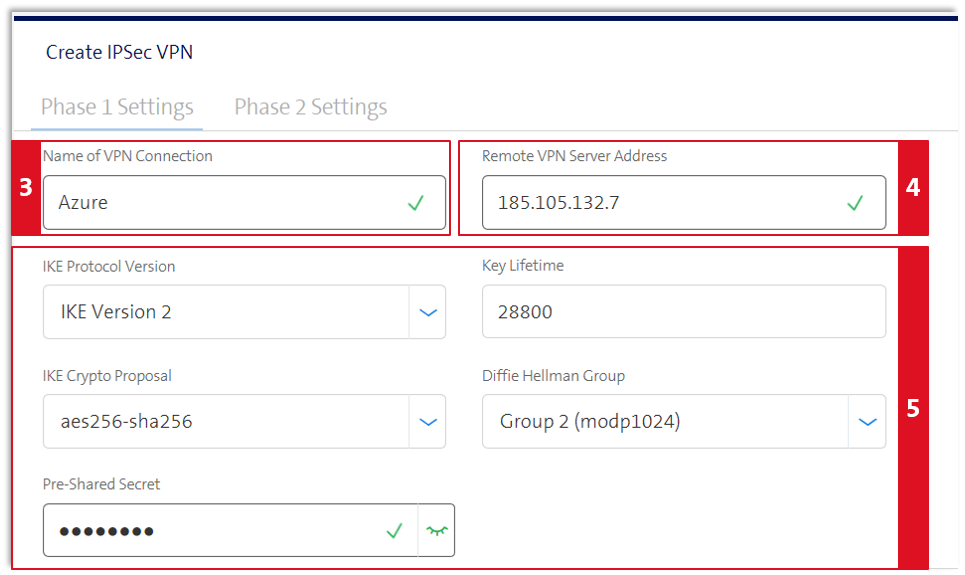
Nommez la connexion VPN
-
Adresse IP de la passerelle distante
-
Définissez le protocole de chiffrement (protocole IKE) à utiliser, la proposition crypto et le secret partagé pour la phase 1 IPSec.
- Tous les paramètres doivent être configurés de manière congruente pour une connexion sans erreur, tant du côté Enterprise Connect que de la station distante
- En phase 1, les deux passerelles VPN échangent des informations sur les algorithmes de chiffrement qu'elles prennent en charge, puis établissent une connexion sécurisée temporaire pour échanger des informations d'authentification.
-
Confirmez avec le signe de validation
-
Enregistrez la configuration
Configuration : définir les réseaux cibles VPN
- Les paramètres de phase 2 définissent les algorithmes que l'unité de pare-feu peut utiliser pour chiffrer et transmettre les données pour le reste de la session.
- Des paramètres supplémentaires doivent être définis pour la phase 2 IPSec.
- Pour la connectivité vers votre réseau cible, vous avez la possibilité d'ajouter des préfixes réseau à votre VPN IPSec.
- Vous pouvez choisir des chiffrements différents pour la phase 1 et la phase 2.
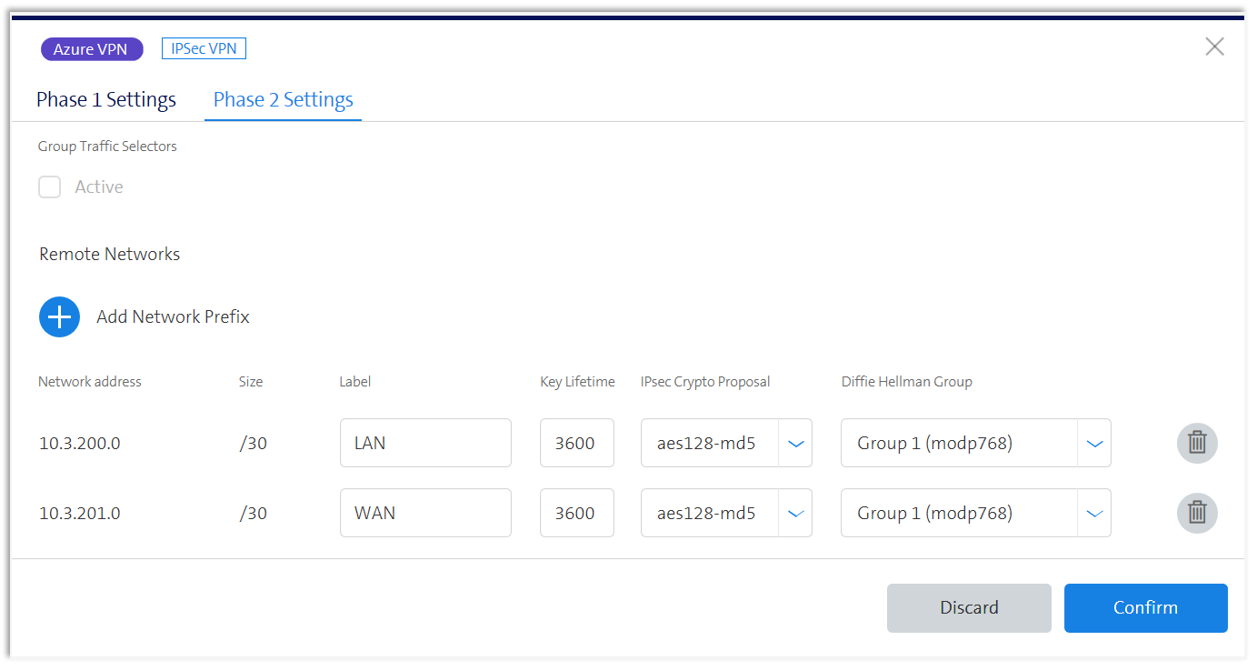
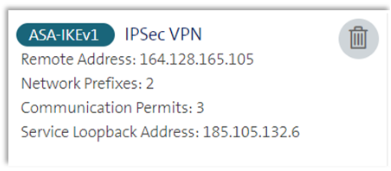
- Après avoir configuré les paramètres VPN IPSec dans le Dashboard EC, une nouvelle fenêtre apparaît dans le Dashboard sous VPN avec le nom de votre VPN IPSec nouvellement créé (voir figure ci-dessous).
- Vous pouvez maintenant procéder à la configuration du VPN IPSec sur la passerelle distante.
- Dans le champ d'adresse IP, saisissez l'adresse IP qui apparaît dans le Service Loopback Address (voir figure ci-dessous).
-
Enregistrez la configuration
-
En envoyant le panier, la configuration est activée