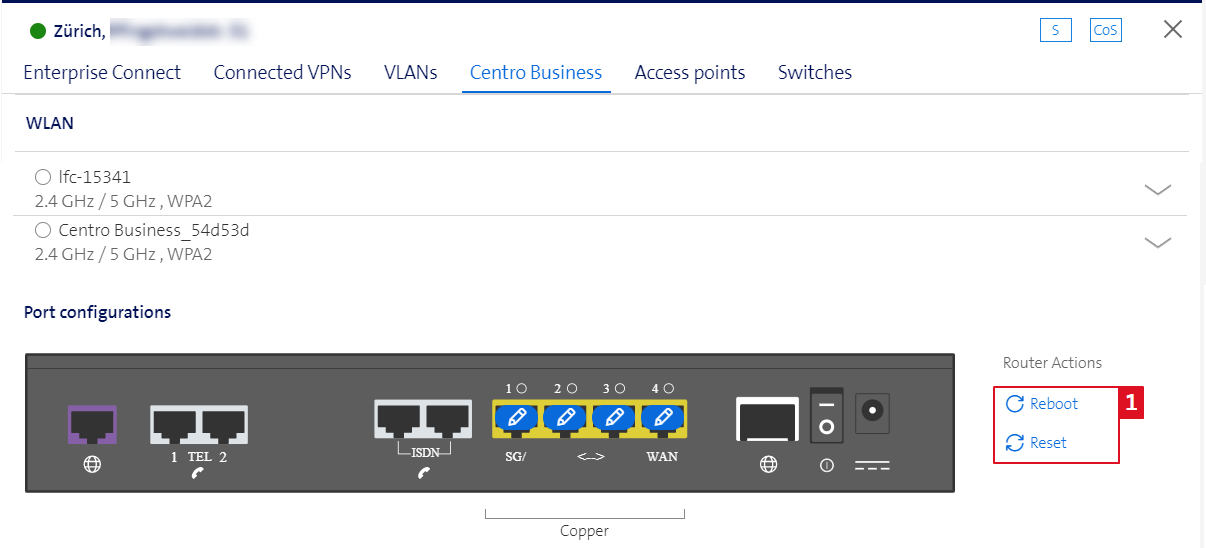
Routeur / Réinitialisation / Redémarrage
- Comment accéder au processus de commande : Order Management
- Le redémarrage / la réinitialisation est exécuté immédiatement (pas via le panier).
- Cela entraîne une interruption réseau de plusieurs minutes au site concerné.
- La réinitialisation d'un Mobile Access prend jusqu'à 15 minutes.
- Redémarrage : Le redémarrage relance le CPE, comme lorsque le CPE est éteint puis rallumé.
- Réinitialisation : La réinitialisation réinitialise le CPE et les configurations WAN et LAN spécifiques au client des CPE Centro Business 2.0 sont réécrites.
Directement sur le matériel
Redémarrage :
- En éteignant/rallumant l'appareil Réinitialisation :
- En appuyant sur le bouton de réinitialisation situé sur le dessus du CPE Centro Business pendant environ 12 secondes (jusqu'à ce que la LED d'alimentation change d'état)
- (EC XS uniquement) En exécutant le point de menu WAN Reset dans l'interface graphique du routeur Enterprise Connect XS.
Remarque pour Enterprise Connect XS/S :
- La réinitialisation supprime les paramètres tels que l'adressage IP dans le réseau client (LAN), les routes statiques et les paramètres de pare-feu, et les rétablit aux paramètres d'usine.
- Si vous ne sauvegardez pas la configuration avant la réinitialisation, ces paramètres sont irrémédiablement perdus.
- Les paramètres suivants ne sont pas perdus lors d'une réinitialisation :
- Mot de passe du routeur (admin)
- Paramètres Wi-Fi (SSID, clés Wi-Fi)
- Identifiants PPPoE (nom d'utilisateur / mot de passe)
- Numéros de téléphone pour DECT
Remarque pour Enterprise Connect S :
- Aucune des deux méthodes n'entraîne la perte de données de configuration
Remarque pour Enterprise Connect M/L/XL :
- Actuellement, il n'est pas encore possible de redémarrer ou réinitialiser à distance le CPE d'Enterprise Connect M/L/XL.
En ligne / À distance
- Cliquez sur Redémarrage ou Réinitialisation