Activer et remplacer le Content Filter
Activer le Content Filter
- La fonctionnalité de filtrage de contenu fait partie du Firewall Enterprise.
- Sous Content Filter, vous avez la possibilité d'activer le filtre web, SafeSearch et l'Anti-Virus.
- L'activation de l'option Content Filter se fait au niveau du VPN.
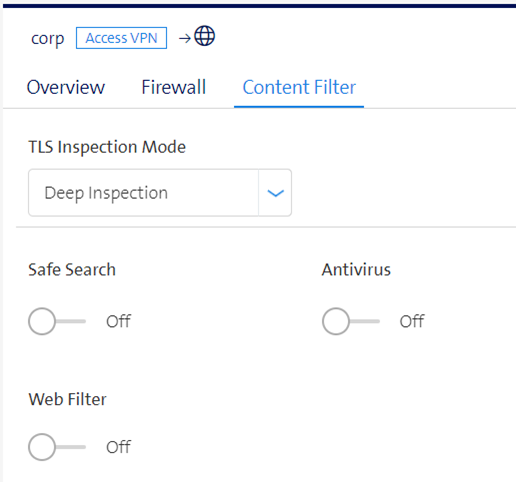
Option de configuration Inspection TLS
-
Pour la Sécurité, allez dans Liens sortants / Content Filter
-
Sélectionnez d'abord le mode d'inspection TLS car cette sélection affecte d'autres options telles que « Anti-Virus » et le filtre web. Choisissez entre le mode d'inspection approfondie et le mode de vérification des certificats.
Inspection approfondie
- Aujourd'hui, la majorité du trafic Internet est chiffré.
- Pour vérifier le contenu du trafic web chiffré, le Firewall doit le déchiffrer ; les données déchiffrées peuvent ensuite être inspectées en conséquence.
- Après que le Content Filter a filtré le flux de données, la connexion est chiffrée avec le certificat Swisscom et transmise au client.
- Pour que le client fasse confiance au certificat, celui-ci doit être installé sur le client.
- Si vous souhaitez activer l'Anti-Virus sur votre Firewall, l'option d'inspection approfondie doit être activée.
- L'activation de l'inspection approfondie entraînera une réduction des performances réseau.
- Cela est prévisible car les opérations associées à l'inspection approfondie sont intensives en calcul.
- Si la baisse de performances est trop importante, vous avez la possibilité de mettre en liste blanche les sites web auxquels vous faites confiance.
- L'inspection approfondie n'inspectera pas les URL figurant sur la liste blanche.
Vérification des certificats
- Contrairement à l'inspection approfondie, cette option ne décompose pas les paquets réseau pour l'inspection, mais le Firewall contrôle uniquement le certificat SSL du site web.
- Pour les appareils sur lesquels l'installation d'un certificat est difficile ou impossible, cette option peut être utilisée pour créer un accès Internet.
- Si un site web est bloqué selon votre catégorie, aucune page d'interception n'apparaît dans le navigateur.
- La « vérification des certificats » ne vérifie pas le trafic web pour détecter des signes de logiciels malveillants.
- Cette option vous permet de vous assurer que le serveur web que vous atteignez possède un certificat valide.
Configuration : installer le certificat SSL pour l'inspection approfondie
- Pour vérifier le trafic web chiffré, le filtre web déchiffre la connexion et la rechiffre avec le certificat du filtre web Swisscom.
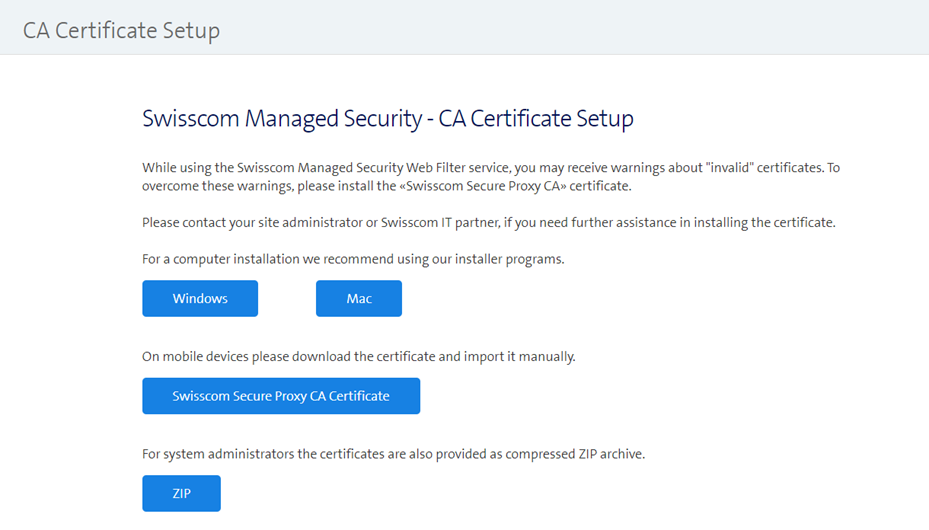
- Le certificat de la passerelle du filtre web peut être téléchargé depuis ce site web.
- Attention : pour télécharger le certificat, vous devez être sur le LAN où le filtre web est activé.
- Le fichier peut être installé sur l'appareil (ordinateur portable, tablette, etc.) par un utilisateur disposant des droits d'administrateur local sur l'appareil (par ex. pour Internet Explorer).
SafeSearch
- SafeSearch est une option permettant de filtrer les résultats de recherche offensants, tels que le contenu pornographique, des résultats des moteurs de recherche.
- SafeSearch ne fonctionne pas toujours parfaitement.
- Cependant, il peut vous aider à éviter les résultats de recherche explicites (explicit) et inappropriés sur votre smartphone, tablette ou ordinateur.
- SafeSearch couvre aujourd'hui les recherches sur Google, Chrome et Bing.
- Lorsque vous activez SafeSearch dans le Dashboard, une option supplémentaire est ajoutée à l'URL ou à la requête HTTP pour forcer le mode sécurisé.
- Lorsque SafeSearch est activé, le trafic est inspecté en TLS, même si vous n'avez pas explicitement sélectionné l'inspection approfondie sous Inspection TLS.
Anti-Virus
- L'option Anti-Virus analyse le contenu des connexions web à la recherche de modèles de virus connus.
- Elle peut être activée dans le Dashboard sous Managed Security > Liens sortants > Content Filter.
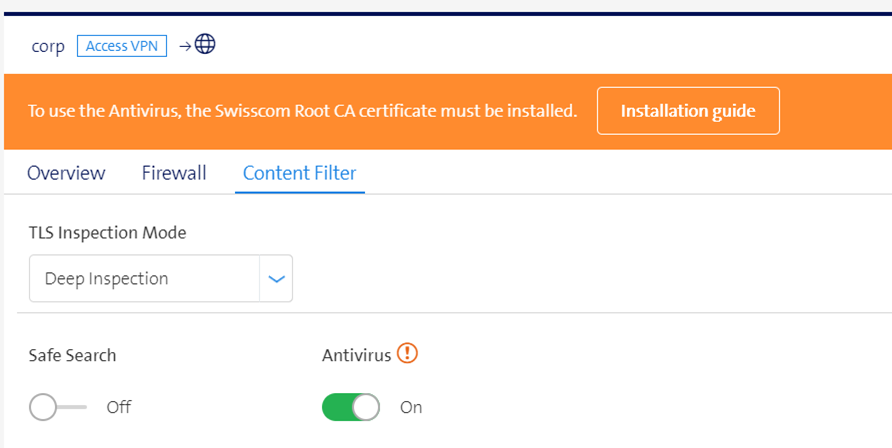
- Pour l'option Anti-Virus, les certificats doivent être installés et l'inspection approfondie activée pour vérifier les connexions chiffrées.
- Une fois que vous activez l'Anti-Virus dans le Dashboard, vous serez invité à installer le certificat sur vos appareils.
- Cliquez sur Instructions d'installation pour obtenir des directives étape par étape pour l'installation des certificats sur vos appareils.
Filtre web
- L'option de filtre web nécessite que les certificats soient installés pour vérifier les connexions chiffrées.
- Ici, vous pouvez sélectionner l'un des trois modèles de niveau de filtre web : Faible / Moyen / Fort.
- Les modèles prédéfinis de jeux de règles du filtre web sont listés dans le tableau ci-dessous (A= Autoriser / B=Bloquer / M=Surveiller)
B : le trafic est bloqué par le filtre web. M : le trafic est surveillé et est visible dans le rapport. A : le trafic n'est pas surveillé et n'est pas visible dans le rapport.
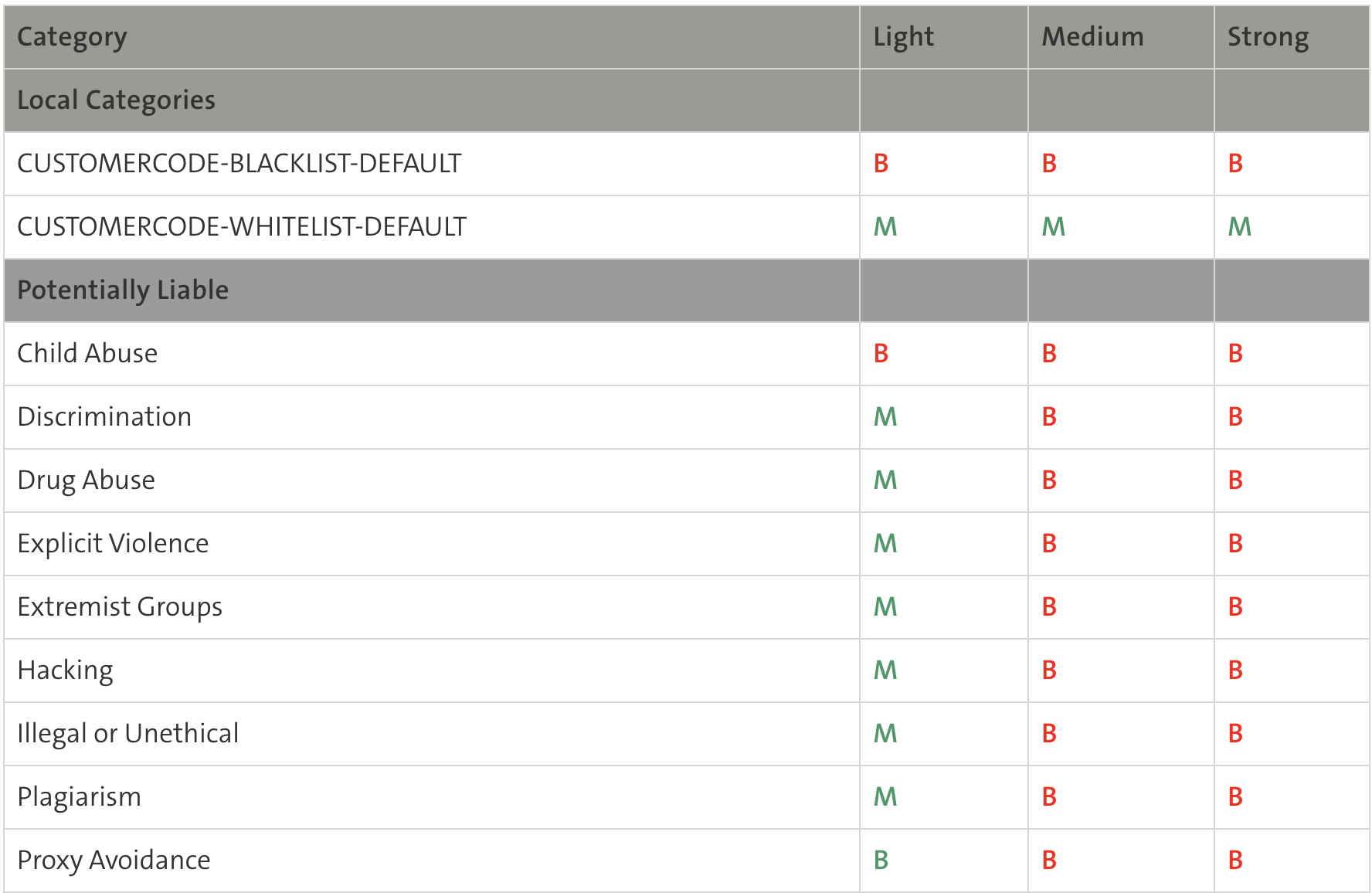
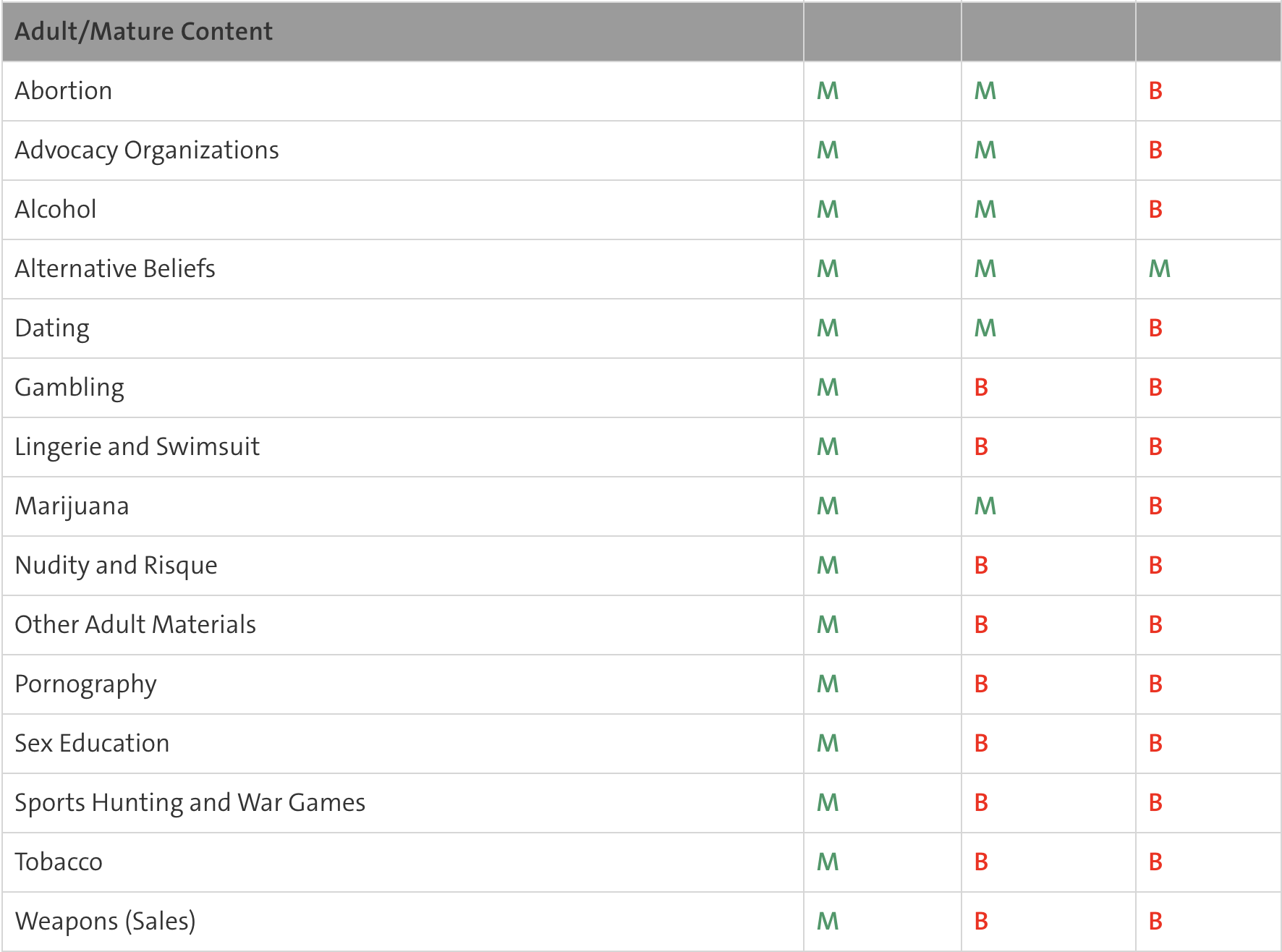
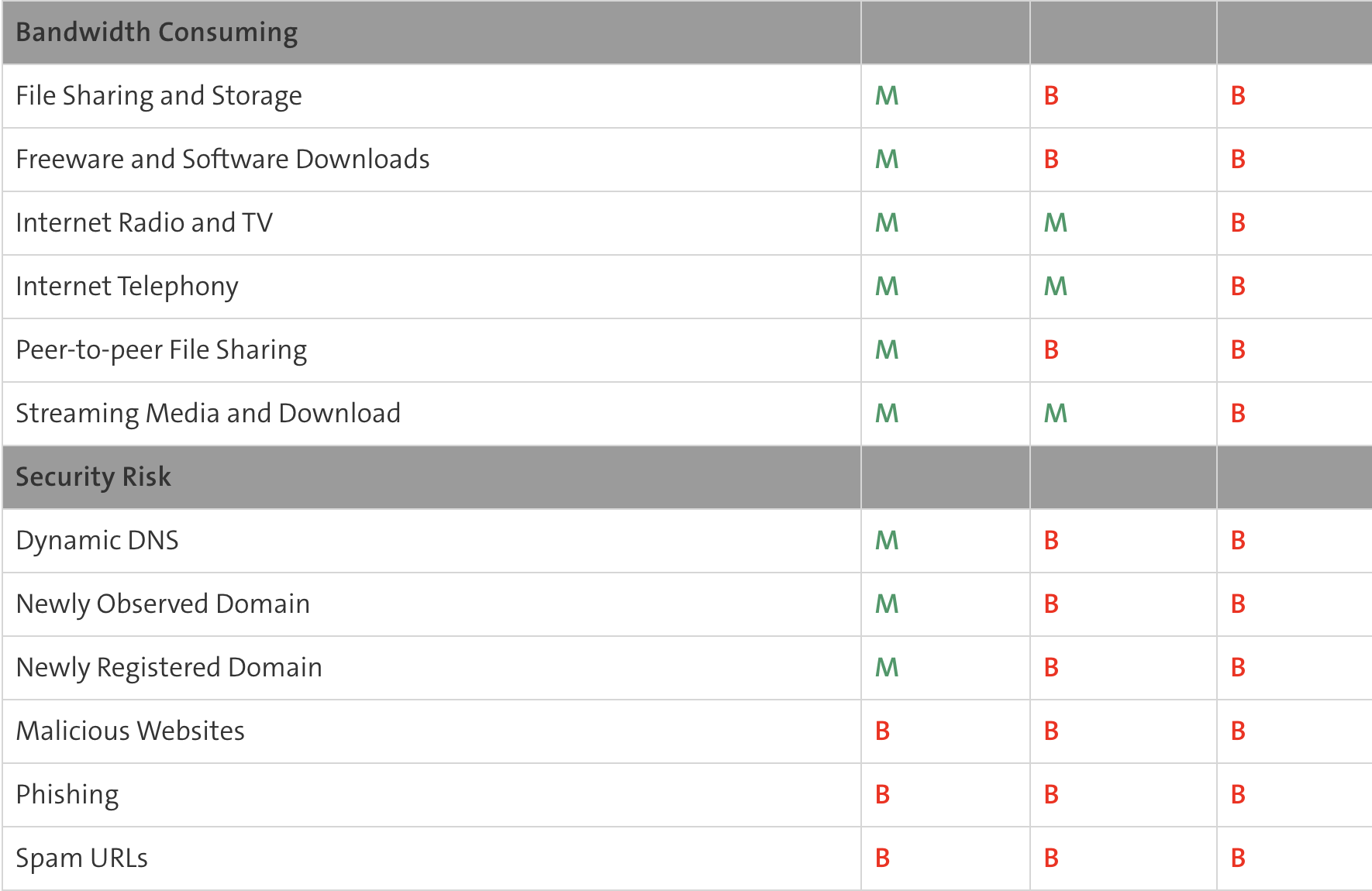
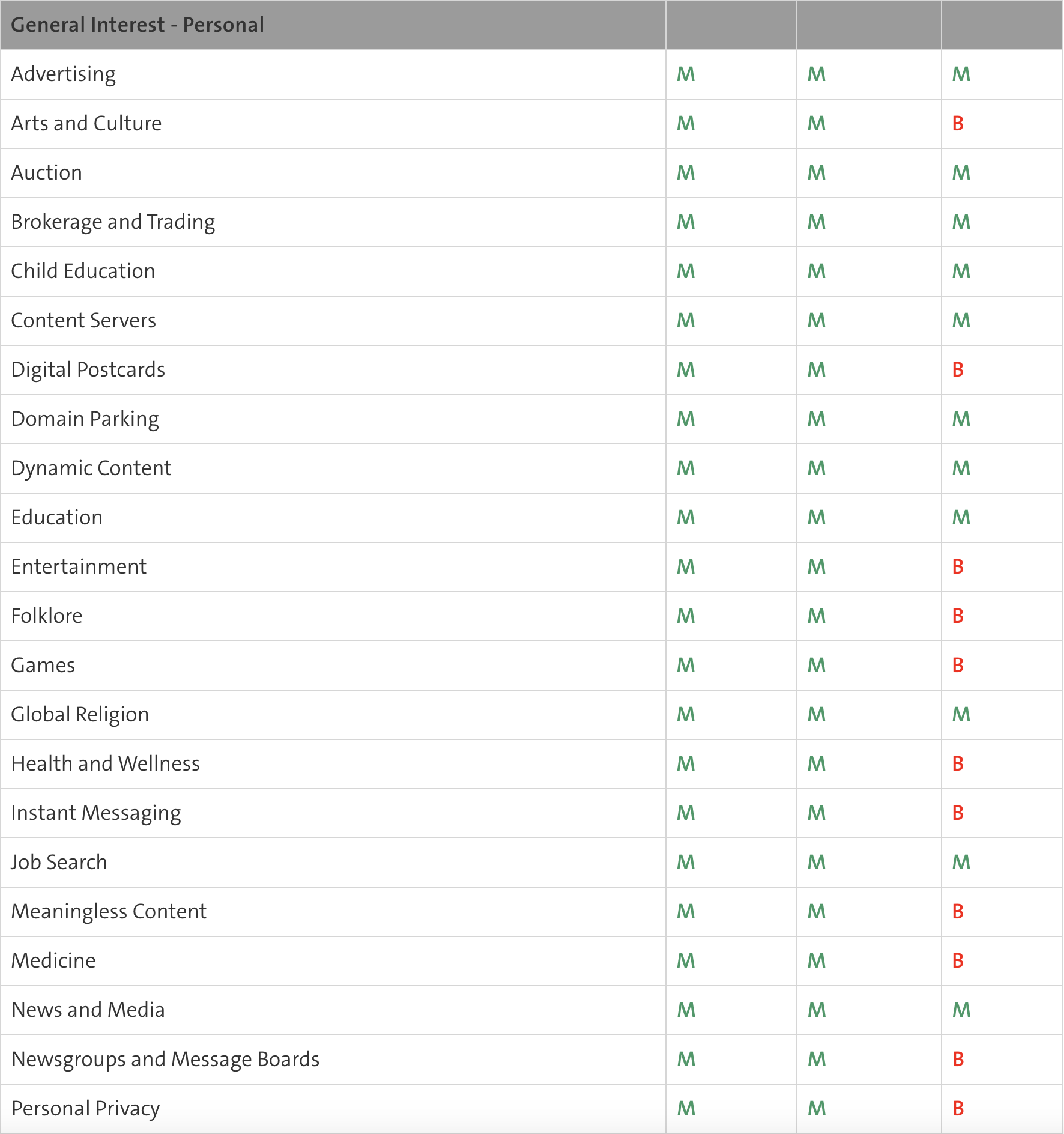
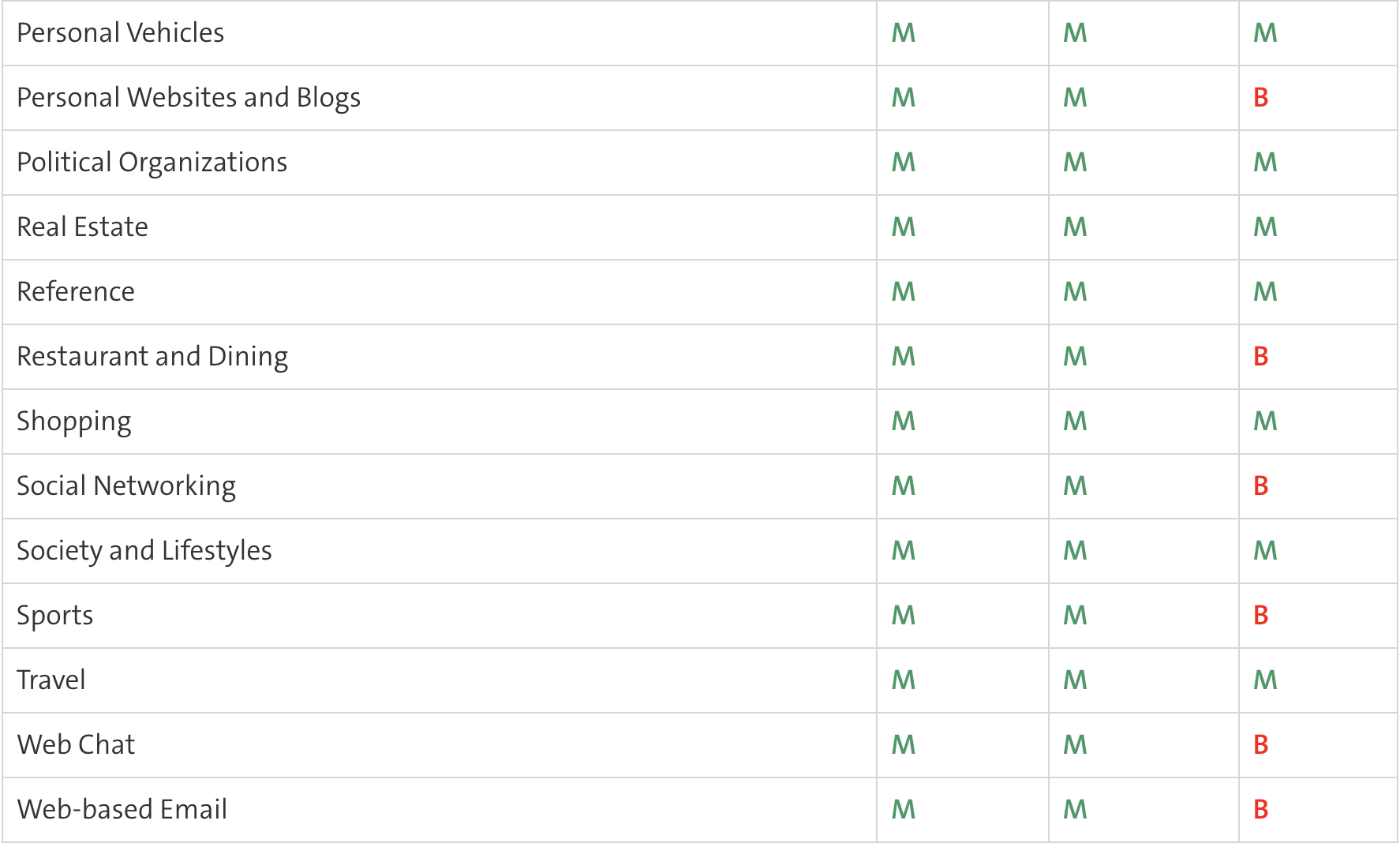
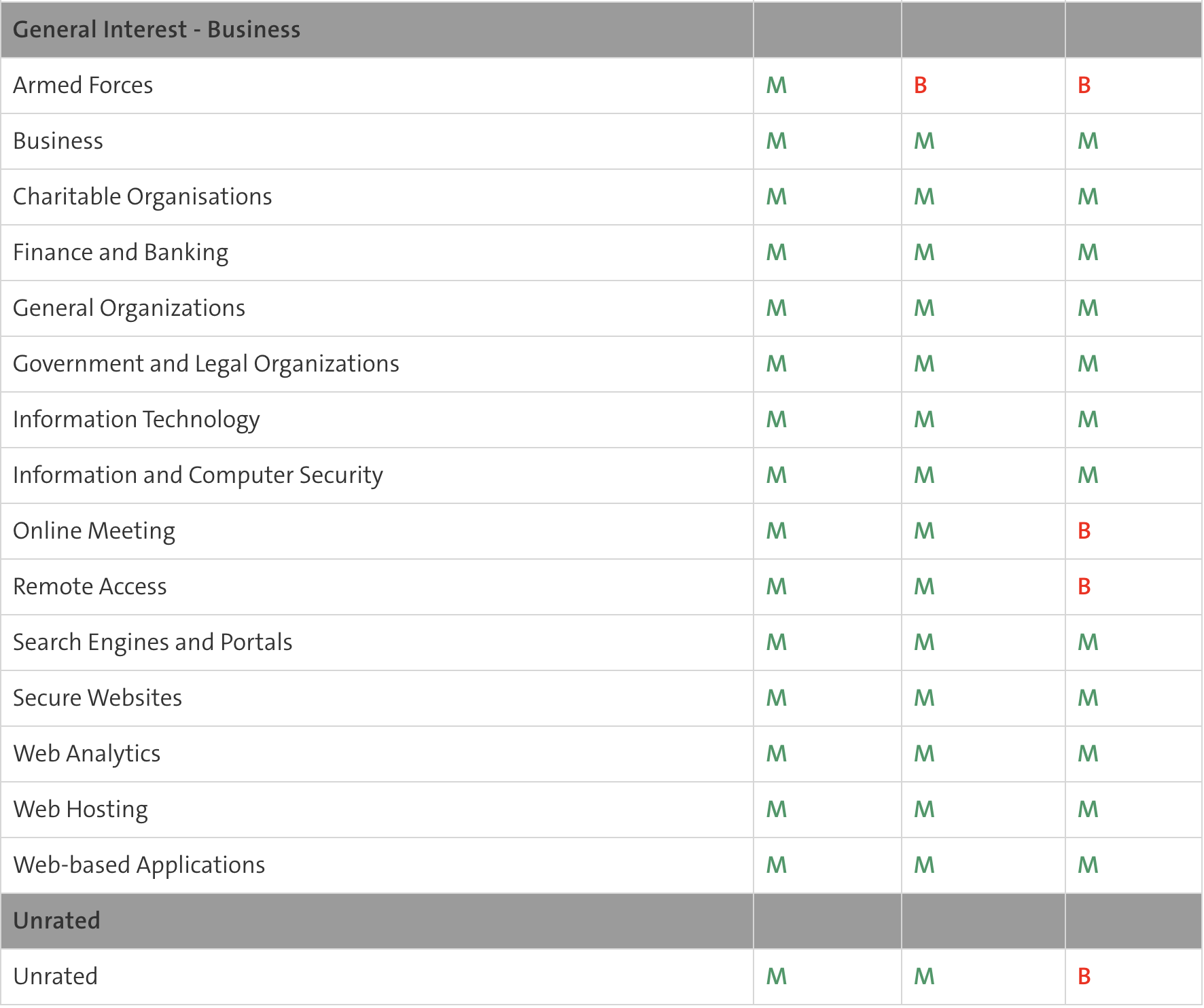
Jeu de règles du filtre web
- Le jeu de règles du filtre web peut être configuré individuellement dans chaque sous-catégorie en fonction de la catégorie.
- Les sites web des catégories Banque / Santé et Assurance sont exclus du filtre web et ne sont pas surveillés.
Remarque :
- Si vous souhaitez activer le filtre web, assurez-vous que les règles du Firewall autorisent le trafic spécifiquement sur les ports 80 et 443.
- Si vous souhaitez activer l'Anti-Virus, en plus des ports 80 et 443, le trafic sur les ports 25, 465, 110, 143, 993, 995 devrait également être autorisé.
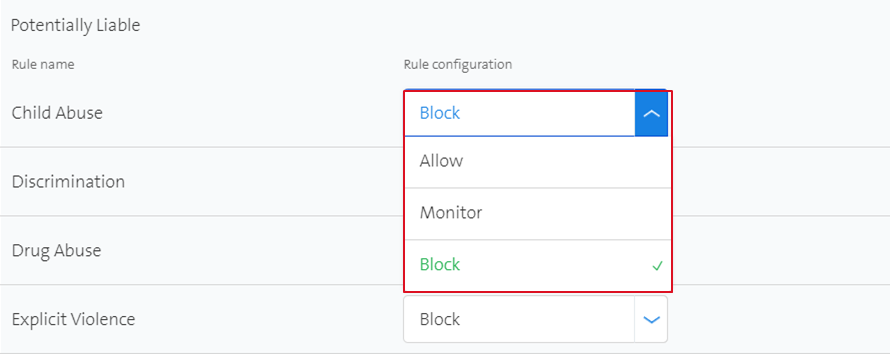
- Enfin, vous pouvez activer ici une liste blanche globale ou une liste noire globale au niveau du VPN.
- Le filtrage d'URL ne nécessite pas d'inspection approfondie.
- Il peut accéder aux noms de domaine même dans les sessions chiffrées.

Remplacer le Content Filter
- Vous avez la possibilité de remplacer les paramètres du Content Filter configurés au niveau du VPN.
- Pour ce faire, vous pouvez activer le paramètre Remplacement du Content Filter au niveau des règles du Firewall.
Configuration
-
Sélectionnez Sécurité > Liens sortants et le VPN correspondant.
-
Puis Content Filter Remarque : si vous avez précédemment activé l'Anti-Virus dans les paramètres globaux du Content Filter, vous pouvez désactiver le trafic HTTP si nécessaire.
-
Remplacer les paramètres globaux : déplacez le curseur vers la droite pour l'activer
-
Enregistrez la configuration
-
La configuration est activée en envoyant le panier.
Les remplacements du Content Filter peuvent être appliqués à :
- Inspection TLS pour les ports : 443, 465, 993, 995
- Anti-Virus pour les ports : 25, 80, 110, 143, 443, 465, 993, 995
- Filtre web pour les ports : 80 et 443
- La tentative de remplacement du Content Filter sur le port 22 ne fonctionne pas