Configurer Cloud Access avec Microsoft Azure
- Commande : External Cloud Access
- Sous VPN > Ajouter un External Cloud Access, vous pouvez connecter un cloud public directement à Enterprise Connect.
Prérequis
- Assurez-vous de connaître votre concept IP. Si vous ne disposez pas d'un concept IP, Swisscom se fera un plaisir de vous aider à en créer un : Swisscom Cloud Data Center - Professional Services
- Vous avez configuré les Global Ranges, Grey Ranges et Templates
- Si vous souhaitez accéder au cloud depuis l'un de vos sites, vous devez d'abord le commander et le configurer : Configurer EC-XS/S Configurer EC-M/L
Microsoft Azure : Connect ExpressRoute
- Vous pouvez connecter un Azure ExpressRoute directement à Enterprise Connect.
- Pour ce faire, vous devez d'abord commander l'option commerciale Commander un External Cloud Access
- Quelques minutes après la commande, vous pouvez effectuer la configuration technique.
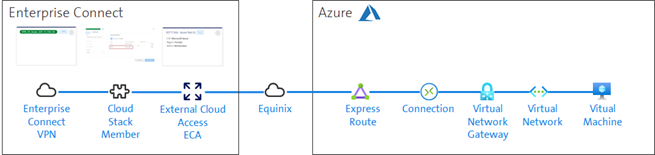
- Veuillez consulter la documentation Azure pour savoir ce que vous devez configurer pour mettre en place un ExpressRoute dans le cloud Azure. Remarque : Pour l'ExpressRoute dans Azure Switzerland, Swisscom doit être spécifié comme fournisseur, et Equinix pour tous les autres.
-
- Sous VPN > sélectionnez Ajouter un External Cloud Access
-
Sélectionnez l'instance que vous avez commandée dans Order Management.
- Les informations que vous avez fournies dans Order Management sont affichées ici.
- Vous pouvez configurer le métro où se trouve votre instance Azure Cloud.
-
Entrez la clé de service que vous pouvez lire dans Azure sur l'ExpressRoute
- Ensuite, entrez un ou plusieurs sous-réseaux IP dans l'onglet External Subnets, que vous souhaitez rendre accessibles dans votre Azure Cloud.
- Dans l'onglet Advertised Subnets, vous spécifiez les sous-réseaux IP que vous souhaitez rendre accessibles depuis Azure. Remarque : Si vous souhaitez acheminer tout le trafic de l'Azure Cloud vers Enterprise Connect, par exemple pour acheminer le trafic d'Azure vers Internet via le pare-feu central, vous pouvez configurer la route par défaut 0.0.0.0/0 ici.
- Si vous avez fourni toutes les informations, vous pouvez envoyer cette commande via le panier.
- L'exécution prend quelques minutes. Ensuite, VPN affiche une tuile External Cloud Access (ECA) avec le nom tel qu'il a été défini dans Order Management. Connecter l'External Cloud Access à vos sites / autres clouds / à Internet